Un micro connecté à un ordinateur sert dans de nombreux cas : de l’enregistrement d’un podcast, à la réalisation de vidéos pour YouTube, ou encore pour enregistrer ses chansons !
Mais pour pouvoir connecter son microphone avec fil à son pc portable, il va vous falloir savoir quelques notions !
Si vous souhaitez brancher votre nouveau micro sur votre pc portable mais vous ne savez pas comment faire ? Pas de problème, on vous explique tout en détail !
Comment connecter le micro à son pc portable ?
Micro avec cable usb ou mini jack, voici les étapes à suivre !
Branchement du micro avec un cable USB !
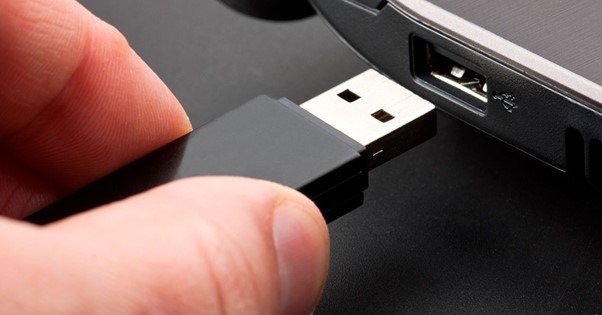
Selon le modèle de votre micro, la connectivité avec votre pc portable peut être réalisé avec le cable USB fournit par le fabricant. Pour brancher correctement un microphone avec un câble USB, suivez les étapes suivantes :
- Connectez le microphone au port USB de votre choix sur votre ordinateur. Les ports USB pour le branchement se trouve sur les côtés latérales de votre pc ou sur l’arrière.
- Attendez quelques secondes qu’une notification s’affiche sur l’écran de votre ordinateur. Si rien ne s’affiche, ne paniquez pas ! Déconnectez le micro du port et reconnectez-le à nouveau !
- Une fois l’installation terminée avec succès, effectuez les tests appropriés :
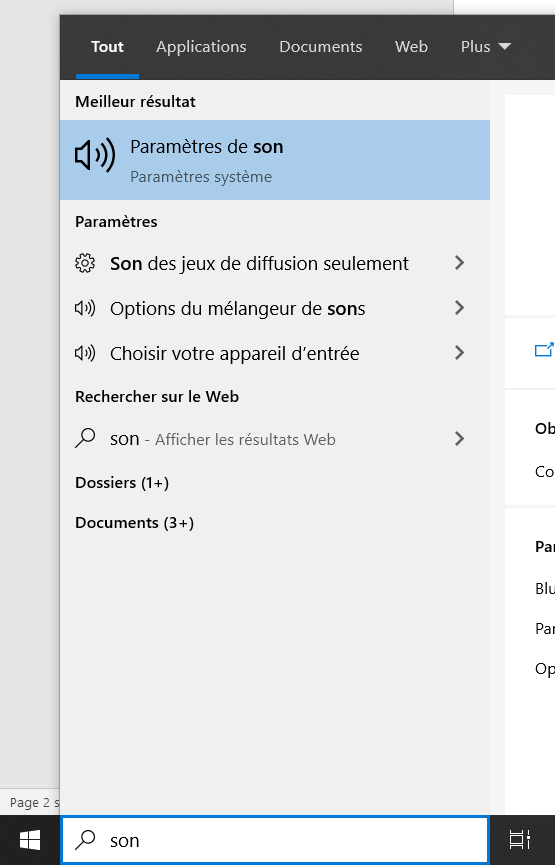
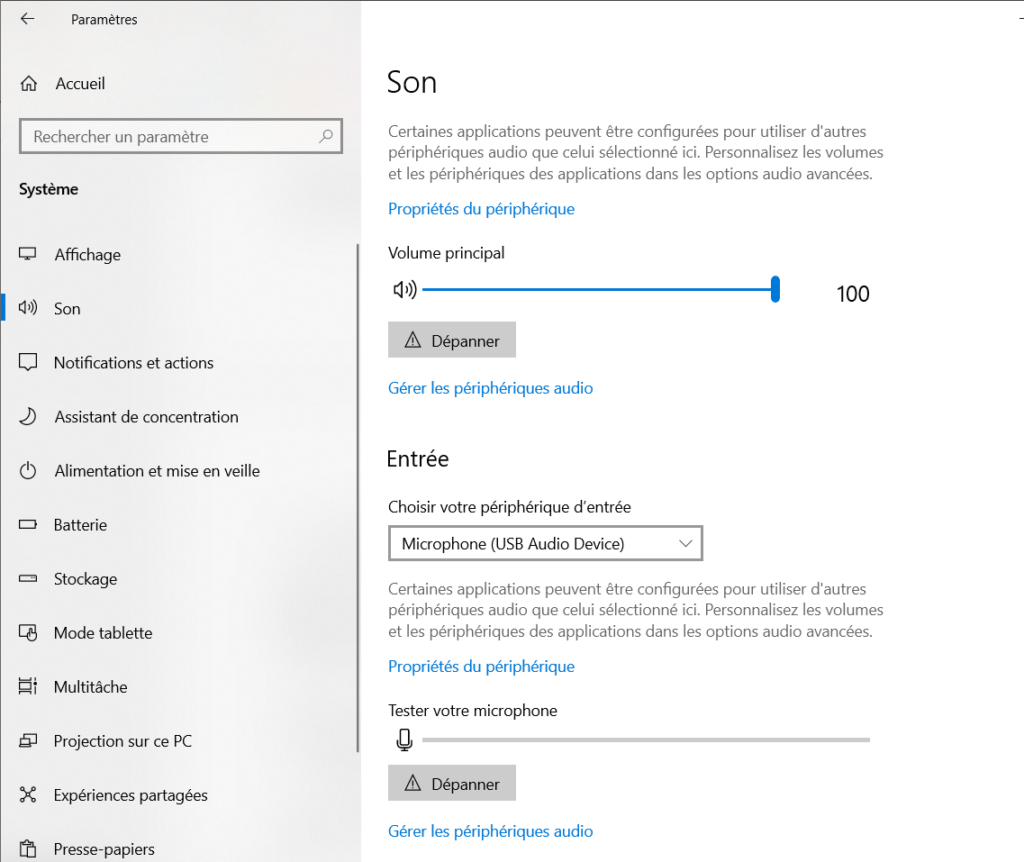
- Peu importe le système d’exploitation Windows que vous utilisez, windows 10 ou 8, voir Windows 7 pour les plus anciens, rendez-vous dans la barre de recherche de Windows. Elle se trouve en bas à gauche de votre écran. Quand vous y serez tapez « Son »
- Vous verrez apparaitre plusieurs choix dont : « Paramètres de son » Cliquez-dessus.
- Si votre micro n’est pas reconnu comme le périphérique par défaut, allez sur l’onglet « Choisir votre périphérique d’entré et sélectionné votre microphone.
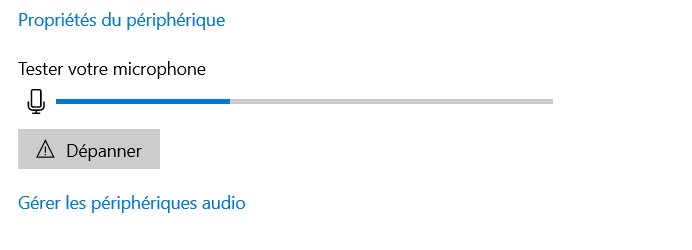
- Faites un test en parlant à travers le micro, si vous voyez la bande bleu bouger, bonne nouvelle, tout fonctionne parfaitement !
Dans le cas d’un micro dépourvu de cable USB comme c’est généralement le cas avec un micro professionnel, voici comment faire !
Comment connecter son micro professionnel à son ordinateur portable ?
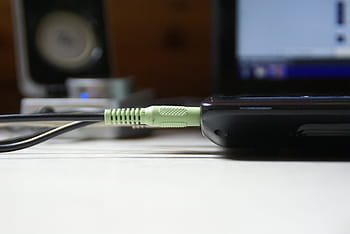
Pour connecter un micro professionnel à un ordinateur portable, vous aurez besoin d’un adaptateur. Cela réduit l’ouverture de connexion normale d’un micro (3,5 mm) à un microphone adapté à l’ordinateur portable.
Lorsque vous avez l’adaptateur, il vous suffit de mettre la partie microphone sur l’adaptateur (dans le trou à une extrémité), et l’autre partie le brancher sur l’ordinateur dans la section « Mp3 ».
Il ressemblera à quelque chose comme ça :
Que faire si votre ordinateur portable ne dispose pas d’une entrée mini-jack ?
Si votre ordinateur portable ne dispose pas d’un dispositif d’entrée sonore, vous pouvez acheter un adaptateur USB afin de pouvoir brancher votre microphone. Il est doté d’une carte son interne qui lui permet de fonctionner parfaitement.

Vous pourrez ainsi utiliser l’adaptateur mentionné ci-dessus pour le microphone professionnel au lieu de le connecter directement à votre pc portable. Pour ce faire, branchez-le dans la fente verte de cet adaptateur USB
En toute simplicité, l’adaptateur USB sera à connecté sur votre port USB du pc. Tout comme une clé USB classique !
L’avantage de ce type d’adapteur, c’est qu’il nécessite aucune configuration préalable pour faire fonctionner votre nouveau micro. La majorité d’entre eux sont appelés « plug & play« , c’est-à-dire qu’ils se connectent et s’utilisent en toute facilité !
Votre pc portable ne veux pas reconnaitre votre micro ?
Si après avoir connecté votre micro et vérifié que le périphérique est bel et bien branché, il se peut que votre ordinateur portable ne le reconnait pas ! Cela est surement dû à la carte son qui n’est pas compatible avec votre micro. Mais rassurez-vous, cela arrive rarement !