

Vedi una finestra pop-up chiamata UsoClient.exe ogni volta che avvii il computer? Ti preoccupa la frequenza con cui appare questa finestra di avvio di UsoClient? Si tratta di malware? Tranquillo, la risposta è: NO!
Quando questo problema si verifica e non scompare, molto spesso è dovuto a un errore di aggiornamento Windows..
Scopri in questo articolo tutto quello che devi sapere su UsoClient e sui diversi metodi disponibili per disattivarlo.
Che cos'è Usoclient Windows 10?
Noto anche come " Update Session Orchestrator ", UsoClient è un componente di Windows Update. UsoClient.exe è quindi un file EXE sviluppato da SHIT e presente nel sistema operativo Windows
Lo scopo principale di questo file è verificare automaticamente la disponibilità di aggiornamenti. L' Windows si trova nella cartella System32 su tutti i PC.
Quando apri questa cartella, fai clic con il pulsante destro del mouse e selezioni Proprietà, vedrai che si tratta effettivamente di un Windows 10. L'ultima versione di questo file è 10.0.10240.16384 creata dal team Microsoft!
UsoClient Windows 10 o malware?

Per assicurarti che le finestre pop-up siano effettivamente causate da UsoClient, esegui una scansione tramite Gestione Attività. Puoi farlo usando la scorciatoia da tastiera Ctrl + Maiusc + Esc.
Se questa opzione non fa al caso tuo, puoi fare clic con il tasto destro del mouse sulla barra delle applicazioni e quindi selezionare l'opzione " Gestione attività ".
Dopodiché, segui questi diversi passaggi.
Passaggio 1: Nella barra di ricerca di Task Manager, cerca il file " UsoClient.exe ". Sentiti libero di scorrere l'elenco di tutti i processi.

Passaggio 2: Vedi il file UsoClient.exe nei risultati? Ottimo! Fai clic destro su di esso e seleziona l'opzione "Apri percorso file".
Passaggio 3: Se vedi il file nella posizione: "C:\ Windows \System32\" , stai tranquillo, sei al sicuro! Tuttavia, se scopri che la posizione è altrove, è probabile che il tuo computer sia soggetto ad attacchi malware. In tal caso, dovresti utilizzare un buon software antivirus.

Ecco i migliori programmi di analisi malware attualmente disponibili sul mercato:

Come posso disattivare UsoClient sul mio computer Windows 10?

Se lo si desidera, è possibile disabilitare il file UsoClient.exe sul computer. La domanda, tuttavia, è se sia sicuro disabilitare UsoClient su Windows 10. Beh, la risposta è: SÌ!
Non c'è problema se vuoi disattivare UsoClient. Quello che dovresti evitare è eliminare definitivamente il programma . Questo potrebbe causare problemi al tuo computer.
Articoli correlati: Windows Task Host : ecco tutto ciò che devi sapere!
Una breve nota prima di iniziare: tieni presente che disabilitare il programma UsoClient.exe impedirà senza dubbio al tuo sistema di ricevere gli ultimi aggiornamenti . Se desideri comunque disabilitare il file, procedi come segue:
Metodo 1: disabilitare il file UsoClient.exe tramite l'Utilità di pianificazione
Sebbene questo metodo non sia consigliato, è possibile bloccare la visualizzazione della finestra pop-up UsoClient.exe utilizzando l'Utilità di pianificazione.
Ecco come fare:
Passaggio 1: barra di ricerca Windows , digita: Utilità di pianificazione.
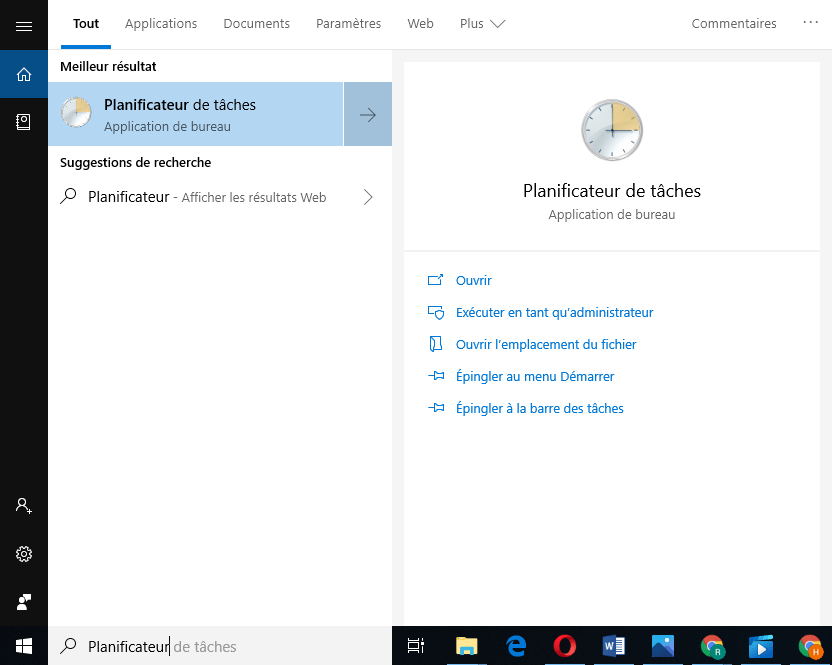
Passaggio 2: Una volta effettuato l'accesso all'Utilità di pianificazione, fare clic sulle opzioni " Libreria Utilità di pianificazione" —-》 "Microsoft" —》 " Windows " —》 "UpdateOrchestrator" . Per vostra informazione, tutte queste opzioni si trovano nel riquadro di sinistra.
Passaggio 3: dopo aver aperto la cartella Update Orchestrator, fare clic sul pannello centrale e scegliere l' "Pianifica analisi"

Passaggio 4: Qui, è necessario accedere al pannello di destra e quindi fare clic su " Disabilita ". Questa opzione si trova appena sotto "Elemento selezionato".
Passaggio 5: UsoClient è stato disabilitato correttamente! Per completare l'operazione, è necessario chiudere l'Utilità di pianificazione e riavviare il PC.
All'avvio, noterai che la finestra pop-up non apparirà più. Tuttavia, tieni presente che se lasci il programma UsoClient.exe disabilitato, non riceverai notifiche sugli ultimi aggiornamenti disponibili per Windows.
Se desideri riattivare UsoClient dall'Utilità di pianificazione, segui semplicemente gli stessi passaggi e seleziona l' opzione "Abilita". Riavvia il computer e voilà, UsoClient e Windows Update torneranno a funzionare correttamente sul tuo computer.
Se la versione di Windows del tuo computer non ti consente di accedere direttamente all'Utilità di pianificazione, segui questo metodo alternativo per disabilitare il file UsoClient.exe.
Metodo 2 : Disattivare il programma UsoClient.exe tramite l'editor del Registro di sistema
Per disabilitare UsoClient tramite l'Editor del Registro di sistema, è necessario seguire i passaggi indicati di seguito. Si noti che la disabilitazione di UsoClient tramite l'Editor del Registro di sistema richiede la creazione di un valore DWORD a 32 bit denominato "NoAutoRebootWithLoggedOnUsers".
Ecco come fare:
Passaggio 1: barra di ricerca Windows , digita "regedit" . In alternativa, puoi premere il Windows + R. Si aprirà una finestra di dialogo Esegui in cui potrai digitare "regedit" nella barra di ricerca. Quindi, premi Invio per aprire l'Editor del Registro di sistema.
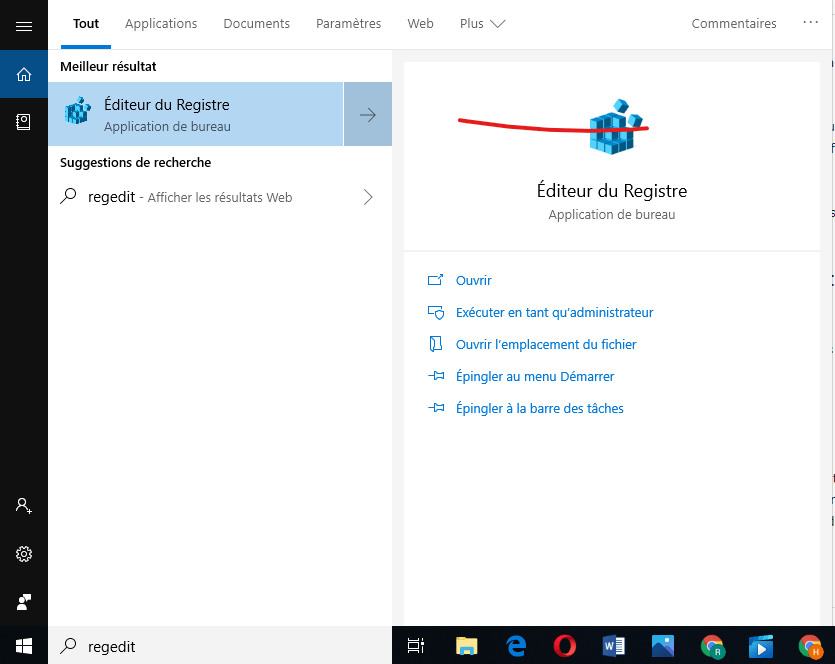
Passaggio 2: una volta nell'Editor, utilizzare il riquadro di sinistra per accedere alla cartella AU.
Passaggio 3: Una volta selezionata la cartella AU, vai al riquadro di destra e fai clic con il pulsante destro del mouse su uno spazio vuoto. Quindi, seleziona l' "Nuovo" >>> "Valore DWORD (32 bit)" e rinominala in NoAutoRebootWithLoggedOnUsers .

Passaggio 4: fare doppio clic su NoAutoRebootWithLoggedOnUsers e impostare il valore su 1.
Passaggio 5: Quindi, chiudere l'Editor del Registro di sistema e riavviare il computer. Il file UsoClient.exe dovrebbe scomparire all'avvio.
Questo articolo ti è stato utile? Faccelo sapere lasciando un commento!


