
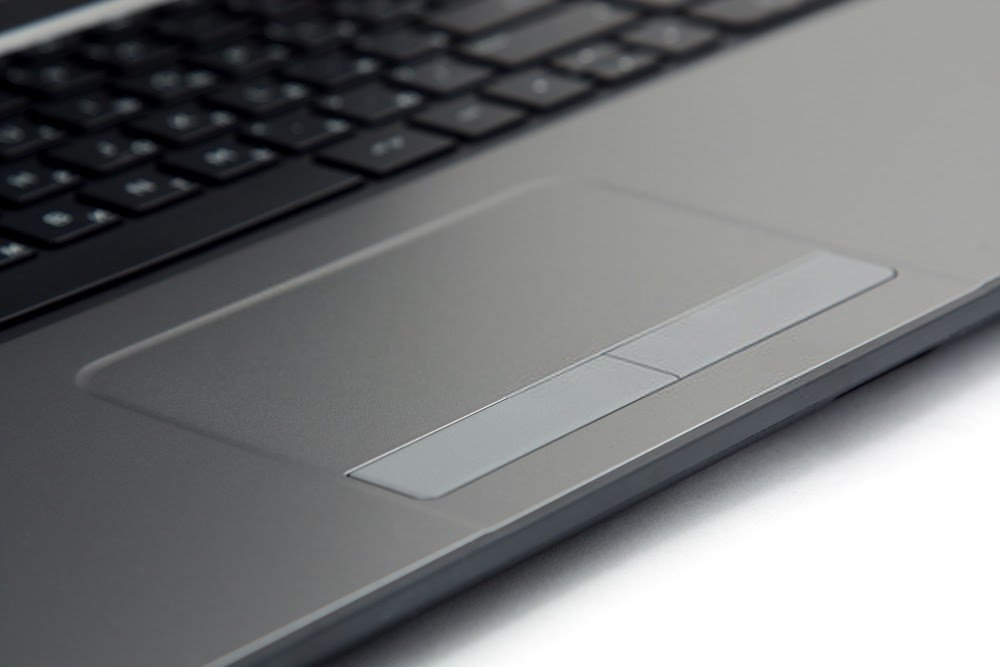
Hai difficoltà a muovere il cursore del touchpad? Anche dopo aver riavviato il portatile? Per aiutarti a risolvere il problema del touchpad bloccato, ecco alcune soluzioni che potrebbero aiutarti a farlo funzionare di nuovo!
Cos'è il touchpad di un computer?
Il touchpad, noto anche come trackpad , è una superficie di controllo molto liscia utilizzata per spostare il cursore ed eseguire operazioni su un computer. Oggi, quasi tutti i computer portatili moderni includono un touchpad.
Grazie a questo pannello, infatti, è possibile gestire tutto con le dita, poiché offre tutte le funzionalità di un mouse. Il trackpad è quindi un "mouse integrato" per il laptop. Inoltre, il touchpad di un computer è in grado di rilevare l'accelerazione e il movimento lineare.
Ciò ti consentirà di avere un controllo preciso e impeccabile attraverso i movimenti delle tue dita.
La maggior parte dei touchpad ha due pulsanti nella parte inferiore, corrispondenti ai clic " destro " e " sinistro " di un mouse esterno.
la tecnologia multi-touch , molto comune nei moderni computer portatili.
Perché il touchpad del tuo computer non funziona più?

Se il tuo computer smette di funzionare, tieni presente che le cause potrebbero essere diverse:
Utilizzo di una tastiera esterna difettosa o di una cattiva connessione
Quando si utilizza una tastiera esterna che non funziona correttamente, ciò potrebbe influire sul funzionamento del touchpad.
Disattivazione del trackpad integrato tramite il BIOS del tuo laptop
Sì, è proprio possibile! Il BIOS può disabilitare il touchpad quando vengono collegati mouse esterni malfunzionanti. Si potrebbe definire una sorta di meccanismo di autodifesa del sistema di input/output di base del computer.
Problema relativo ai driver obsoleti sul tuo laptop
Il touchpad, come qualsiasi altro componente del computer, può essere soggetto a malfunzionamenti parziali o totali dei driver. Ciò potrebbe impedire il corretto funzionamento del trackpad sul PC.
Uso scorretto dei diversi tasti della tastiera
Sulla maggior parte dei laptop moderni, c'è una combinazione di tasti che attiva e disattiva il touchpad. Probabilmente hai premuto questa combinazione senza nemmeno rendertene conto.
Ottime notizie! Qualunque sia la causa del problema con il tuo trackpad, esistono soluzioni per sbloccarlo rapidamente!
Soluzioni per riparare un touchpad bloccato su un laptop Windows
Ora che conosci le cause di un malfunzionamento del trackpad, è il momento di agire!
Soluzione 1: prova la combinazione di tasti Fn
Utilizzando la tastiera del tuo laptop puoi gestire:
- Luminosità dello schermo
- Il volume dell'altoparlante
- La funzione del touchpad
- Ordini simili

Sulla tastiera è presente il tasto funzione "Fn" che può essere utilizzato per eseguire comandi sul PC. Può anche essere utilizzato in combinazione con i funzione (FX) per gestire determinate attività.
Vi invitiamo a seguire questo video per abilitare o disabilitare facilmente il tasto Fn sul vostro laptop.
Utilizzando questa combinazione di tasti, hai quindi la possibilità di bloccare o sbloccare il trackpad.
Soluzione 2: verificare se il touchpad è disabilitato nel BIOS
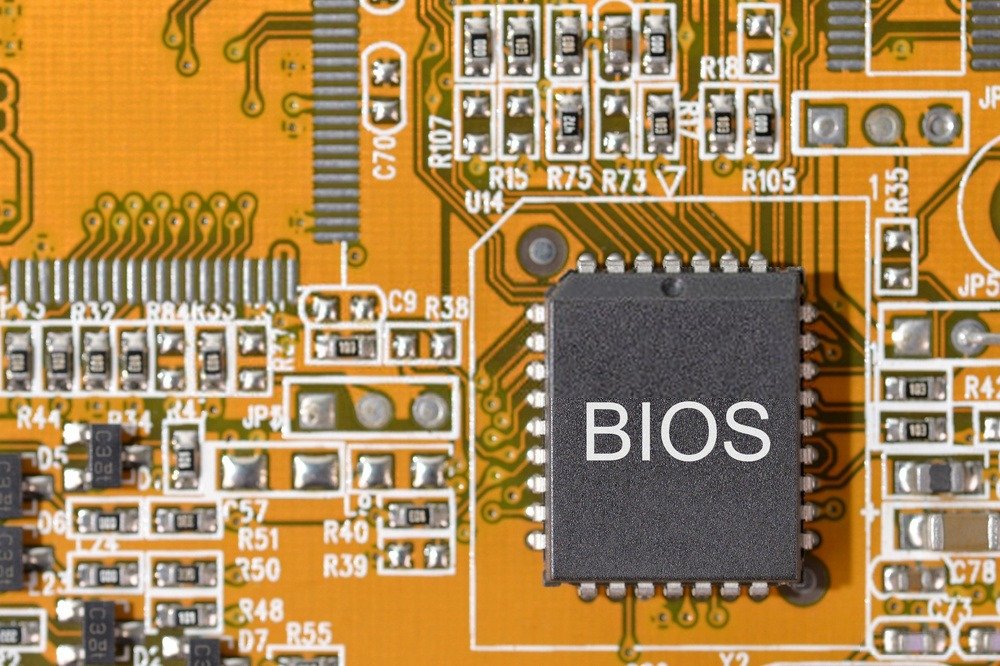
Alcuni aggiornamenti del BIOS possono disabilitare il trackpad su un laptop. Questo bug può essere risolto rapidamente! Basta abilitare le impostazioni e risolvere il problema dal BIOS.
Passaggio 1: a seconda della marca del PC, premere uno dei tasti specifici dopo aver acceso il computer.
- ASRock: F2 o SUPR.
- ASUS: F2 per tutti i PC, F2 o SUPR per le schede madri.
- Acer: F2 o SUPR.
- Dell: F2 o F12
- ECS: SUPR
- Gigabyte / Aorus: F2 o SUPR.
- CV: F10
- Lenovo: F2 o Fn + F2 sui laptop, F1 sui PC desktop e Invio
- MSI: SUPR
- Tablet Microsoft Surface: tenere premuto il pulsante di aumento del volume.
- Origine PC: F2
- Samsung: F2
- Toshiba: F2
- Zotac: SUPR
Passaggio 2: Una volta nel BIOS, vai direttamente alla sezione "Configurazione dispositivo" o "Avanzate". Quindi individua l'opzione denominata "Dispositivo di puntamento interno" o qualcosa di simile per il tuo touchpad. Non devi fare altro che premere "Invio" per modificare il valore e impostarlo su "Abilita".
Riavviando Windows, scoprirai che l'errore di malfunzionamento del touchpad sarà stato risolto!
Soluzione 3: Ripristinare il driver!
Se le soluzioni sopra indicate non funzionano, ti consigliamo di ripristinare i driver! È semplice, vedrai, basta guardare il video qui sotto:
Cosa succede se le soluzioni presentate sopra non funzionano?
Se provate una delle soluzioni presentate in questo articolo e scoprite che il trackpad è ancora bloccato, vi consigliamo di acquistare un mouse wireless.



