

Outlook è il servizio di posta elettronica di Microsoft che ti consente di creare firme personalizzate per tutte le tue email! Vuoi creare una firma email con Outlook? Questo tutorial ti mostrerà i passaggi da seguire!
Firma elettronica in Outlook: avvia il processo con Word
Creare una firma in Outlook può trasformarsi rapidamente in un vero calvario... Il processo non è molto intuitivo. Se è la prima volta che lo fai, incontrerai sicuramente delle difficoltà.
Pertanto, se intendete creare una firma email in Outlook con una struttura di pagina piuttosto complessa, è consigliabile utilizzare unprogramma di elaborazione testi : Word ! Infatti, Word offre maggiore libertà e facilità d'uso, semplificando la creazione di uno o più modelli di firma email.
Ecco i passaggi da seguire se si desidera creare una firma.
1. Apri Word, quindi digita il testo
Qui, fai doppio clic sull'editor di testo, quindi aggiungi il testo. Ti consigliamo vivamente di utilizzare un unico font e di evidenziare le informazioni più importanti nella tua nuova firma. Per farlo, puoi, ad esempio, mettere in grassetto le parole chiave nel testo.
2. Aggiungere un'immagine alle firme
Non escludere nessun elemento durante la digitalizzazione della tua firma a favore di quella elettronica.
È importante includere informazioni chiave nel testo. Aggiungi il nome della tua azienda e, soprattutto, includi un link che indirizzi il destinatario al sito web della tua azienda.
Se lo desideri, puoi anche aggiungere un'immagine o persino il logo della tua azienda. È proprio per questo motivo che in questo tutorial consigliamo Word. Infatti, lo strumento di formattazione di Microsoft Outlook permette diaggiungere un'immagine alla firma.
Tuttavia, non offre alcuna possibilità, ad esempio, di allegare il testo e l'immagine della firma nella stessa pagina.
Potrebbe interessarti anche questo articolo: Disattivare Cortana su Windows 10 in pochi clic!
3. Formatta il testo che servirà come firma
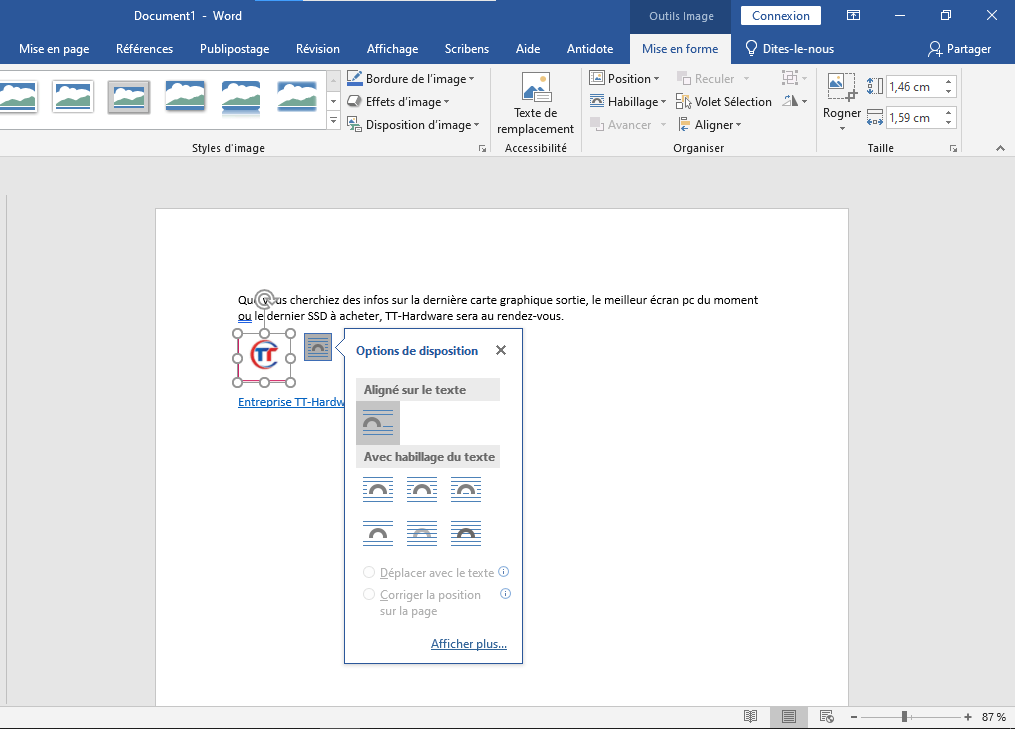
Per formattare il testo che andrà a costituire la tua firma, allinea attentamente il testo e il logo. Per farlo, seleziona il logo della tua azienda facendo clic con il pulsante destro del mouse su di esso. Apparirà quindi un pulsante mobile con le opzioni di formattazione.
Questo menu si trova anche nella sezione delle schede di Word, appena sotto l'opzione "Testo a capo". Seleziona l'opzione "Bordo" e trascina l'immagine con il mouse per allinearla al testo.
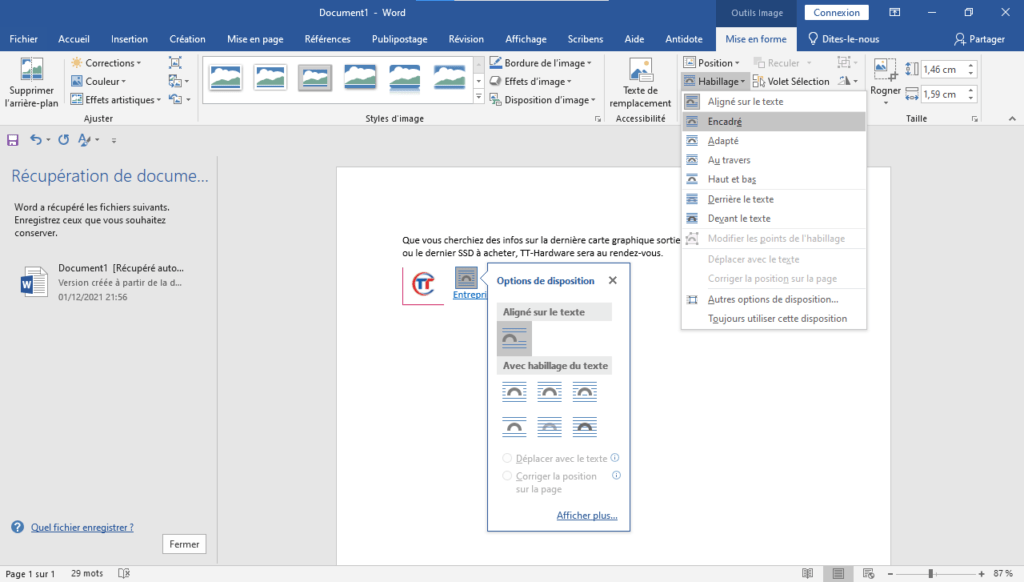
Una volta terminata la formattazione del testo e dell'immagine, seleziona tutto il testo premendo (Ctrl+A). Quindi copialo negli appunti premendo (Ctrl+C).
Creare una firma elettronica su Outlook: è ora!
Hai già il testo che userai come firma. Ora devi solo inserirlo in Microsoft Outlook per un aspetto professionale. Per farlo, segui i passaggi seguenti.
Passaggio 1: Apri Outlook e fai clic sull'opzione "Nuovo messaggio"

Passaggio 2: Nella finestra che appare, fai clic sull'opzione "Una firma" e poi su "Firma"
Passaggio 3: apparirà una nuova scheda denominata <>>. Fai clic sul pulsante "Nuovo", quindi inserisci il nome della tua firma. Infine, fai clic su "OK" per confermare le informazioni.
Nota : in genere, quando si crea una nuova firma in Outlook, questa viene automaticamente assegnata all'account configurato nel servizio di posta elettronica Microsoft. Se sono stati configurati più account, assicurarsi di selezionare l'account per il quale è stata creata la firma!
Passaggio 4 : Nella parte inferiore della finestra comparirà un campo di testo per la tua firma. Usa la scorciatoia da tastiera (Ctrl+V) per incollare il contenuto che hai copiato in precedenza.
La tua firma dovrebbe ora essere incollata e visualizzata correttamente nel modulo di Outlook. Tuttavia, potresti notare che l'immagine inserita nella firma non viene visualizzata in Outlook. Non preoccuparti; conferma la firma facendo clic su "OK".
Ripeti la procedura ogni volta che desideri per creare una nuova firma in Outlook !
Per rendere più semplice la comprensione di questo tutorial, ti invitiamo a guardare questo video!


