

Quando si computer Windows con altri utenti, potrebbe essere necessario disconnetterli dalla loro sessione per vari motivi: manutenzione, sicurezza, ottimizzazione delle risorse, ecc.
Questa guida completa spiega, passo dopo passo, come disconnettere altri Windows 11 utilizzando diversi metodi, ognuno con i propri vantaggi e svantaggi.
Disconnettersi dagli altri utenti tramite il task manager
Il Task Manager è uno strumento integrato in Windows 11 che fornisce una panoramica dei processi e delle prestazioni del sistema. Consente inoltre agli utenti di disconnettersi facilmente e intuitivamente da altri processi.
Passaggi da seguire :
- Premi Ctrl + Maiusc + Esc per aprire Gestione attività.
- Fai clic sulla Utenti.
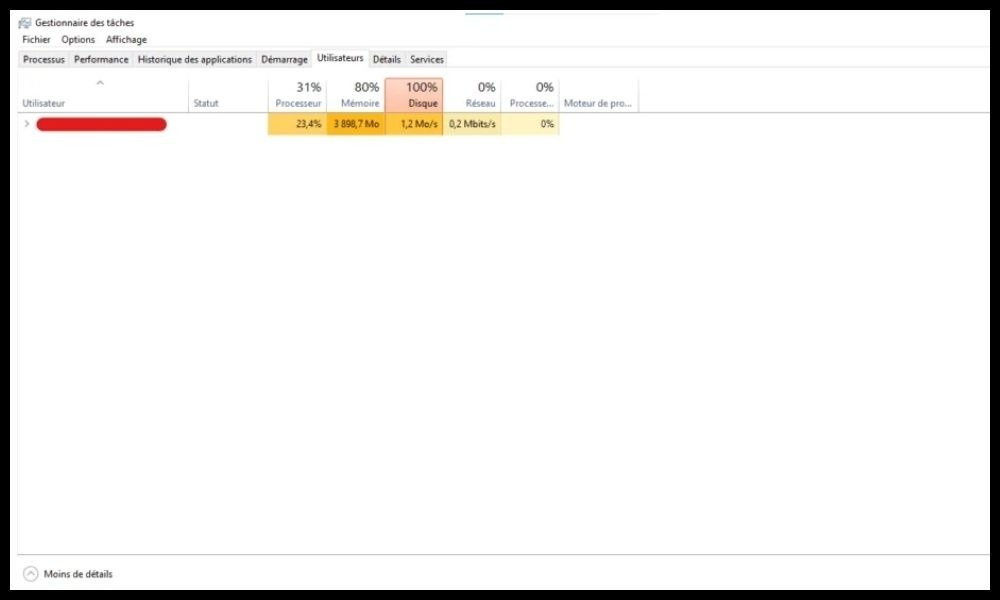
- Seleziona l'utente che desideri disconnettere.
- Fai clic sul Disconnetti nell'angolo in basso a destra della finestra.
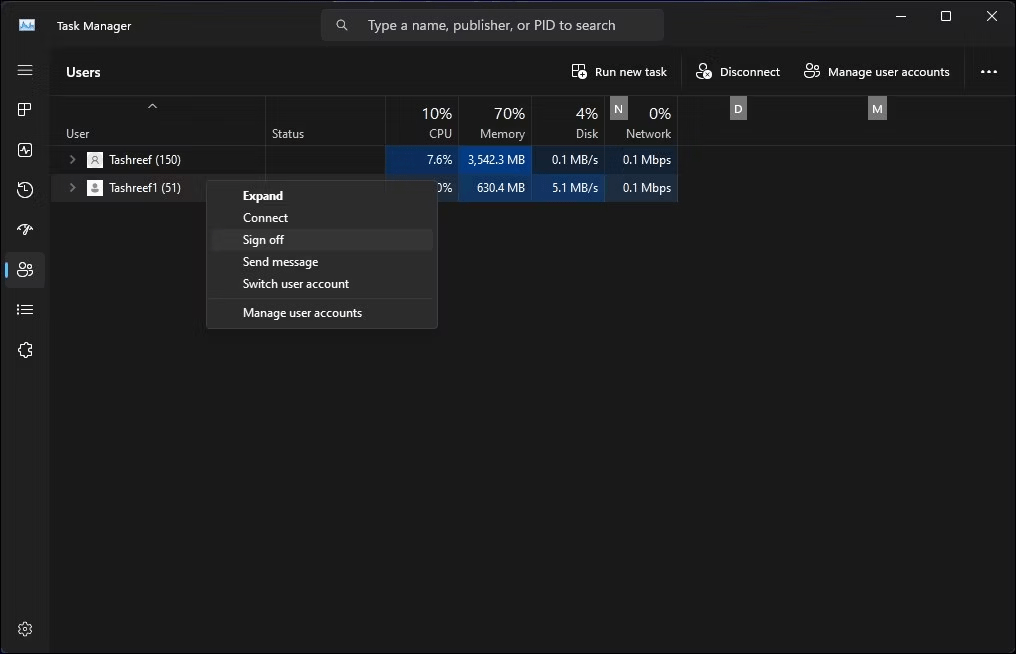
- Conferma la tua scelta facendo clic su Disconnetti nella finestra a comparsa che appare.
Benefici :
- Un metodo semplice e intuitivo.
- Accesso rapido tramite scorciatoia da tastiera.
- Interfaccia grafica intuitiva.
Svantaggi :
- Richiede privilegi di amministratore per disconnettere altri utenti.
- Non consente la disconnessione remota degli utenti.
Disconnettersi dagli altri utenti tramite il prompt dei comandi
Per gli utenti più esperti, ilprompt dei comandi offre una valida alternativa per disconnettere altri utenti. Questo metodo utilizza il `logoff` per disconnettere un utente specifico.
Passaggi da seguire :
- Aprire il prompt dei comandi come amministratore.

- Digitare il seguente comando:
disconnessione<nom_utilisateur>
Sostituire <nom_utilisateur> tramite il nome utente della persona che si desidera disconnettere.
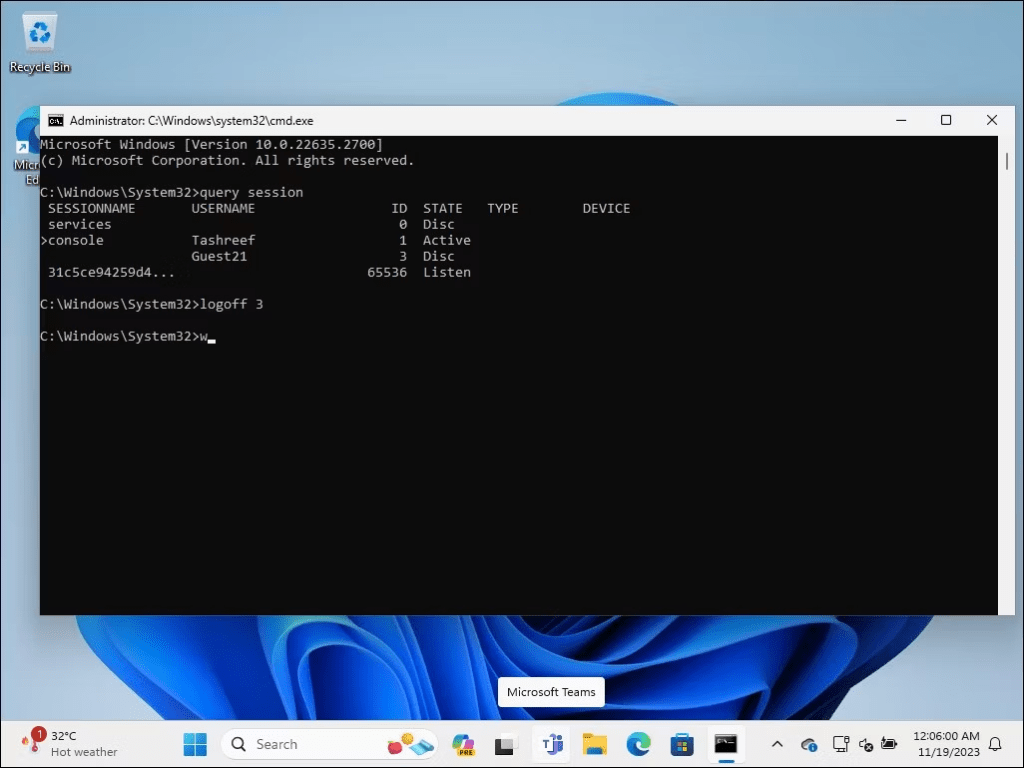
- Premi Invio per eseguire il comando.
Benefici :
- Un metodo potente e flessibile.
- Consente agli utenti di disconnettersi da remoto.
- Non richiede un'interfaccia grafica.
Svantaggi :
- Sintassi del comando da apprendere.
- Meno intuitivo per gli utenti alle prime armi.
Disconnettiti dagli altri utenti tramite Process Explorer
Process Explorer è uno strumento avanzato sviluppato da Microsoft che fornisce una visione dettagliata dei processi in esecuzione sul sistema. Consente di disconnettere gli utenti terminando i relativi processi di sessione.
Passaggi da seguire :
- Scarica e installa Process Explorer dal sito Web di Microsoft.
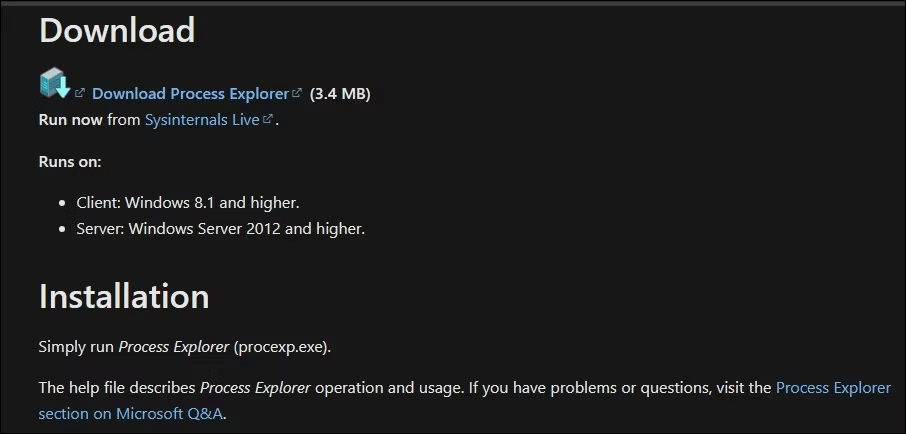
- Avvia Process Explorer e cerca il winlogon.exe associato all'utente che desideri disconnettere.
- Fai clic con il pulsante destro del mouse sul winlogon.exe e seleziona Termina processo dal menu contestuale.

- Conferma la tua scelta cliccando su "Termina processo" nella finestra a comparsa che appare.
Benefici :
- Offre una visione dettagliata dei processi e delle sessioni.
- Consente di disconnettere gli utenti che non rispondono più.
Svantaggi :
- Uno strumento avanzato che può risultare intimidatorio per gli utenti alle prime armi.
- Richiede la comprensione dei processi di sistema.
Prima di disconnetterli, chiedere agli altri utenti
Prima di disconnettere un altro utente, è sempre cortese e rispettoso chiedere il suo permesso. Questo aiuta a evitare la perdita di dati non salvati o l'interruzione del suo lavoro.
Consiglio :
- Invia un messaggio all'utente tramite messaggistica istantanea o e-mail.
- Fai un annuncio vocale se condividi lo stesso spazio fisico.
- Spiega il motivo della disconnessione e, se possibile, suggerisci un'alternativa.
Conclusione
Disconnettere altri utenti in Windows 11 è un'operazione semplice e comune. Tuttavia, se si cerca un modo più comodo e permanente per accedere alla propria sessione senza inserire una password, sbloccare Windows senza password rappresenta un'alternativa interessante.


