

Hai mai avuto problemi di connessione a Internet? Pagine web che si caricano lentamente, applicazioni che non si connettono o giochi online che presentano lag? Se sì, non sei il solo! Per fortuna, esiste uno strumento semplice ma efficace per diagnosticare i problemi di rete: il ping.
a fondo Windows. Vedremo cosa fa, come usarlo e come può aiutarti a risolvere i problemi di rete più comuni.
A cosa serve il comando Ping?
Il comando ping è un'utilità di base utilizzata per testare la connettività tra due dispositivi in una rete. Funziona inviando pacchetti di dati (chiamati " richieste ICMP") a un dispositivo remoto e attendendo una risposta. Se il dispositivo remoto è raggiungibile, risponderà a ogni richiesta ping, indicando che la connessione è attiva.
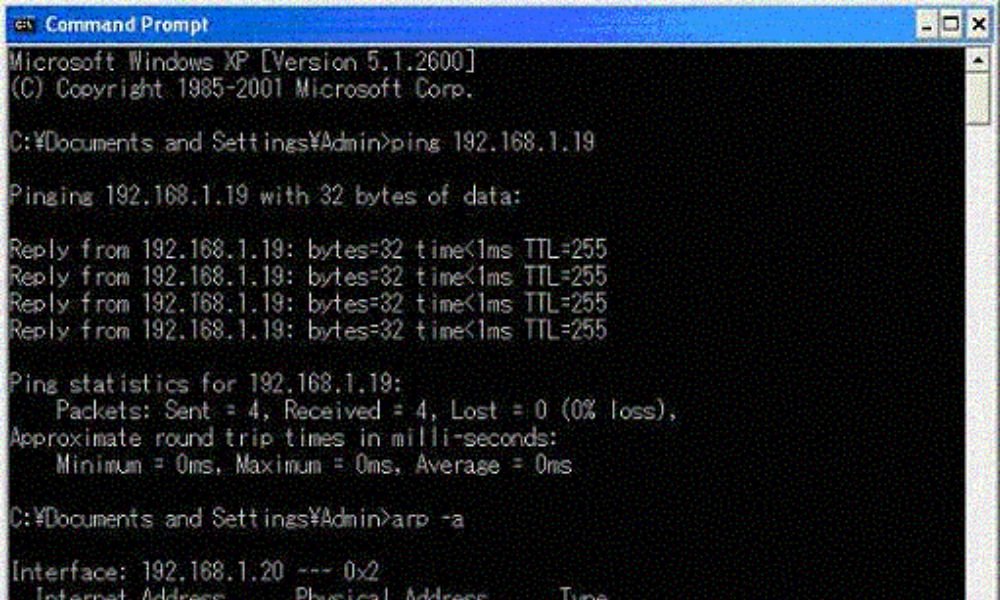
Ecco alcune delle informazioni che il comando ping può fornire:
- Latenza: il tempo impiegato da un pacchetto di dati per raggiungere il dispositivo remoto e tornare indietro.
- Numero di pacchetti inviati e ricevuti: questo dato aiuta a determinare se si sono persi dei pacchetti durante la trasmissione.
- Indirizzo IP del dispositivo remoto: questo può essere utile per identificare il dispositivo con cui si riscontrano problemi.
Come usare il comando Ping in Windows
Usare il comando ping è molto semplice. prompt dei comandi Windows (digita "cmd" nella barra di ricerca e premi Invio) e digita il seguente comando:
ping<adresse_ip_ou_nom_d_hôte>

Sostituire <adresse_ip_ou_nom_d_hôte> tramite l'indirizzo IP o il nome host del dispositivo che si desidera testare. Ad esempio, per testare la connessione a Google, è possibile utilizzare il seguente comando:
ping www.google.com
Ecco alcune opzioni utili che puoi utilizzare con il comando ping:
- -t: Invia richieste ping continuamente finché non premi Ctrl+C.
- -N Specifica il numero di richieste ping da inviare.
- -L Specifica la dimensione dei pacchetti di dati da inviare.
Per ulteriori informazioni sul comando ping, consultare la documentazione Microsoft: [URL non valido rimosso]
Quando usare il comando Ping?
Ecco alcune situazioni in cui è possibile utilizzare il comando Ping:
- Risoluzione dei problemi di connessione di rete : se non riesci a connetterti a un sito Web o a un altro dispositivo, il comando Ping può aiutarti a identificare la causa del problema.

- Verifica della latenza di rete : la latenza è il tempo impiegato da un pacchetto di dati per viaggiare da un punto all'altro. Il comando Ping può aiutarti a misurare la latenza di rete, il che può essere utile per i giochi online o altre applicazioni sensibili alla latenza.
- Verifica se un dispositivo è attivo : puoi utilizzare il comando Ping per verificare se un dispositivo è acceso e connesso alla rete.
Interpretazione dei risultati del comando Ping
Ecco alcuni aspetti da considerare quando si interpretano i risultati del comando Ping:
- Pacchetti inviati/ricevuti : indica il numero di pacchetti di dati inviati al dispositivo remoto e il numero di pacchetti ricevuti in risposta.
- Perdita : indica la percentuale di pacchetti di dati persi. Una perdita significativa di pacchetti può indicare un problema di rete.
- Tempo di andata e ritorno (RTT) : indica il tempo impiegato da un pacchetto di dati per viaggiare dal computer al dispositivo remoto e tornare indietro. Un RTT elevato può indicare un problema di latenza.
Opzioni avanzate per il comando Ping
Ecco alcune opzioni avanzate che puoi utilizzare con il comando Ping:
- -t : Esegue un ping continuo finché non si preme Ctrl+C.
- -n : Specifica il numero di pacchetti di dati da inviare.
- -l : Specifica la dimensione dei pacchetti di dati da inviare.
- -a : Risolve l'indirizzo IP in un nome host.

Conclusione
utente Windows che desideri diagnosticare e risolvere problemi di rete. È semplice da usare e può fornire informazioni preziose sulla connessione di rete.
Sentiti libero di usare il comando ping la prossima volta che riscontri problemi di connessione a Internet.


