
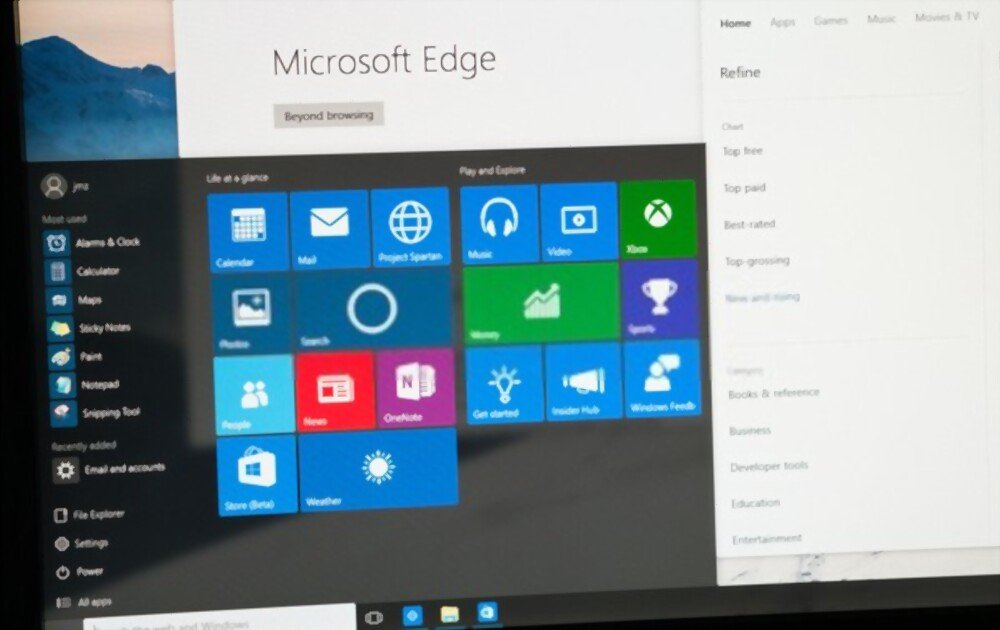
La barra delle applicazioni è improvvisamente scomparsa e non riesci più a vedere il pulsante Start? Come puoi ripristinarla su Windows problemabarra delle applicazioni scomparsa su Windows 10!
Nota : la barra delle applicazioni è un elemento chiave del desktop. Include il menu Start, la Windows e la di Cortana, tutte le applicazioni in esecuzione, la data, l'area di notifica, ecc.
Cosa causa la scomparsa della barra delle applicazioni Windows 10?

Esistono diversi motivi per cui la barra delle applicazioni può scomparire in Windows 10. Ecco i più comuni:
- Probabilmente la barra delle applicazioni è nascosta automaticamente a causa di un aggiornamento
- La modalità di visualizzazione normale del PC è cambiata
- Il disco rigido è pieno e Esplora file Windows si blocca quando lo avvii
- La risoluzione attuale dello schermo del tuo computer è sicuramente superiore alle dimensioni originali
- Alcuni file di sistema del computer sono danneggiati. Molto spesso, il Explorer.exe è la causa del problema.
Cinque metodi per ripristinare la barra delle applicazioni in Windows 10

Ora che abbiamo un'idea chiara di cosa può causare la scomparsa della barra delle applicazioni su Windows 10, esaminiamo alcune soluzioni che potrebbero esserti utili.
Ti consigliamo di iniziare guardando questo video tutorial che spiega cosa devi fare per risolvere il problema.
Non sei ancora soddisfatto? Prova una di queste diverse soluzioni:
Soluzione 1: Ripristina la barra delle applicazioni mancante dal desktop del PC
A volte, per evitare di essere disturbati mentre si guarda un film sul computer, si può nascondere la barra delle applicazioni nelle impostazioni Windows. Una volta nascosta automaticamente, sarà sempre invisibile a meno che non si sposti il cursore in fondo allo schermo. Se dopo un po' di tempo si nota che non viene più visualizzata, è possibile disattivare la funzione di nascondimento automatico. Per farlo, seguire questi passaggi:
Passaggio 1 : Premi il Windows sulla tastiera, cerca "Impostazioni " e fai doppio clic per aprirlo.
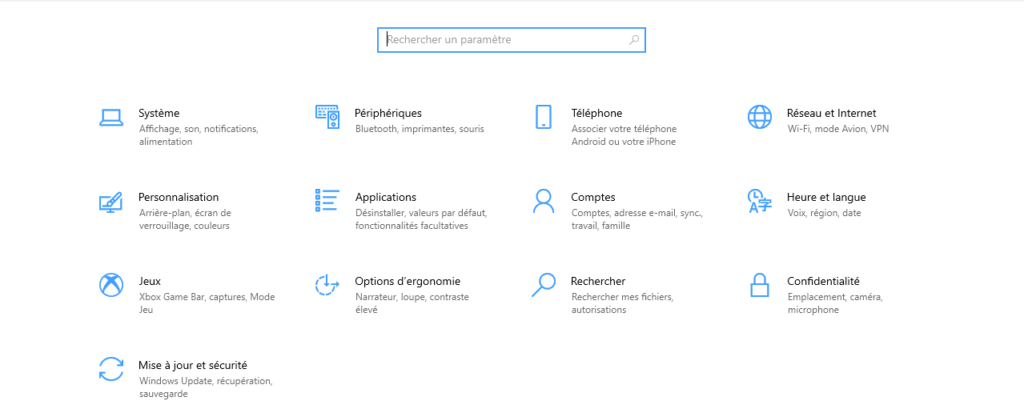
Passaggio 2: Nella barra di ricerca, digita " Pannello di controllo " e fai clic su di esso per accedervi.

Passaggio 3: sull'opzioneAspetto e personalizzazione, quindi nella nuova finestra che appare, seleziona "Barra delle applicazioni e navigazione".

Passaggio 4 : Nelle impostazioni della barra delle applicazioni, disabilitare l'opzione: "Nascondi automaticamente la barra delle applicazioni in modalità desktop".
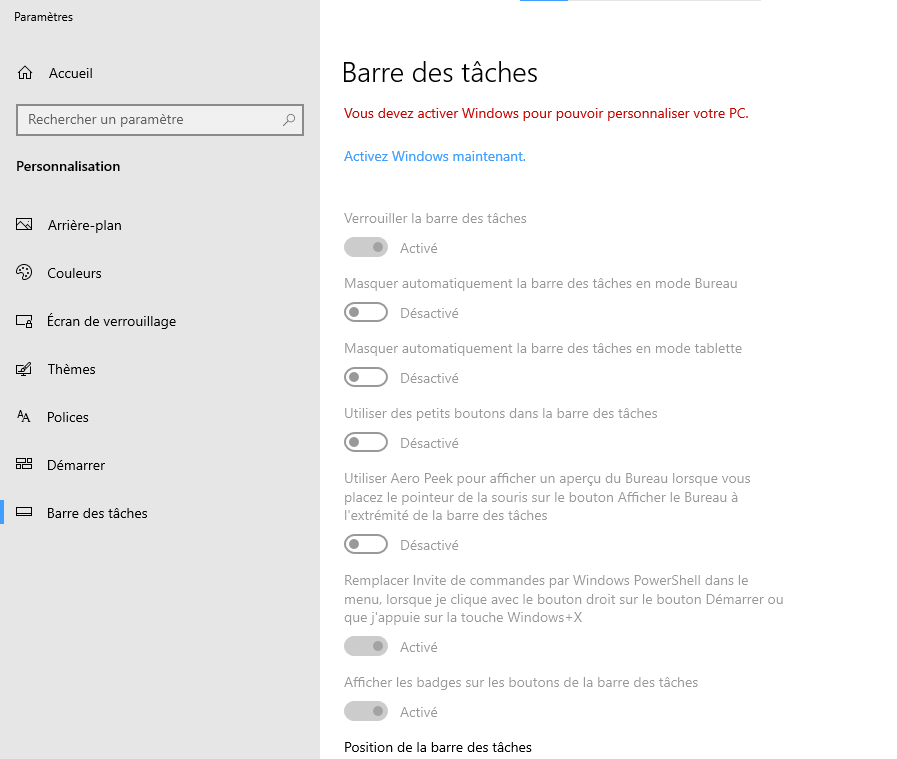
La barra delle applicazioni Windows dovrebbe ricomparire !
Vedi anche: Il Bluetooth è scomparso su Windows 10: come riattivarlo?
Soluzione 2: riavviare Esplora Windows (Explorer.exe)
Conosciuto anche come "Esplora Windows", Explorer.exe è il file manager di Microsoft che consente di modificare file o avviare programmi. A volte, oltre alla barra delle applicazioni invisibile, scompaiono anche le icone del desktop! Poiché entrambe le funzioni sono gestite da explorer.exe, è comprensibile che vengano nascoste contemporaneamente. Per risolvere facilmente questo problema, segui questi passaggi:
Passaggio 1: Gestione attività Windows digitando la scorciatoia da tastiera <<Ctrl + Maiusc + Esc >>
Passaggio 2: Dopo l'apertura, vai alla scheda "Processi" e quindi fai clic sull'opzione "Esplora Windows".
Passaggio 3: Ora premi il pulsante "Riavvia" che si trova nell'angolo in basso a destra di Manager.
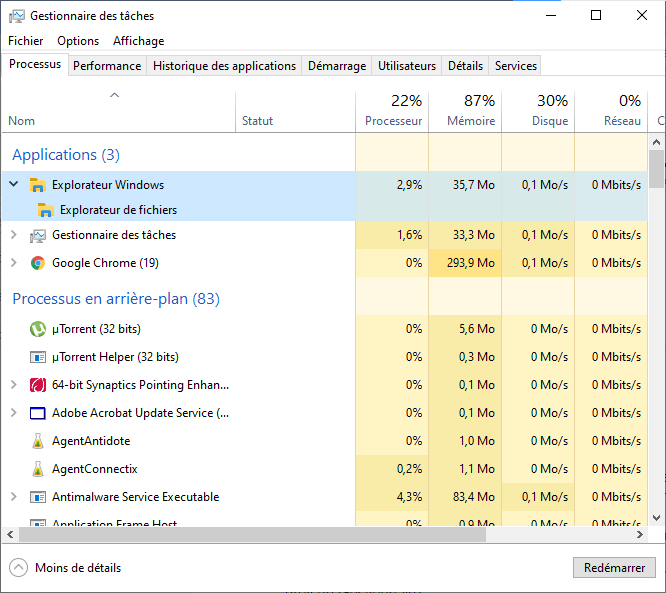
Questa procedura riavvierà l'intero processo del browser e quindi farà apparire la barra delle applicazioni. Per tua informazione, se durante questa operazione vedi unadi Esplora Windows, significa che il file explorer.exe funzionava correttamente.
Soluzione 3: utilizzare Advanced SystemCare per ripristinare la barra delle applicazioni mancante in Windows
Se hai provato uno dei metodi precedenti e non ha funzionato, puoi rivolgerti ad Advanced SystemCare. È uno strumento affidabile, potente e completo che ti consente di risolvere un'ampia gamma di problemi e ottimizzare il sistema, i giochi, il disco rigido e l'avvio Windows.
Per quanto riguarda la barra delle applicazioni mancante, Advanced SystemCare ti aiuterà a ripararla con il suo strumento professionale: WinFix ! Ecco come utilizzarlo:
Passaggio 1: Scaricare, installare e configurare il Advanced SystemCare

Passaggio 2: Nella finestra "Casella degli strumenti", individua e fai clic su WinFix. L'applicazione installerà automaticamente lo strumento WinFix, che ti sarà molto utile.
Passaggio 3: Nella Obit WinFix, selezionare le Correzione avanzata >> Desktop
Passaggio 4: Nella sezione "Desktopsull'opzione Impossibile visualizzare la barra delle applicazioni, quindi fai clic sull'opzione "Ripara"
Dopo aver cliccato sul pulsante Ripara, WinFix ripristinerà automaticamente la barra delle applicazioni mancante in Windows 10!
Soluzione 4: cambia la modalità di visualizzazione del computer
Quando si collega un monitor esterno al computer, la barra delle applicazioni del PC potrebbe scomparire e ricomparire una volta stabilita la connessione. In caso di errore, la barra delle applicazioni potrebbe non essere visualizzata affatto. È importante sapere che esistono diverse modalità di visualizzazione su un computer, ma l'opzione predefinita è " Solo schermo PC ". Pertanto, se si è modificata accidentalmente l'impostazione predefinita, è necessario reimpostare Windows su questa modalità. Per farlo, procedere come segue:
Passaggio 1: Premi la combinazione di tasti “Windows + P” per aprire la barra laterale sul lato destro del desktop.
Passaggio 2: Assicurati di aver selezionato solo l'opzione " Solo schermo PC ".

Dopo aver modificato la schermata di avvio del desktop, ora puoi vedere riapparire il menu Start, la barra delle applicazioni e le relative icone.
Soluzione 5: eseguire SFC per correggere la barra delle applicazioni mancante in Windows
Infine, è possibile che la barra delle applicazioni non sia più visibile a causa di un WindowsstrumentoControllo file di sistemaper individuare e riparare i file problematici.
Dopo aver rilevato e riparato i file danneggiati, puoi ora procedere al ripristino della barra delle applicazioni. Poiché manca, devi utilizzare un metodo diverso per aprire il prompt dei comandi.
Per fare ciò,
Passaggio 1: tasto Windows + R.Nella finestra Esegui che appare, digita " cmd" e poi fai clic su OK. Il prompt dei comandi dovrebbe aprirsi!

Passaggio 2: prompt dei comandi Windows, digitare il comando " sfc /scannow " e quindi premere Invio sulla tastiera per eseguire SFC.
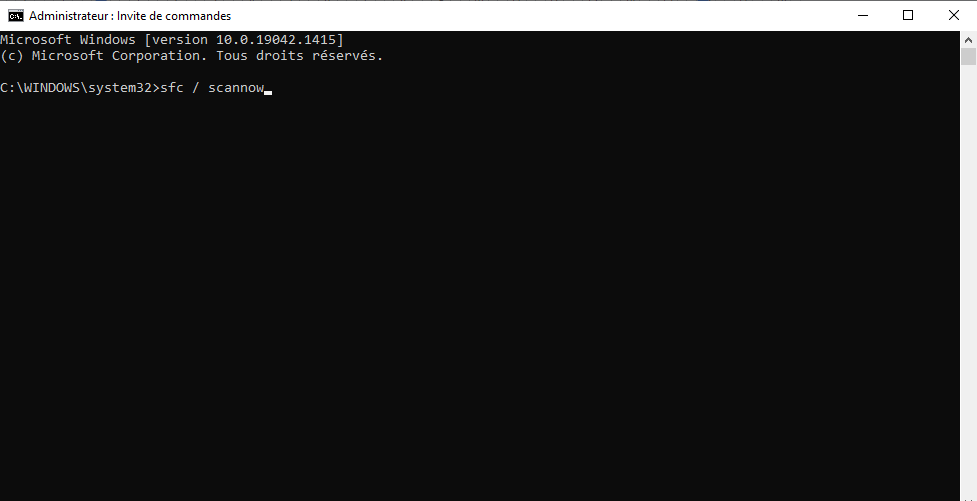
Passaggio 3: Successivamente, riavvia il computer e verifica se la barra delle applicazioni mancante è di nuovo visibile nella parte inferiore dello schermo.
In conclusione, i metodi descritti sopra tengono conto delle diverse ragioni per cui la barra delle applicazioni potrebbe scomparire. Identificare rapidamente la causa del problema renderà più semplice ripristinare la barra delle applicazioni mancante.
Se nessuno di questi passaggi funziona, potresti avere a che fare con un virus o un malware. In tal caso, ti consigliamo di eseguire immediatamente un programma antivirus o antimalware. Non ne hai uno sul tuo computer? Bene, ecco i migliori che abbiamo accuratamente selezionato per te:


