
Cortana su Windows 10 è un assistente vocale intelligente creato da Microsoft! Tuttavia, per alcune persone potrebbe risultare inutile o addirittura troppo invadente. Sei tra coloro che desiderano disattivare Cortana sul proprio computer? Questo tutorial spiega come rimuovere Cortana in modo permanente da Windows 10!
Innanzitutto, vi invitiamo a scoprire cos'è Cortana !
Perché disinstallare Cortana?
- Cortana non funziona sempre e quindi occupa spazio inutilmente sul PC.
- Microsoft ha la possibilità di raccogliere tutte le tue informazioni personali tramite Cortana.
- Cortana a volte presenta delle limitazioni, il che la rende un programma superfluo.
- Cortana sta utilizzando inutilmente le risorse di sistema.
Come rimuovere completamente Cortana su Windows 10?

Esistono diverse opzioni per rimuovere definitivamente Cortana dal computer. In questa guida, presentiamo alcuni metodi molto efficaci e facili da implementare. Seguendoli alla lettera, potrai disinstallare completamente Cortana e, se necessario, reinstallarla in seguito.
Vi invitiamo a guardare il video per una rapida disinstallazione! Per maggiori dettagli, leggete il resto dell'articolo!
Rimuovere definitivamente Cortana su Windows 10 utilizzando PowerShell

Per rimuovere completamente Cortana dal computer tramite PowerShell, segui questi passaggi:
Passaggio 1: barra di ricerca Windows, digita "PowerShell"
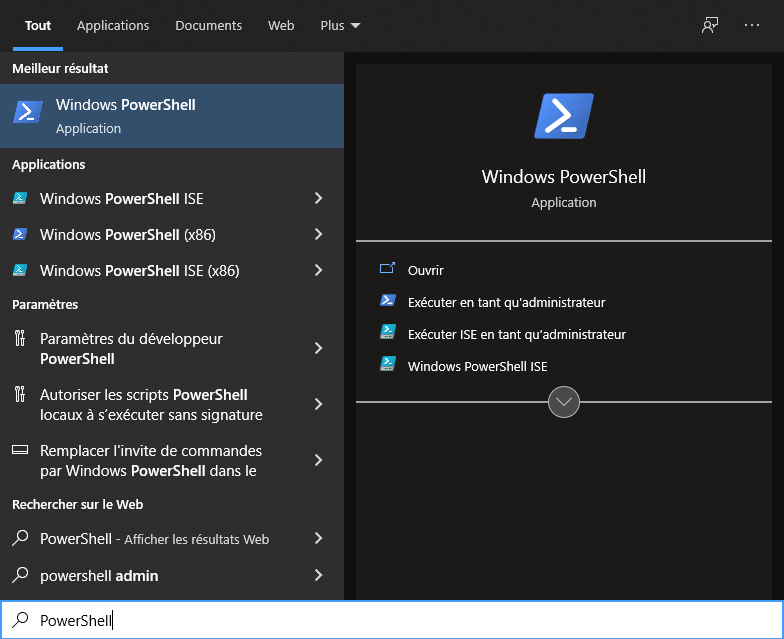
Passaggio 2: fare clic con il pulsante destro del mouse sul programma
Passaggio 3: opzioneEsegui come amministratore"
Passaggio 4: Conferma con " Sì " la domanda se questa applicazione può essere utilizzata per apportare modifiche al tuo dispositivo .
Passaggio 5: Si aprirà la finestra di input blu dell'applicazione PowerShell!
Passaggio 6: Copia e incolla il seguente comando dopo le informazioni di sistema: " Get-AppxPackage -allusers Microsoft.549981C3F5F10 | Delete-AppxPackage ".
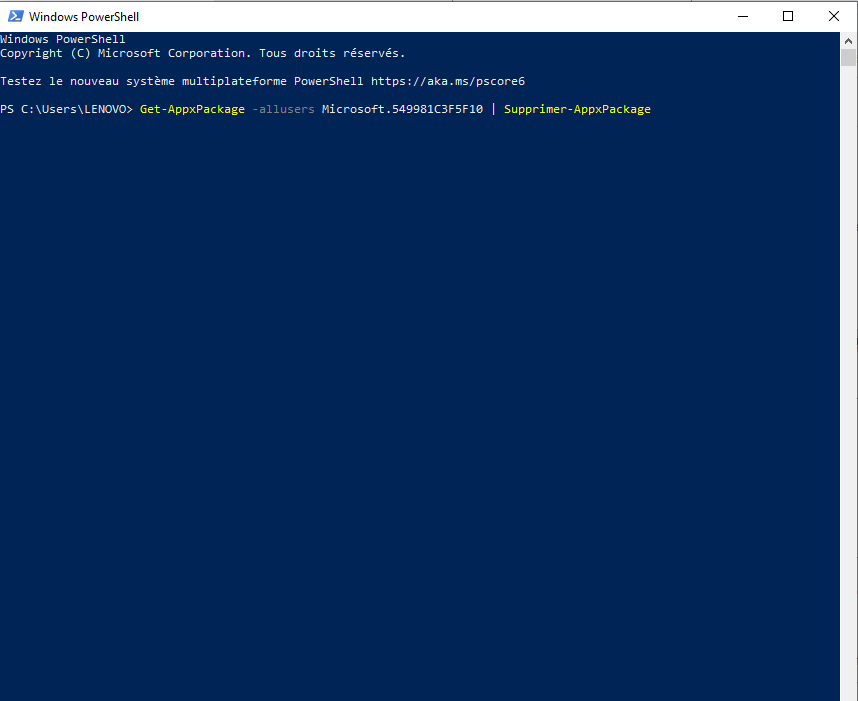
Passaggio 7: Conferma premendo il tasto "Invio". Microsoft Personal Productivity Assistant verrà quindi disinstallato dal tuo PC.
Nota : dopo aver seguito questi passaggi, visualizzerai un messaggio di stato con uno sfondo verde che ti informerà che PowerShell funziona correttamente ! La schermata precedente verrà quindi visualizzata di nuovo. In questo caso, hai disinstallato Cortana dal tuo Windows 10 con successo. Riavvia il computer per rimuovere l'icona di Cortana.
Disattivare Cortana tramite il registro
È assolutamente necessario rimuovere definitivamente Cortana da Windows 10? La risposta è chiara e concisa: NO ! È importante sapere che una disinstallazione completa di Cortana non è necessaria. Disabilitarla è sufficiente per impedirle di inviare i dati di utilizzo a Microsoft. Se desideri semplicemente disabilitare Cortana dal tuo computer, ecco come fare:
Passaggio 1: barra di ricerca Windows, digita <<regedit>>

Passaggio 2: Successivamente, fai clic su "apri".
Passaggio 3: A questo punto, verrà visualizzata una finestra che chiede se è possibile utilizzare questa applicazione per apportare modifiche al dispositivo. È fondamentale prestare molta attenzione! È consigliabile apportare modifiche al registro di sistema solo se si ha una conoscenza approfondita dell'argomento, poiché ciò potrebbe facilmente causare danni involontari.
Passaggio 4: Dopo la conferma, aprire la cartella << HKEY_LOCAL_MACHINE>>.
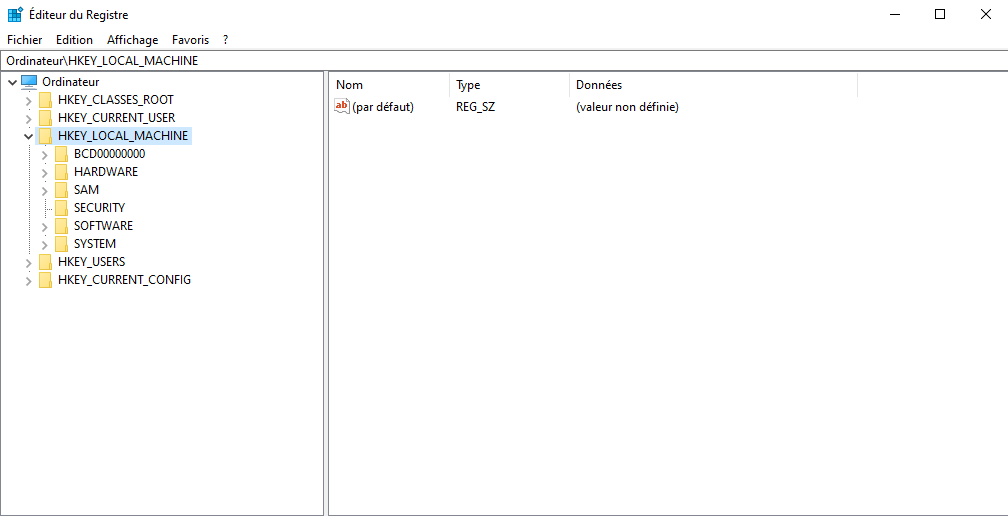
Passaggio 5: Successivamente, segui la procedura di disattivazione facendo clic sulle opzioni: Software → Criteri → Microsoft → Windows → Windows Ricerca
Passaggio 6: chiave Windows non esiste, fai clic con il pulsante destro del mouse sulla Windows per crearla manualmente. Per farlo, seleziona le opzioni: Nuovo → Chiave
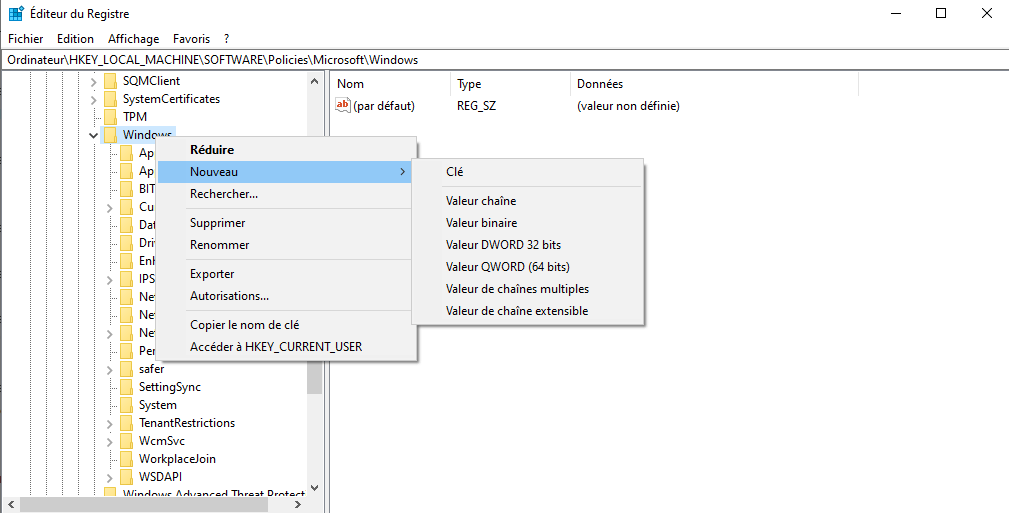
Passaggio 7: Dopo aver creato la chiave, è necessario rinominarla "Ricerca Windows".
Passaggio 8: Quindi conferma con il tasto “Invio”
Passaggio 9: Successivamente, fai clic con il pulsante destro del mouse sulla cartella e nel riquadro di destra seleziona l'opzione " Valore DWORD (32 bit)"

Passaggio 10: Qui, dovresti assegnare a questo valore il nome "AllowCortana ", quindi lasciare il valore a "0" e confermare con il tasto "Invio"
Nota importante : il tasto restituisce il valore "0" o rimane completamente disabilitato. Il valore "1" riattiva Cortana. Se lo desideri, puoi eliminare nuovamente il valore.
Ecco fatto! Hai disabilitato Cortana con successo senza dover forzare la disinstallazione. Al riavvio del computer, noterai che Cortana non è più attiva.
Vedi anche: Windows 10: Come disabilitare Windows Defender?
Come faccio a rimuovere Cortana dalla barra delle applicazioni?

Forse preferisci nascondere Cortana invece di eliminarla o disattivarla definitivamente dal tuo computer? Puoi tenerla nascosta semplicemente rimuovendola dalla barra delle applicazioni.
Per fare ciò, segui questi passaggi:
Passaggio 1: fare clic con il pulsante destro del mouse sulla barra delle applicazioni
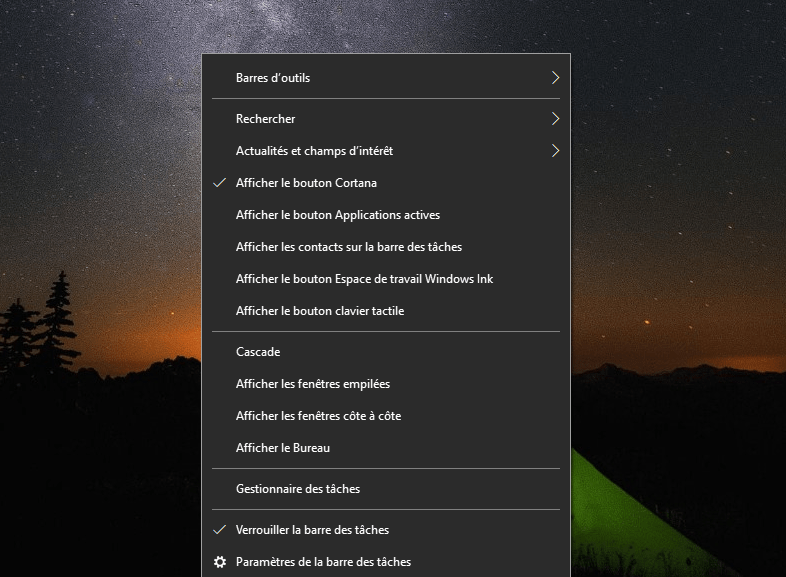
Passaggio 2: opzioneMostra pulsante Cortana. Questo ti permetterà di deselezionare Cortana dalla barra delle applicazioni. L'assistente Microsoft sarà quindi invisibile.
Se desideri aggiungere nuovamente il programma Cortana alla barra delle applicazioni, procedi come segue:
Passaggio 1: Fai clic con il pulsante destro del mouse sulla barra delle applicazioni del computer.
Passaggio 2: Aggiungi Cortana alla barra delle applicazioni facendo clic sull'opzione "Mostra pulsante Cortana".
Come rimuovere Cortana dal menu Start
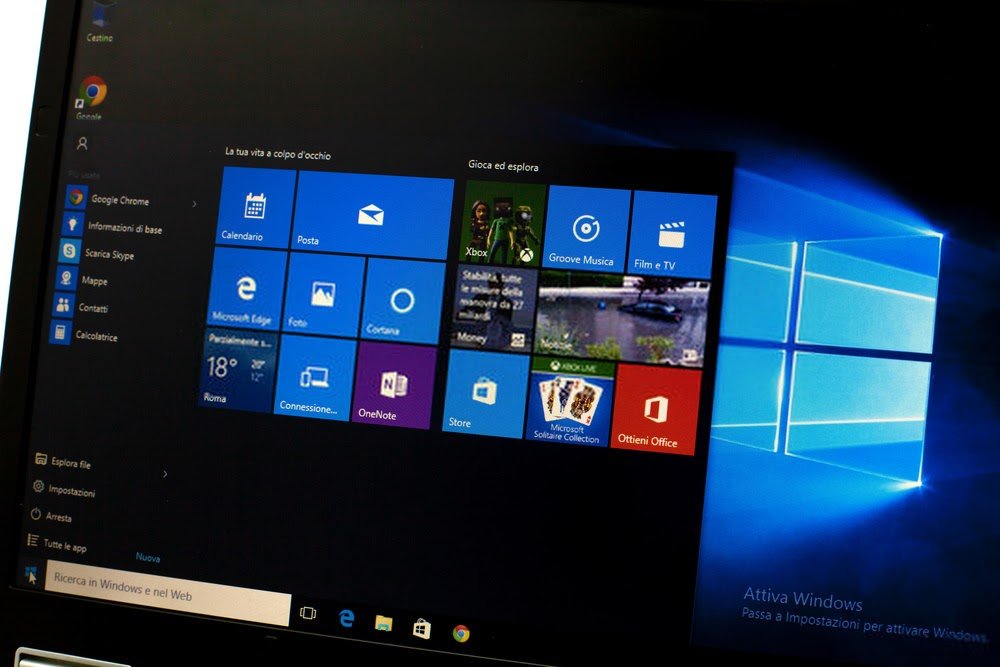
Per ora vuoi mantenere Cortana, ma non vuoi che si avvii ogni volta che accendi il computer? È possibile rimuoverla dal menu Start. Ecco come fare:
Passaggio 1: Nella barra di ricerca del computer, digita "Cortana"
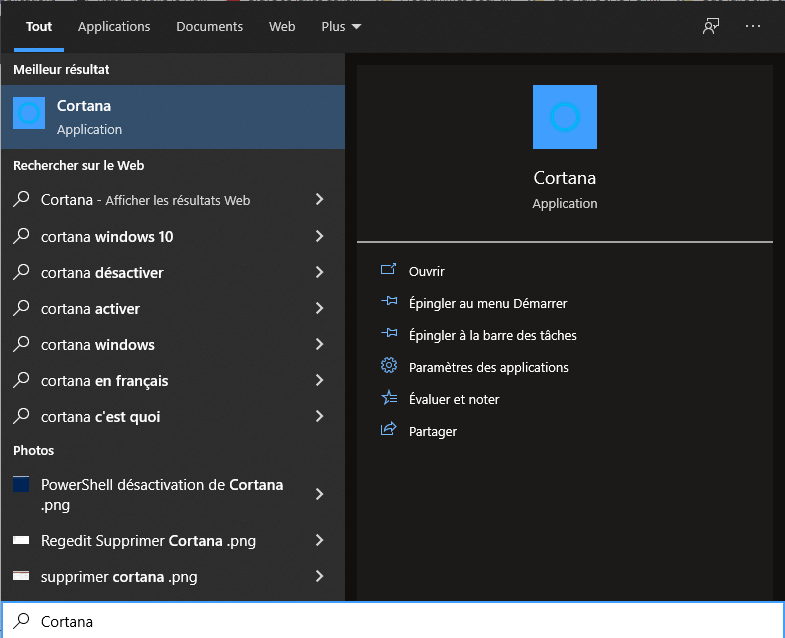
Passaggio 2: nelle impostazioni di Microsoft Assistant, individua l'opzione "Esegui all'accesso" e disattiva il cursore.

Dopodiché, riavvia Windows. Cortana non verrà più eseguita automaticamente all'avvio del computer!
Il metodo per reinstallare Cortana dopo averla disinstallata
Se per qualsiasi motivo desideri reinstallare Cortana dopo averla rimossa o disattivata definitivamente, puoi semplicemente scaricare il programma da Microsoft Store.
Per reinstallare Cortana:
Passaggio 1 : Per prima cosa, apri il Microsoft Store accedendo alla barra delle applicazioni oppure cercando direttamente il software.

Passaggio 2: Una volta nel Microsoft Store, cerca "Cortana" nella barra di ricerca e seleziona l'applicazione con lo stesso nome che verrà visualizzata.
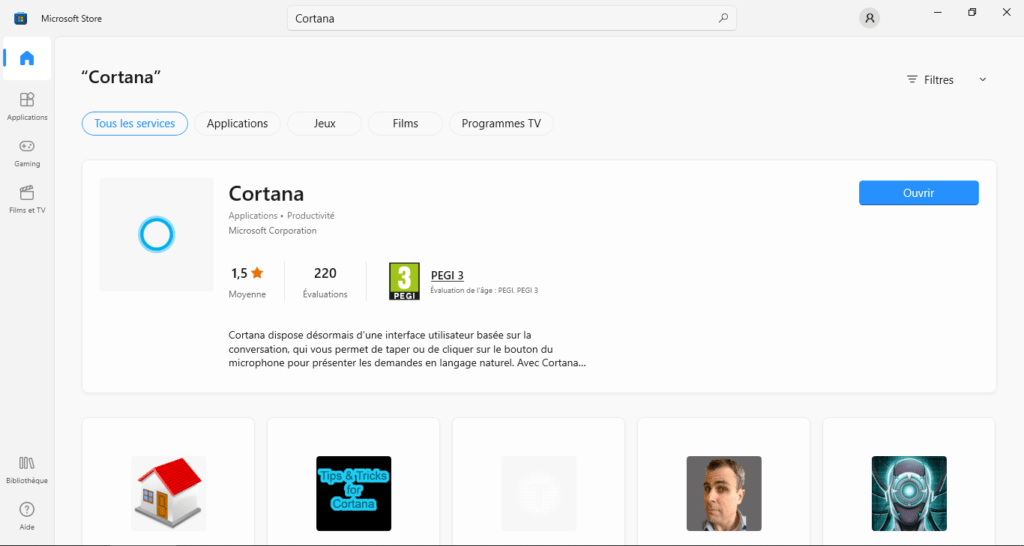
Passaggio 3: Come qualsiasi altra applicazione, puoi scaricarla e installarla facilmente con un solo clic del mouse.
Passaggio 4: Dopo l'installazione, per visualizzare il pulsante Cortana, fai clic con il pulsante destro del mouse sulla barra delle applicazioni e seleziona l'opzione "Mostra pulsante Cortana". Ecco fatto! L'assistente vocale di Microsoft è di nuovo disponibile sul tuo computer.
Questa guida ti è stata utile? Faccelo sapere lasciando un commento!


