
Hai difficoltà a connettere un dispositivo wireless al tuo PC? Hai notato che dal tuo Windows è scomparso ? Cerchi un modo rapido, semplice ed efficace per riattivarlo? Ecco come fare!
Un video vale più di mille parole: ecco un video che può aiutarti!
Il Bluetooth non c'è più su Windows 10: ecco cosa devi assolutamente sapere
Se possiedi un computer con Bluetooth integrato, potresti aver notato che, quando provi a utilizzarlo, l'icona o la funzione Bluetooth non funzionano. Questo ti impedisce di usare il dispositivo. Sembra che questo errore sia piuttosto comune e sia causato da un malfunzionamento del driver nel Windows sistema operativo
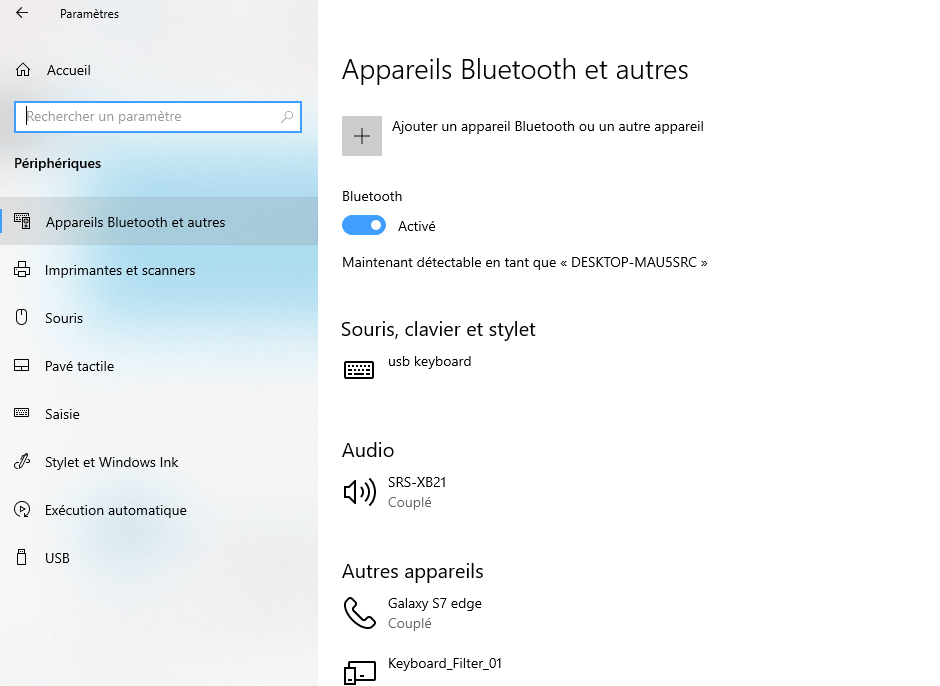
In generale, chiunque riscontri questo problema noterà che l'icona del Bluetooth non compare nella barra delle applicazioni (lato destro) e che la funzione Bluetooth non è presente nelle Windows (Impostazioni > Dispositivi > Bluetooth e altri dispositivi).
Se questo è il caso, non devi preoccuparti, perché ecco come ripristinare la funzionalità Bluetooth in Windows 10:
Come risolvere il problema della scomparsa del Bluetooth su Windows 10?
Esistono diversi modi per riattivare una connessione Bluetooth mancante su Windows 10.Di seguito sono riportati i metodi più comuni ed efficaci.
Opzione 1: abilitare il Bluetooth nel BIOS
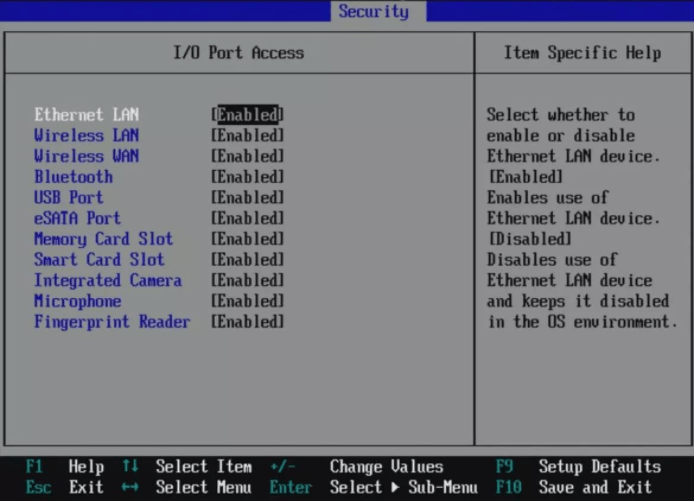
Se hai un nuovo computer e sei sicuro che abbia il Bluetooth, ma non viene visualizzato in Windows 10, potrebbe essere perché il Bluetooth è disabilitato nel BIOS del computer. In tal caso, non ti resta che accedere al BIOS per abilitarlo.
Per vostra informazione, BIOS è l'acronimo di " Basic Input/Output System". Si tratta essenzialmente del primo sistema operativo che viene eseguito su un PC e il suo ruolo è quello di rendere il computer funzionante prima di cederlo al sistema operativo principale (Windows ; iOS).
Pertanto, è chiaro che il metodo per accedere al BIOS può variare leggermente a seconda del produttore del computer. Se non sei sicuro di come procedere, segui questi passaggi:
Passaggio 1: a seconda del produttore del PC, premi uno dei tasti specifici all'avvio del computer.
ASRock: F2 o SUPR.
ASUS: F2 per tutti i PC, F2 o SUPR per le schede madri.
Acer: F2 o SUPR.
Dell: F2 o F12
ECS: SUPR
Gigabyte / Aorus: F2 o SUPR.
CV: F10
Lenovo: F2 o Fn + F2 sui laptop, F1 sui PC desktop e Invio.
MSI: SUPR
Tablet Microsoft Surface: tieni premuto il pulsante per aumentare il volume.
Origine PC: F2
Samsung: F2
Toshiba: F2
Zotac: SUPR
Passaggio 2: Una volta entrati nel BIOS, andate direttamente alla sezione "Configurazione dispositivo" o "Avanzate". Dovreste quindi individuare l'opzione Bluetooth, che probabilmente risulterà disabilitata.
Passaggio 3: Selezionalo e fai clic su " Abilita". Una volta apportate le modifiche, ricordati di salvarle, quindi chiudi il BIOS e accedi a Windows 10
. Ora dovresti essere in grado di utilizzare l'opzione Bluetooth sul tuo computer.
Potrebbe interessarti anche: come ottenere uno sfondo animato Windows 10?
Opzione 2: utilizzare le impostazioni Windows per abilitare il Bluetooth
Per abilitare il Bluetooth tramite le impostazioni, basta seguire questi passaggi:
Passaggio 1: Fai clic sull'icona Windows situata in basso a sinistra dello schermo, quindi cerca l' del menu Start opzione Impostazioni

Passaggio 2: Una volta nelle impostazioni, seleziona l'opzione "Dispositivi", quindi fai clic su "Bluetooth e altri dispositivi".
Passaggio 3: Ora, attiva l'interruttore Bluetooth. Noterai che ilpulsante di attivazione, inizialmente nero, diventerà blu quando la Windows 10 sarà attiva. Niente di complicato, non sono richieste competenze tecniche. Facilissimo, vero?
Opzione n. 3: Aggiornare o ripristinare i driver
sul Windows prolungato aggiornamento del sistema operativo, soprattutto se importante. La causa può essere un bug o un malfunzionamento dei driver del dispositivo Bluetooth, che ne impedisce il riconoscimento da parte del resto dell'hardware.
L'opzione Bluetooth non è più disponibile su Windows 10
In questo caso, la soluzione è molto semplice. Basta seguire questi passaggi che ti mostreranno come aggiornare e ripristinare i driver del dispositivo Bluetooth nelle impostazioni del sistema operativo Windows 10.
Passaggio 1: Fare clic con il pulsante destro del mouse sull'icona Start per aprire il menu WinX.
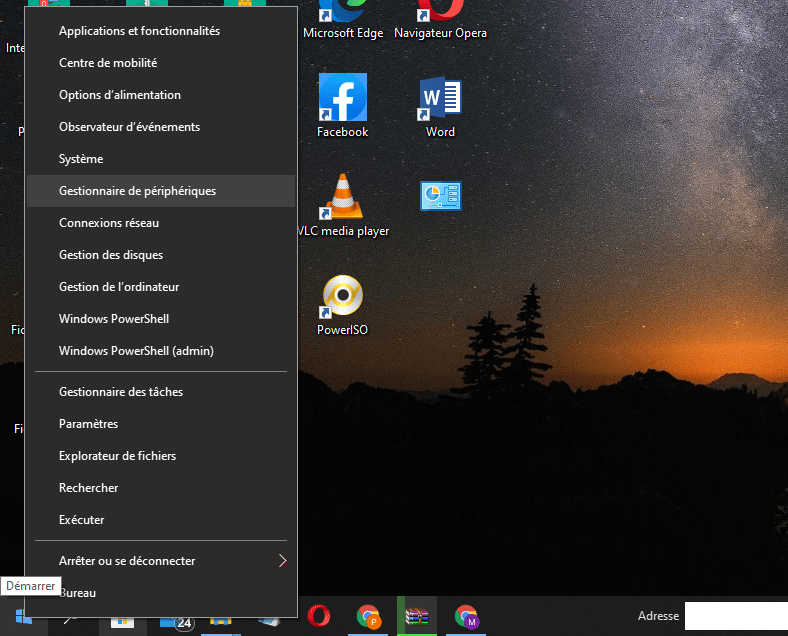
Passaggio 2: Fai clic su Gestione dispositivi, quindi visualizzerai questa pagina
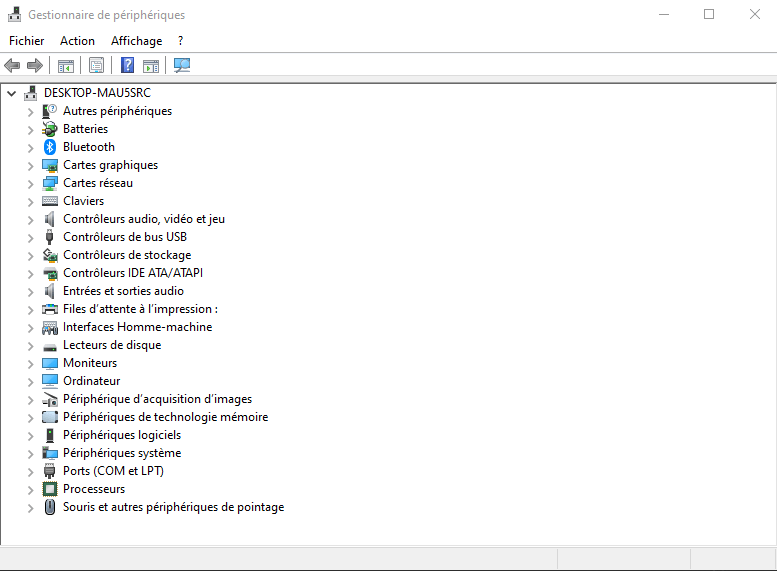
Passaggio 3: Individua Bluetooth e fai doppio clic su di esso per ingrandirlo.
Passaggio 4: Dopodiché, visualizzerai il/i driver Bluetooth già installati sul computer. Fai clic con il pulsante destro del mouse e seleziona quello/i che desideri aggiornare.
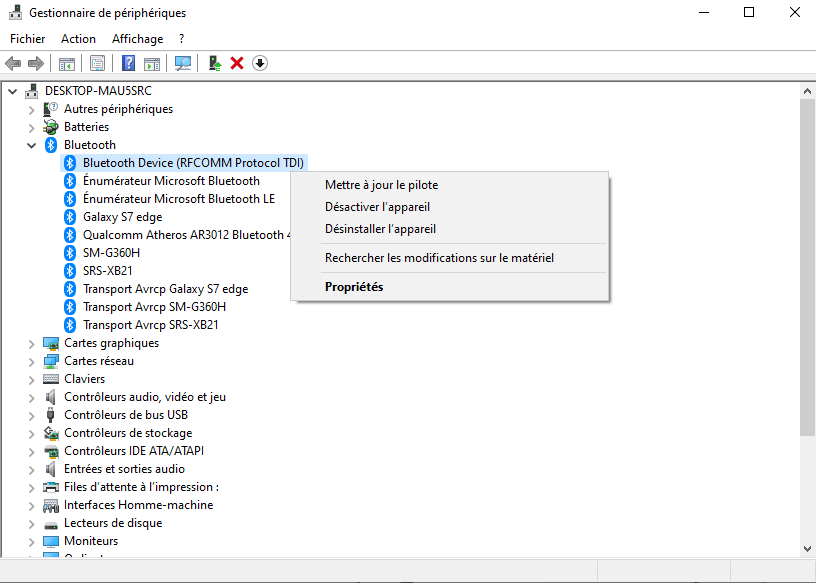
Nota: il menu ti indicherà se è possibile aggiornare il driver. Visualizzerai quindi una pagina simile a questa:
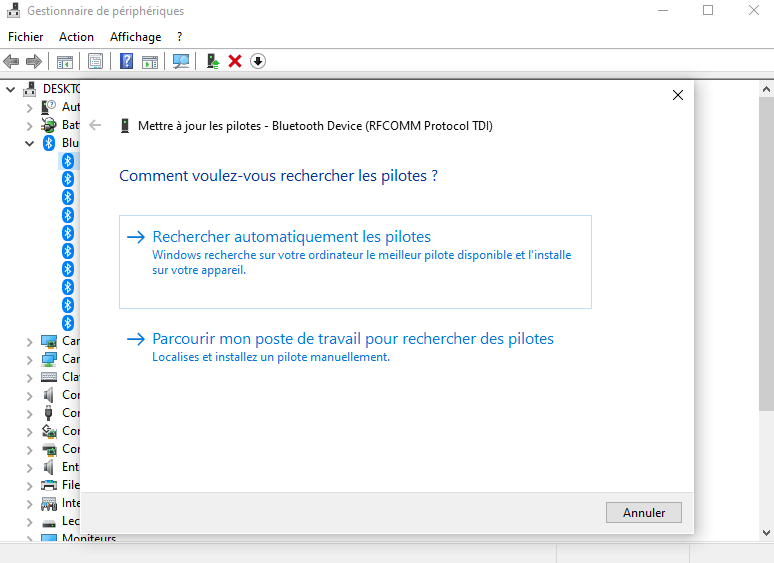
Puoi scegliere una di queste diverse opzioni:
- Cerca automaticamente il software del driver aggiornato
- Sfoglia il mio computer per trovare il software del driver
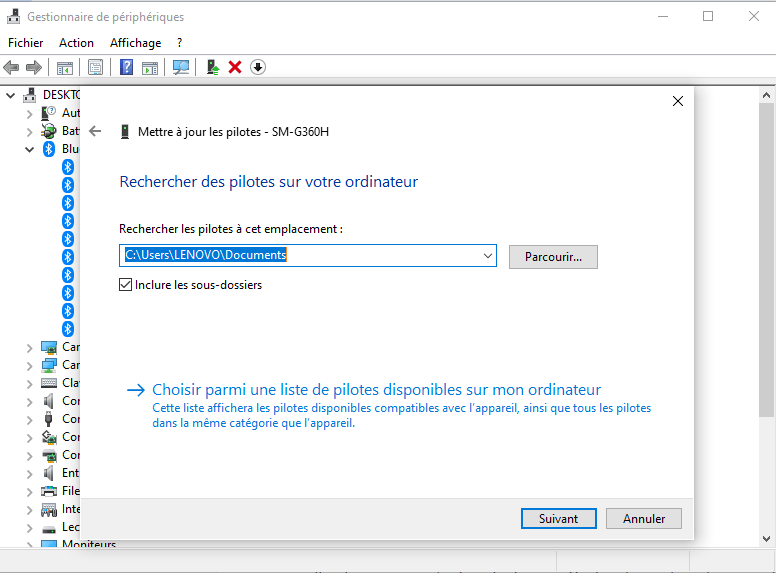
Se il file del driver è presente sul computer, selezionare la seconda opzione: Sfoglia il mio computer per cercare il software del driver.
Passaggio 5: Individuare e selezionare il file del software del driver sul disco rigido che si desidera aggiornare, quindi fare clic su OK per continuare.
Opzione n. 4: Installa i driver Bluetooth direttamente dal produttore del tuo computer
Se il ripristino o l'aggiornamento dei driver non risolve il problema, puoi valutare l'installazione dei driver forniti dal produttore del computer. A titolo informativo, Windows 10 in genere installa driver generici compatibili con l'hardware, ma è fortemente consigliato installare i driver specifici del produttore.
Per farlo, devi visitare il sito web del produttore del tuo computer, in particolare la sezione download o driver. Una volta lì, dovrai fornire informazioni sul modello del tuo computer per accedere agli ultimi aggiornamenti dei driver. Quindi, dovrai trovare e scaricare l'aggiornamento per il tuo dispositivo Bluetooth.
L'icona Bluetooth è scomparsa su Windows 10
Dopo aver scaricato e installato l'aggiornamento, riavvia il computer. La funzione Bluetooth dovrebbe quindi comparire nella barra delle applicazioni e nell'app Windows Impostazioni
Vedi anche : 4 semplici consigli per proteggere la tua casella di posta Gmail!
Come faccio ad associare un accessorio Bluetooth al mio computer?

Ora sai come attivare il Bluetooth sul tuo computer. Ma vuoi davvero fermarti qui? E se provassi ad associarlo direttamente a un accessorio o dispositivo che ha il Bluetooth abilitato? Non sai come fare? Allora segui questi passaggi:
Passaggio 1: Fai clic sul "pannello dei collegamenti rapidi" situato in basso a destra dello schermo.
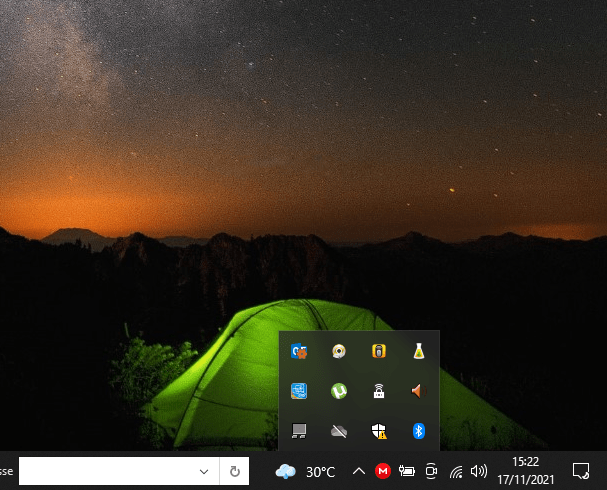
Passaggio 2: Fai clic con il pulsante destro del mouse sull'icona Bluetooth e seleziona l'opzione "Aggiungi dispositivo Bluetooth"
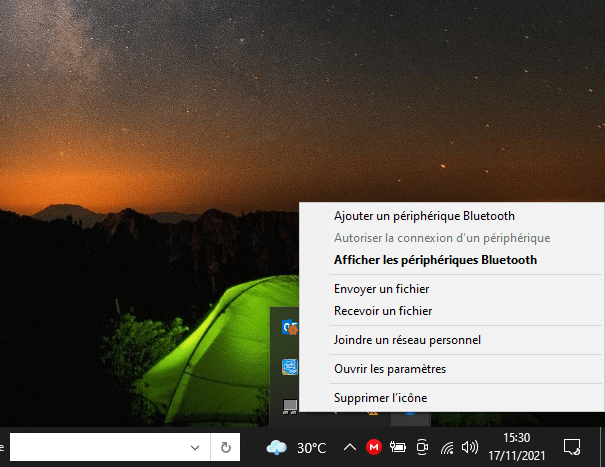
Passaggio 3: Assicurati che il Bluetooth sia abilitato sul dispositivo che desideri associare al computer. Quindi fai clic sul nome del dispositivo e seleziona "Associa un nuovo dispositivo".
Ecco fatto, ora sapete come abilitare il Bluetooth su Windows 10 e come associarlo a un altro dispositivo. Se notate qualcosa di insolito sul vostro computer, vi consigliamo di avviare la Modalità sicura al corretto funzionamento Windows .
Questo articolo ti è stato utile? Lasciaci il tuo feedback!


