

Hai un computer con Windows 10 , ma non riesci ad accedere al tuo account utente ? Ricevi un messaggio che indica che il tuo account è bloccato o disabilitato ? Niente panico, esistono soluzioni per sbloccare il tuo account e riottenere l'accesso al tuo computer. In questo articolo, spiegheremo perché il tuo windows potrebbe essere bloccato e come sbloccarlo.
Quali sono le possibili cause del blocco di un account windows ?
Esistono diversi motivi per cui il tuo account windows bloccato . Tra i più comuni:

- Se si inserisce una password errata troppe volte, Windows 10 attiva una funzionalità di sicurezza che blocca l'account dopo un certo numero di tentativi di accesso non riusciti. Il numero di tentativi consentiti può variare a seconda della configurazione del computer, ma in genere è 5 o 10.
- Violazione dei termini di servizio dell'account Microsoft . Se utilizzi un account Microsoft per accedere a Windows 10, devi rispettare il contratto di servizi Microsoft. Se Microsoft rileva attività sospette o illecite sul tuo account, potrebbe bloccarlo temporaneamente o definitivamente. Ad esempio, se invii spam, malware o contenuti illegali dal tuo account.
- Un problema hardware o software del computer. Il computer potrebbe essere danneggiato o infettato da un virus che impedisce il corretto funzionamento del sistema operativo. Ad esempio, se il disco rigido è difettoso o il registro di sistema è corrotto.
Come faccio a sbloccare il mio account windows ?
Per sbloccare il tuo account windows, puoi provare i seguenti metodi:
Metodo 1: attendere la fine del periodo di blocco
 Se il tuo account è stato bloccato a causa dell'inserimento ripetuto di una password errata, puoi attendere la scadenza del timer di blocco prima di provare ad accedere nuovamente. Il timer di blocco può variare a seconda della configurazione del computer, ma in genere è di 30 minuti. Puoi visualizzare il tempo rimanente nella schermata di accesso.
Metodo 2: Reimpostare la password
Se hai dimenticato la password o sospetti che sia stata compromessa, puoi reimpostarla per sbloccare il tuo account. La procedura varia a seconda che tu stia utilizzando un account locale o un account Microsoft.
- Se utilizzi un account locale, devi aver precedentemente creato un disco di reimpostazione della password o un'unità USB con le tue credenziali di accesso. In tal caso, segui questi passaggi:
- Inserire il disco o la chiavetta USB nel computer e riavviarlo.

- Nella schermata di accesso, fare clic su Reimposta password .
- Seguire le istruzioni sullo schermo per scegliere il disco o l'unità USB e creare una nuova password.
- Rimuovere il disco o l'unità USB e riavviare il computer.
- Accedi con la tua nuova password.
- Inserire il disco o la chiavetta USB nel computer e riavviarlo.
- Se utilizzi un account Microsoft, devi avere accesso a un altro metodo di verifica, come un indirizzo email secondario, un numero di telefono o un'app di autenticazione. In tal caso, segui questi passaggi:

- Nella schermata di accesso, clicca su Ho dimenticato la password .
- Segui le istruzioni
- sullo schermo per scegliere il metodo di verifica e ricevere un codice di sicurezza.
- Inserisci il codice di sicurezza e crea una nuova password.
- Riavvia il computer e accedi con la nuova password.
Potrebbe interessarti anche questo articolo: Reinstallare e riparare l'app Foto in Windows 10
Metodo 3: utilizzare un account amministratore diverso
Se disponi di un altro account utente con privilegi di amministratore sul computer, puoi utilizzarlo per sbloccare il tuo account. Per farlo, segui questi passaggi:
- Accedi con l'account amministratore e apri Gestione computer . Puoi accedervi cliccando con il pulsante destro del mouse Start e scegliendo Gestione computer .

- Nel riquadro di sinistra, fare clic su Utenti e gruppi locali , quindi su Utenti .

- Nel riquadro di destra, fare clic con il pulsante destro del mouse sul nome dell'account bloccato e scegliere Proprietà .

- Nella Generale , deseleziona la "Account bloccato" e fai clic su OK .
- Esci dall'account amministratore e accedi nuovamente con il tuo account.
Metodo 4: utilizzo del prompt dei comandi
Se non disponi di un altro account amministratore o di un disco di reimpostazione della password, puoi provare a utilizzare il prompt dei comandi per sbloccare il tuo account. Per farlo, segui questi passaggi:
- ripetutamente il tasto F8 prima che Windows si carichi. In questo modo avrai accesso al menu delle opzioni di avvio avanzate.
- Selezionare Modalità provvisoria con prompt dei comandi e premere Invio .
- Una volta aperto il prompt dei comandi, digitare il seguente comando e premere Invio Entrata :
- nome utente utente net /attivo:sì
- Sostituisci nome utente con il nome dell'account bloccato.
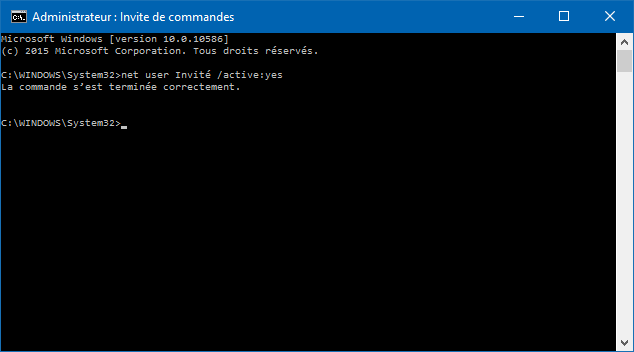
- Riavvia il computer normalmente e accedi con il tuo account.
Buono a sapersi: Schermo nero con cursore del mouse visibile: 4 soluzioni per risolverlo
Domande frequenti
Ecco alcune domande frequenti sul blocco dell'account windows :
Come posso evitare che il mio account windows venga bloccato?
Per evitare che il tuo account windows venga bloccato, puoi seguire questi passaggi:
- Ricordati bene la tua password o scrivila in un posto sicuro.
- Non inserire la password troppo velocemente o troppo spesso se commetti un errore.
- Rispettare le condizioni d'uso del proprio account Microsoft, se ne si utilizza uno.
- Proteggi il tuo computer da virus e danni all'hardware.
Come posso sapere se il mio account windows è bloccato?
Per scoprire se il tuo account windows è bloccato, puoi controllare se ricevi un messaggio che indica che il tuo account è bloccato o disabilitato quando provi ad accedere. Puoi anche verificare se riesci ad accedere al tuo account Microsoft da un altro dispositivo o browser web.
Come posso sbloccare il mio account Microsoft se non ho accesso al mio metodo di verifica?
Se non hai accesso al metodo di verifica per sbloccare il tuo account Microsoft, puoi provare a compilare un modulo di recupero dell'account. Per farlo, segui questi passaggi:
- Nella schermata di accesso, clicca su Ho dimenticato la password .
- Segui le istruzioni sullo schermo per inserire il tuo indirizzo email e il codice di sicurezza visualizzato.
- Quando ti viene richiesto di scegliere un metodo di verifica, clicca su "Non ho informazioni"
- Fai clic su Compila un modulo di recupero account e segui le istruzioni visualizzate sullo schermo per fornire quante più informazioni possibili sul tuo account e sulla tua attività.
- Attendi che Microsoft esamini la tua richiesta e ti invii una risposta via email. L'operazione potrebbe richiedere fino a 24 ore.
Conclusione
Un account windows bloccato è un problema che può impedirti di accedere al tuo computer e ai tuoi dati. Esistono diverse possibili cause per questo problema, così come diverse soluzioni. Ci auguriamo che questo articolo ti abbia aiutato a capire perché il tuo account windows potrebbe essere bloccato e come sbloccarlo. Se hai ancora domande o commenti, faccelo sapere nella sezione qui sotto.


