

Hai notato che un processo chiamato msmpeng.exe sta consumando molte risorse del tuo computer? Ti stai chiedendo di cosa si tratta e come gestirlo? In questo articolo, spiegheremo cos'è msmpeng.exe, perché è importante per la sicurezza del tuo sistema e come configurarlo in modo che non rallenti il tuo PC.
Che cos'è msmpeng.exe?

Msmpeng.exe è l'acronimo di Microsoft Malware Protection Engine. Si tratta del motore di scansione antivirus integrato in Windows 10e fa parte del servizio eseguibile Antimalware. Questo servizio è responsabile della protezione in tempo reale del computer da malware, virus, worm e altre minacce.
Msmpeng.exe viene eseguito in background e analizza i file scaricati, aperti o modificati, nonché i programmi eseguiti. Aggiorna inoltre le definizioni dei virus e le firme dei malware per rilevare nuove minacce. Se msmpeng.exe rileva qualcosa di sospetto, lo mette in quarantena o lo rimuove.
Perché msmpeng.exe è importante?
 Msmpeng.exe è un componente essenziale per del Windowsattacchi malware che possono danneggiare i file, rubare i dati personali, spiare l'attività dell'utente o assumere il controllo del PC. Senza msmpeng.exe, il computer sarebbe vulnerabile a infezioni e intrusioni.
Potrebbe interessarti questo articolo: Windows 10: come disabilitare Windows Defender?
Come si configura msmpeng.exe?

Msmpeng.exe è solitamente un processo e non invasivo che non dovrebbe influire sulle prestazioni del PC. Tuttavia, a volte msmpeng.exe potrebbe consumare molta CPU o spazio su disco, rallentando il computer o causandone il blocco. Ciò può accadere per diversi motivi, tra cui:
- un'analisi completa del sistema.
- Aggiornamento delle definizioni dei virus
- Un conflitto con un altro programma antivirus
- Un'infezione da malware
- Un problema tecnico o un file danneggiato
Per evitare questi problemi, ecco alcune soluzioni che puoi provare:
Soluzione 1: controlla che il tuo PC non sia infetto da malware

È possibile che msmpeng.exe sia infetto da malware che lo impersona o tenta di disabilitarlo. Per verificarlo, puoi avviare il PC in modalità provvisoria con rete ed eseguire una scansione completa del sistema con Windows Defender o un altro antivirus.
Soluzione 2: disinstallare e reinstallare Microsoft Security Essentials
 Se utilizzi Windows 7, Vista o XP, potresti aver installato Microsoft Security Essentials (MSE) come programma antivirus. MSE utilizza msmpeng.exe come motore di scansione. Tuttavia, MSE non è più supportato da Microsoft aggiornamenti Windows. Per risolvere questo problema, puoi disinstallare MSE e sostituirlo con un programma antivirus più recente.
È utile sapere: perché scegliere un antivirus a pagamento?
Soluzione 3: escludere msmpeng.exe dalla scansione
È possibile che msmpeng.exe esegua una scansione di se stesso o dei file correlati al suo funzionamento, creando un ciclo infinito e aumentando l'utilizzo della CPU o del disco. Per evitare ciò, è possibile escludere msmpeng.exe e la sua cartella di installazione dalla scansionedi Windows Defender o di altri programmi antivirus. Per farlo, segui questi passaggi:
- Aprire Windows Defender Security Center facendo clic sull'icona dello scudo nella barra delle applicazioni o cercando "Sicurezza Windows" nel menu Start.
- Fare clic su "Protezione da virus e minacce", quindi su "Impostazioni di protezione da virus e minacce".

- Scorri verso il basso e clicca su "Aggiungi o rimuovi esclusioni".

- Fare clic su "Aggiungi un'esclusione" e poi su "Cartella".
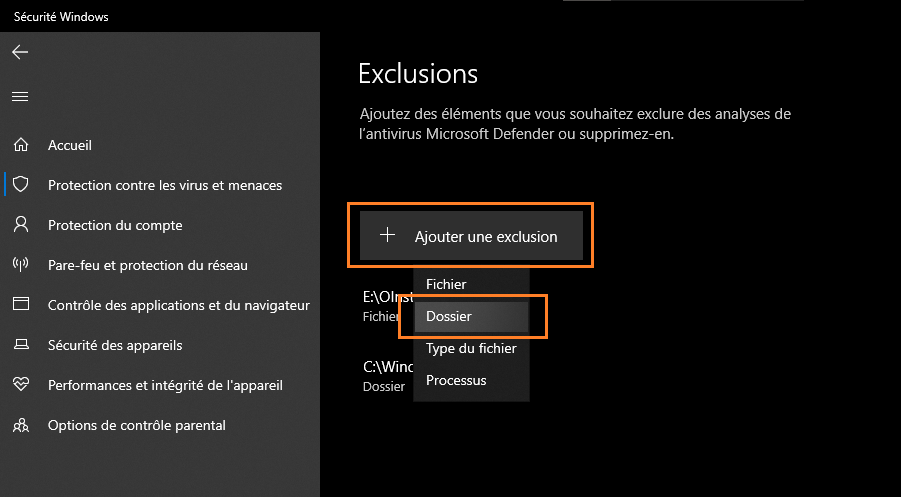
- Seleziona la cartella in cui si trova msmpeng.exe. Per impostazione predefinita, si trova in C:\Programmi\Windows Defender o C:\Programmi\Microsoft Security Client.
- Fare clic su “Seleziona una cartella” e poi su “Sì” per confermare l’esclusione.
- Ripetere gli stessi passaggi per escludere il file msmpeng.exe stesso, scegliendo "File" invece di "Cartella" nel passaggio 4.

Soluzione 4: pianificare gli orari di scansione MSE o disabilitare la protezione in tempo reale
Se utilizzi MSE come programma antivirus, puoi ridurre l'impatto di msmpeng.exe sulle prestazioni del tuo PC programmando le scansioni in momenti in cui non utilizzi il computer, ad esempio di notte o mentre sei al lavoro. Per fare ciò, segui questi passaggi:
- Aprire MSE facendo clic sulla sua icona nella barra delle applicazioni o cercando "Microsoft Security Essentials" nel menu Start.
- Fare clic sulla scheda “Impostazioni” e poi su “Analisi pianificata”.
- Seleziona la casella "Esegui una scansione pianificata sul mio computer".

- Scegli il tipo di analisi (rapida o completa), la frequenza (giornaliera o settimanale) e il giorno e l'ora in cui desideri che venga eseguita l'analisi.
- Fare clic su "Salva modifiche".
È anche possibile disattivare temporaneamente la protezione in tempo reale di MSE se è necessario liberare risorse per un'attività specifica. Per farlo, è necessario seguire questi passaggi:
- Aprire MSE come mostrato sopra.
- Fare clic sulla scheda “Home” e poi sul pulsante “Abilita/disabilita protezione in tempo reale”.
- Deseleziona la casella "Abilita protezione in tempo reale".
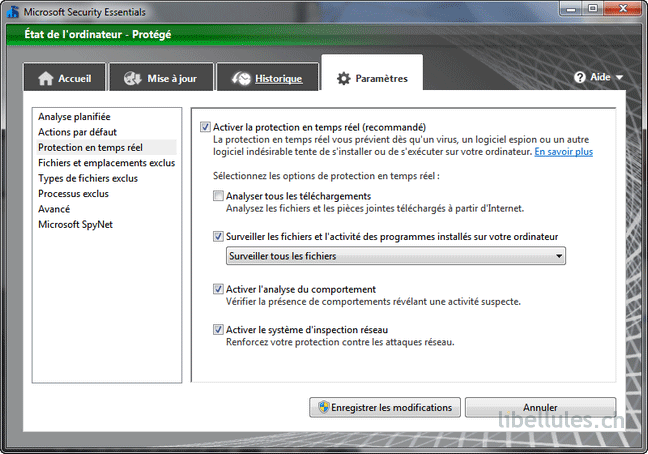
- Fare clic su "Salva modifiche".
Attenzione: se disattivi la protezione in tempo reale, il tuo computer sarà meno protetto dai malware. Ricordati di riattivarla il prima possibile.
Soluzione 5: installare un altro programma antivirus
Se nessuna delle soluzioni precedenti risolve il problema di msmpeng.exe, potresti valutare l'installazione diun programma antivirus diverso , più leggero ed efficiente di MSE o Windows Defender. Esistono molti programmi antivirus gratuiti e a pagamento che offrono una buona protezione senza consumare troppe risorse. Ad esempio, potresti provare Avast, AVG, Bitdefender, Kaspersky, Malwarebytes o Norton.

Prima di installare un nuovo programma antivirus, assicurati di disinstallare completamente MSE o Windows Defender per evitare conflitti. Per farlo, segui questi passaggi:
- Aprire il Pannello di controllo cliccando sulla sua icona nel menu Start o cercando "Pannello di controllo" nella barra di ricerca Windows.
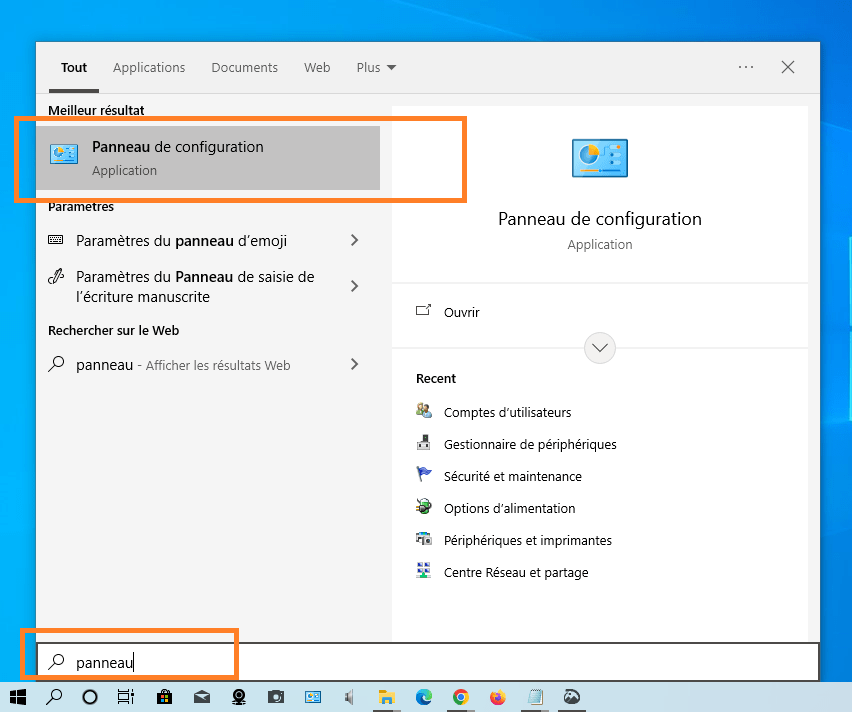
- Fare clic su "Disinstalla un programma" sotto la voce "Programmi".

- Cerca Microsoft Security Essentials o Windows Defender nell'elenco dei programmi installati e cliccaci sopra.
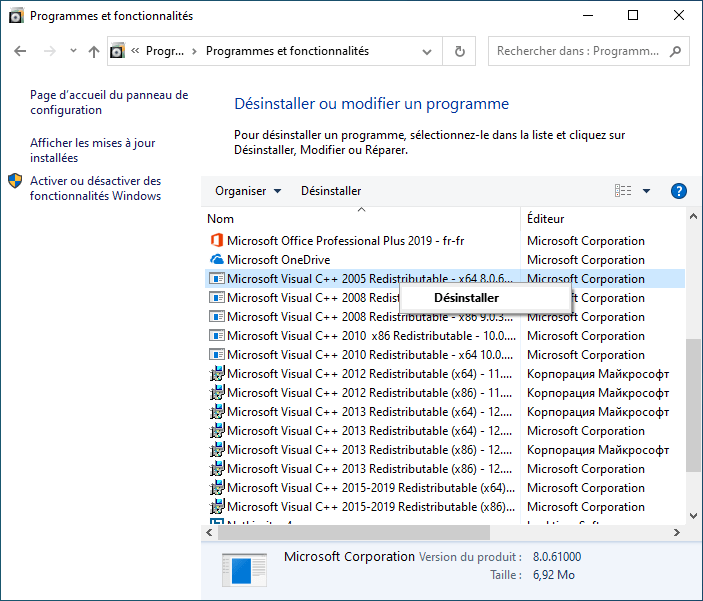
- Fare clic su "Disinstalla" e seguire le istruzioni visualizzate sullo schermo per completare il processo di disinstallazione.
- Riavvia il computer per applicare le modifiche.
- Scarica e installa il programma antivirus che preferisci seguendo le istruzioni del fornitore.
Confronto dei principali programmi antivirus per Windows
Se non sei soddisfatto delle prestazioni o dell'efficacia di msmpeng.exe, potresti prendere in considerazione l'installazione di un programma antivirus diverso, più adatto alle tue esigenze e al tuo budget. Molti programmi antivirus sul mercato offrono una protezione completa e avanzata contro il malware, con funzionalità aggiuntive come VPN, parental control, backup online e altro ancora. Tuttavia, dovresti anche considerare il costo, la facilità d'uso, la compatibilità e l'impatto sulle risorse del tuo PC.
Per aiutarti a scegliere il miglior programma antivirus per il tuo computer Windows, abbiamo confrontato i principali programmi antivirus disponibili in termini di vantaggi e svantaggi. Puoi consultare la tabella sottostante per una panoramica delle diverse opzioni e fare la tua scelta in base ai tuoi criteri personali.
| Programma antivirus | Benefici | Svantaggi |
|---|---|---|
| Windows Defender | Gratuito, integrato con Windows 10, facile da usare, offre una protezione di base | Potrebbe consumare molte risorse, potrebbe essere meno efficace di altri programmi antivirus, potrebbe essere incompatibile con alcuni aggiornamenti Windows |
| Microsoft Security Essentials | Gratuito, compatibile con Windows 7, Vista e XP, facile da usare, offre una protezione di base | Non più supportato da Microsoft, può consumare molte risorse, potrebbe essere meno efficace di altri programmi antivirus, potrebbe essere incompatibile con alcuni aggiornamenti Windows |
| Avast | Gratuito o a pagamento, a seconda delle opzioni scelte, offre una protezione completa e avanzata e dispone di numerose funzionalità aggiuntive (VPN, PC cleaner, ecc.) | Potrebbe visualizzare pubblicità o notifiche intrusive, potrebbe rallentare l'avvio del PC, potrebbe raccogliere dati personali |
| MEDIA | Gratuito o a pagamento, a seconda delle opzioni scelte, offre una protezione completa e avanzata e dispone di numerose funzionalità aggiuntive (VPN, PC cleaner, ecc.) | Potrebbe visualizzare pubblicità o notifiche intrusive, potrebbe rallentare l'avvio del PC, potrebbe raccogliere dati personali |
| Bitdefender | A pagamento, offre una protezione completa e avanzata, ha molte funzionalità aggiuntive (VPN, controlli parentali, ecc.) e ha un impatto ridotto sulle risorse del PC | A seconda del piano scelto, può essere costoso e la disinstallazione completa può risultare difficile |
| Kaspersky | A pagamento, offre una protezione completa e avanzata, ha molte funzionalità aggiuntive (VPN, controlli parentali, ecc.) e ha un impatto ridotto sulle risorse del PC | A seconda del piano scelto, può essere costoso e la disinstallazione completa può risultare difficile |
| Malwarebytes | Gratuito o a pagamento, a seconda delle opzioni scelte, offre una protezione completa e avanzata contro i malware più recenti e pericolosi | Potrebbe non essere compatibile con alcuni programmi antivirus; potrebbe richiedere un abbonamento annuale per la protezione in tempo reale |
| Norton | A pagamento, offre una protezione completa e avanzata, ha molte funzionalità aggiuntive (VPN, backup online, ecc.) e ha un impatto ridotto sulle risorse del PC | A seconda del piano scelto, può essere costoso e la disinstallazione completa può risultare difficile |
Domande frequenti
Perché msmpeng.exe consuma così tanta CPU o spazio su disco?
Msmpeng.exe consuma una quantità significativa di CPU o spazio su disco durante la scansione del computer alla ricerca di malware. Questo può verificarsi durante una scansione completa del sistema, aggiornamenti delle definizioni dei virus, un conflitto con un altro programma antivirus, un'infezione da malware o un problema tecnico.
Come ridurre l'utilizzo della CPU o del disco da parte di msmpeng.exe?
È possibile ridurre l'utilizzo della CPU o del disco da parte di msmpeng.exe verificando la presenza di malware sul PC, disinstallando e reinstallando Microsoft Security Essentials, escludendo msmpeng.exe dalla scansione, pianificando gli orari di scansione MSE o disabilitando la protezione in tempo reale, oppure installando un programma antivirus diverso.
Msmpeng.exe è un virus?
No, msmpeng.exe non è un virus. È un processo Windows legittimo che aiuta a proteggere il computer dai malware. Tuttavia, è possibile che un malware impersoni msmpeng.exe o tenti di disattivarlo. Per verificarlo, puoi avviare il PC in modalità provvisoria con rete ed eseguire una scansione completa del sistema con Windows Defender o un altro antivirus.
Posso eliminare msmpeng.exe?
No, non dovresti eliminare msmpeng.exe. È un processo essenziale per la sicurezza del tuo sistema Windows. Eliminarlo potrebbe esporre il computer a infezioni e intrusioni. Se desideri sostituire Windows Defender o Microsoft Security Essentials con un altro programma antivirus, devi prima disinstallare completamente questi programmi prima di installare quello nuovo.
Come posso abbassare la priorità di msmpeng.exe?
È possibile ridurre la priorità di msmpeng.exe utilizzando il Task Manager. Per farlo, è necessario seguire questi passaggi:
- Premere Ctrl + Alt + Canc per aprire il task manager.

- Fare clic sulla scheda Dettagli e cercare msmpeng.exe nell'elenco dei processi.
- Fare clic con il tasto destro del mouse su msmpeng.exe e scegliere Imposta priorità.

- Scegli una priorità inferiore a quella attuale, ad esempio Bassa o Inferiore alla norma.
- Fare clic su Modifica priorità per confermare la modifica.
Ciò dovrebbe ridurre l'impatto di msmpeng.exe sulle prestazioni del PC, ma anche la sua efficacia nel rilevare malware.
Come impedire l'esecuzione di msmpeng.exe all'avvio?
È possibile impedire l'esecuzione di msmpeng.exe all'avvio utilizzando l'utilità di configurazione del sistema. Per farlo, è necessario seguire questi passaggi:
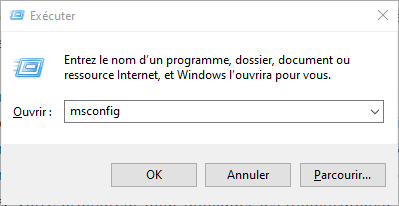
- Premere i tasti Windows + R per aprire la finestra di dialogo Esegui.
- Digitare msconfig e fare clic su OK per aprire l'utilità di configurazione del sistema.
- Fare clic sulla scheda Servizi e deselezionare la casella Eseguibile del servizio antimalware.

- Fare clic su Applica e poi su OK per salvare le modifiche.
- Riavvia il computer per applicare le modifiche.
Ciò dovrebbe impedire l'esecuzione di msmpeng.exe all'avvio, ma anche disattivare Windows Defender o Microsoft Security Essentials, rendendo il computer meno protetto dal malware.
Come posso aggiornare msmpeng.exe?
È possibile aggiornare msmpeng.exe aggiornando Windows Defender o Microsoft Security Essentials. Per farlo, è necessario seguire questi passaggi:
- Aprire Windows Defender o Microsoft Security Essentials facendo clic sulla relativa icona nella barra delle applicazioni o cercando il relativo nome nel menu Start.
- Fare clic sulla scheda Aggiorna e verificare se sono disponibili aggiornamenti.
- Se sono disponibili aggiornamenti, fare clic su Aggiorna per scaricarli e installarli.
- Se non sono disponibili aggiornamenti, fare clic su Controlla aggiornamenti per verificare se sono disponibili nuovi aggiornamenti.
- Se sono disponibili nuovi aggiornamenti, fare clic su Aggiorna per scaricarli e installarli.
Ciò dovrebbe aggiornare msmpeng.exe e migliorarne le prestazioni e l'efficienza nel rilevamento del malware.
Conclusione
Msmpeng.exe è un processo Windows che protegge il computer dai malware. Fa parte del servizio eseguibile Antimalware, collegato a Windows Defender o Microsoft Security Essentials, a seconda della versione di Windows. Msmpeng.exe è solitamente un processo silenzioso e discreto, ma a volte può consumare molta CPU o spazio su disco e rallentare il PC. Per risolvere questo problema, puoi provare le seguenti soluzioni:
- Controlla se il tuo PC contiene malware
- Disinstallare e reinstallare Microsoft Security Essentials
- Escludere msmpeng.exe dalla scansione
- Pianifica i tempi di scansione MSE o disattiva la protezione in tempo reale
- Installa un programma antivirus diverso
Ci auguriamo che questo articolo vi abbia aiutato a capire cos'è msmpeng.exe e come gestirlo. Per qualsiasi domanda o commento, non esitate a contattarci.


