

Se utilizzi dispositivi Bluetooth sul tuo Windows 10, hai sicuramente bisogno del driver Broadcom BCM20702A0 . Questo driver consente a diversi componenti Bluetooth del computer di comunicare con il sistema operativo . Senza questo driver, non sarai in grado di utilizzare dispositivi Bluetooth come tastiera , mouse o cuffie con il sistema.
In questo articolo spiegheremo cos'è effettivamente il driver Broadcom BCM20702A0, quali sono i problemi noti correlati a questo driver e come scaricarlo e installarlo facilmente sul tuo computer Windows 10 .
Che cos'è il driver Broadcom BCM20702A0?
Il Broadcom BCM20702A0 sistema operativo Windows Si tratta di una tecnologia utilizzata per stabilire una connessione tra l'hardware e il suo framework.
Pensatela in questo modo: Microsoft non ha modo di includere in modo nativo il codice per supportare ogni dispositivo. Ciò significa che i produttori devono creare i propri metodi per abilitare la comunicazione con il sistema operativo. Questi file sono chiamati driver.
I driver si ottengono solitamente scaricandoli da Internet . Tuttavia, alcuni dispositivi potrebbero essere forniti con un disco driver contenente i file che è possibile installare autonomamente.
Potresti non sapere nemmeno di aver bisogno del driver BCM20702A0 se il tuo computer ha il Bluetooth integrato o se hai acquistato di recente un dispositivo Bluetooth. Soprattutto per i dispositivi Bluetooth, è fondamentale che i driver siano aggiornati e installati correttamente. Senza i driver corretti, il computer non sarà in grado di utilizzare il Bluetooth, poiché non sarà possibile stabilire alcuna connessione con il PC .
Vedi anche: Il Bluetooth è scomparso su Windows 10: come attivarlo?
Quali sono i problemi noti del driver Broadcom BCM20702A0?

Ecco alcuni dei problemi più comuni con il driver Broadcom BCM20702A0 utenti Windows :
- Il driver BCM20702A0 appare in modo casuale. Alcuni utenti notano che il driver appare improvvisamente in Gestione dispositivi. Questo dovrebbe essere normale se il computer è dotato di Bluetooth integrato o se di recente è stato acquistato un dispositivo con funzionalità Bluetooth.
- Il driver BCM20702A0 è mancante. È stato segnalato che a volte il driver BCM20702A0 sembra essere completamente assente dal computer. Anche dopo aver utilizzato o tentato di utilizzare un dispositivo Bluetooth, potresti notare che il driver non è ancora installato.
- Il driver BCM20702A0 non risponde. Anche se si dispone del driver BCM20702A0, potrebbe bloccarsi o non rispondere quando si utilizza la funzionalità Bluetooth.
Questi problemi possono essere causati da diversi fattori, come un conflitto con altri driver , un danneggiamento del registro , un'infezione da malware o un aggiornamento o errato
Come faccio a scaricare e installare il driver Broadcom BCM20702A0?
Per scaricare e installare il driver Broadcom BCM20702A0, hai diverse opzioni. Ti presentiamo i tre metodi più semplici ed efficaci:
- Eseguire lo strumento di risoluzione dei problemi Bluetooth
- Installa il driver Broadcom dal sito Web ufficiale
- Rimuovere tutti i driver Bluetooth e i controller USB
Eseguire lo strumento di risoluzione dei problemi Bluetooth
La prima cosa che puoi provare è eseguire lo strumento di risoluzione dei problemi Bluetooth integrato in Windows 10. Questo strumento può rilevare e risolvere automaticamente i problemi con la funzionalità Bluetooth del tuo computer. Ecco come:
Passaggio 1: fare clic sul pulsante Start e digitare " risoluzione dei problemi " nella barra di ricerca. Fare clic sul risultato visualizzato.
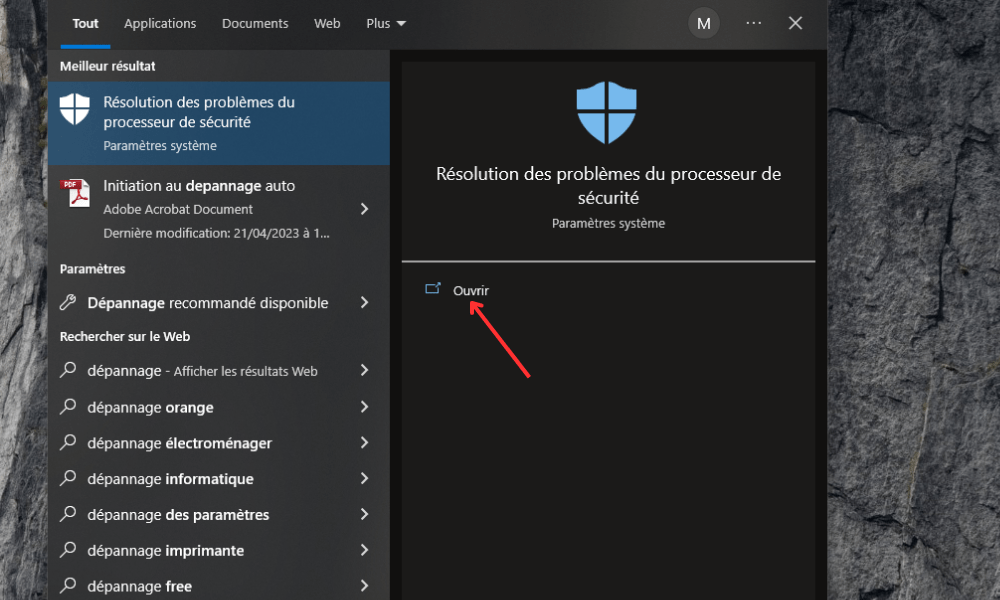
Passaggio 2: scorri verso il basso e tocca l'opzione " Utilità aggiuntive per la risoluzione dei problemi "
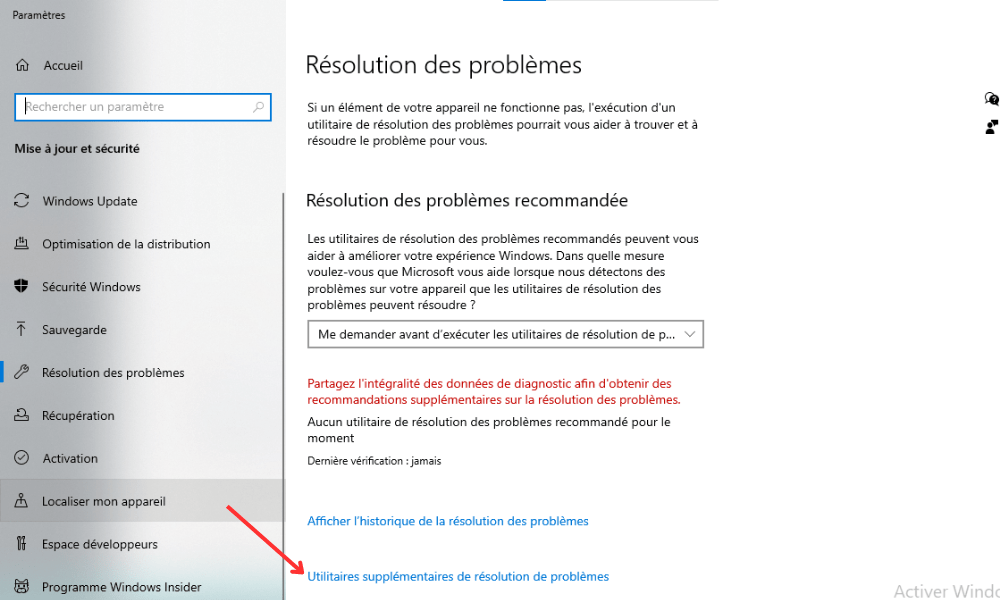
Passaggio 3: Nella sezione "Trova e risolvi altri problemi", fai clic su "Bluetooth".

Passaggio 4: fare clic su "Esegui lo strumento di risoluzione dei problemi" e seguire le istruzioni visualizzate sullo schermo.
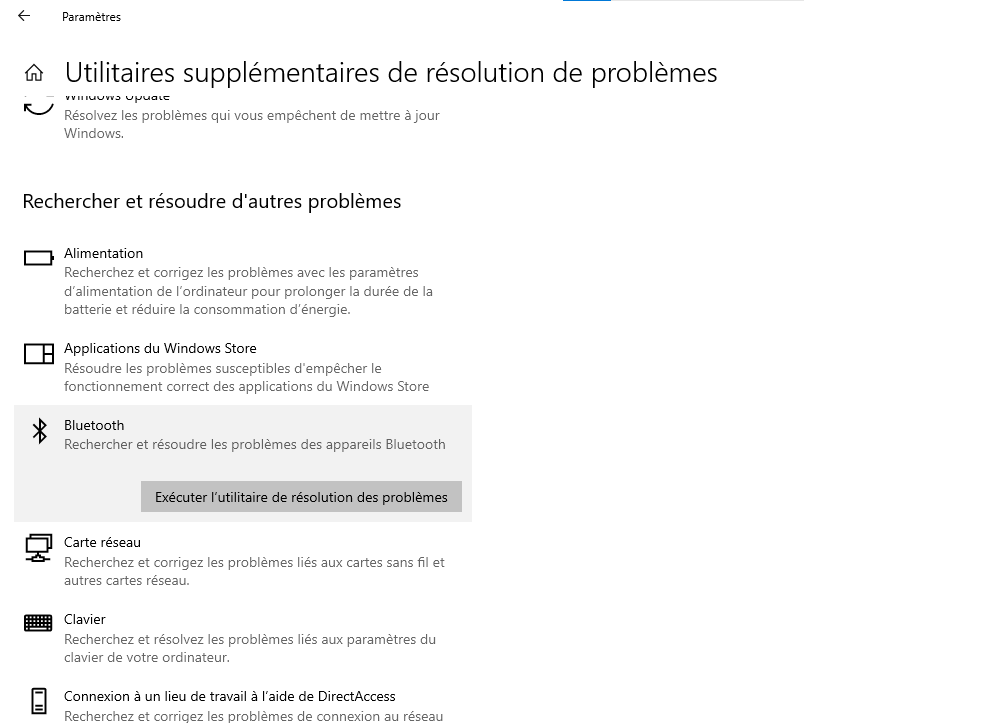
Lo strumento di risoluzione dei problemi analizzerà il sistema e tenterà di rilevare e risolvere i problemi relativi al driver Broadcom BCM20702A0 . Se il problema persiste, passare al metodo successivo.
Installa il driver Broadcom dal sito Web ufficiale
Un'altra opzione è scaricare e installare il driver Broadcom BCM20702A0 dal sito web ufficiale del produttore. In questo modo, avrai la certezza di ottenere la versione più recente e compatibile del driver per il tuo sistema operativo Windows 10 .
Attenzione: i driver Windows per i dispositivi Bluetooth Broadcom non sono più pubblicati sul sito Web ufficiale di Broadcom.
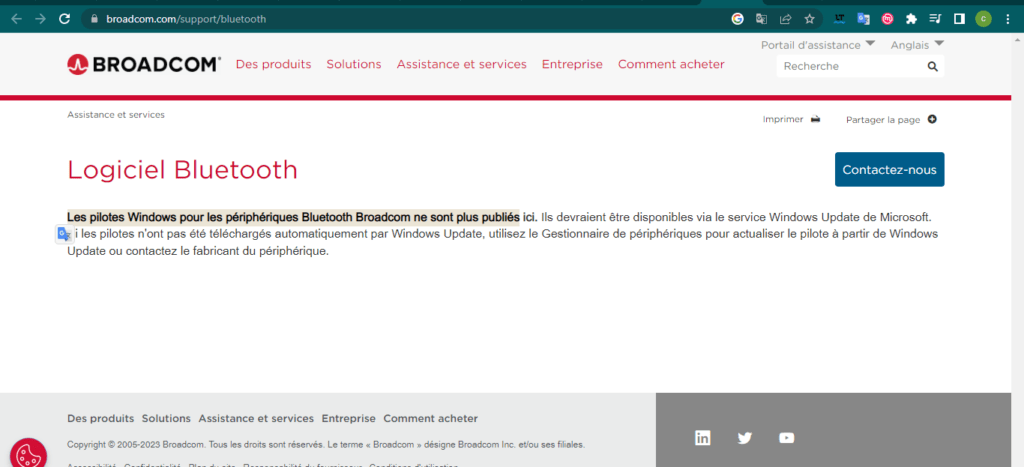
Per questo motivo utilizzeremo un sito correlato.
Ecco come fare:
Passaggio 1: vai al sito web oemdrivers al seguente indirizzo: https://oemdrivers.com/bluetooth-bcm20702a0-driver oppure
Passaggio 2: nella barra di ricerca, digita "BCM20702A0" e fai clic sul pulsante "Cerca".
Passaggio 3: Verrà visualizzato un elenco di risultati corrispondenti al driver BCM20702A0 per diversi sistemi operativi. Scegli quello che corrisponde alla tua versione di Windows 10 (32 bit o 64 bit) e clicca sul pulsante "Download".
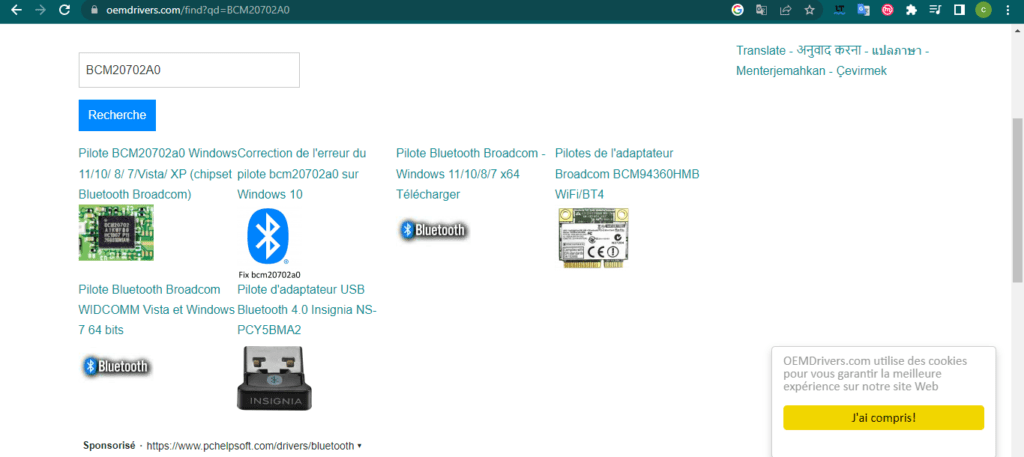
Una volta scaricato il file, aprilo e segui le istruzioni sullo schermo per installare il driver sul tuo computer .
Riavvia il computer dopo l'installazione e verifica se il problema è stato risolto. In caso contrario, passa al metodo successivo.
Rimuovere tutti i driver Bluetooth e i controller USB
L'ultima opzione che suggeriamo è quella di rimuovere tutti i driver dei controller Bluetooth e USB dal computer e reinstallarli automaticamente. Questo metodo può essere utile in caso di conflitti tra driver diversi o se i driver sono danneggiati o obsoleti. Ecco come fare:
- Aprire Gestione dispositivi premendo contemporaneamente i tasti Windows + X e selezionando “Gestione dispositivi” dal menu visualizzato.

- Nella finestra Gestione dispositivi, fare clic sulla freccia accanto a "Dispositivi Bluetooth" per visualizzare tutti i dispositivi Bluetooth connessi al computer.
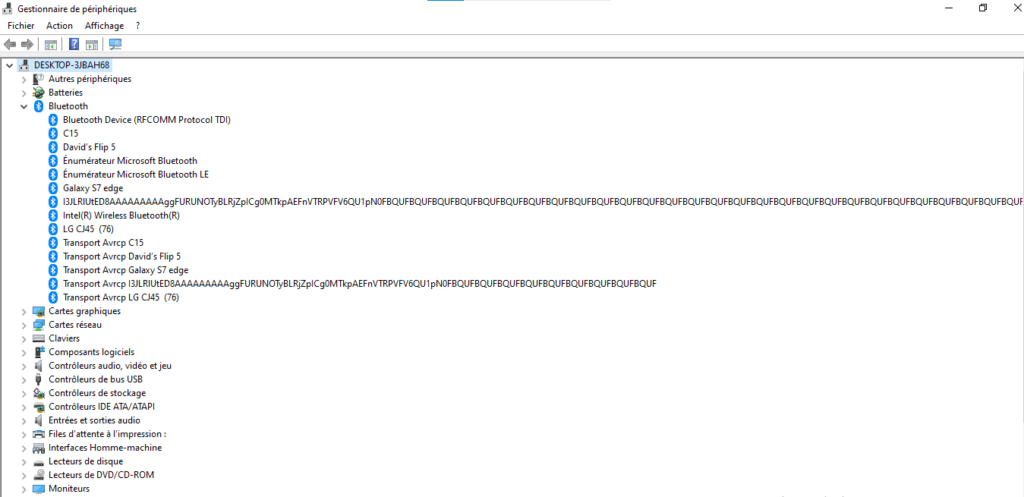
- Fare clic con il tasto destro del mouse su ciascun dispositivo Bluetooth e selezionare "Disinstalla dispositivo". Confermare la scelta se necessario.
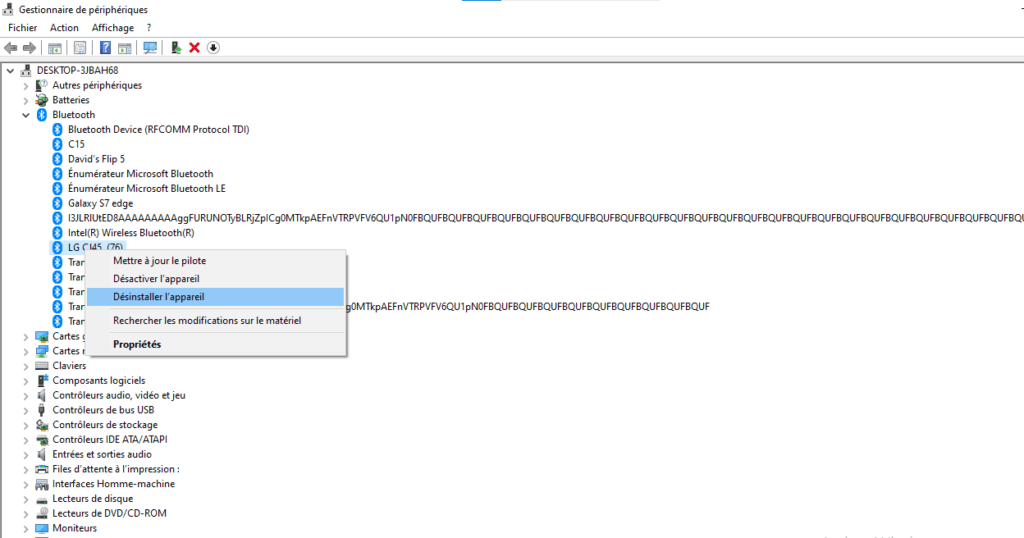
- Quindi, fare clic sulla freccia accanto a "Controller bus USB" per visualizzare tutti i controller USB collegati al computer.
- Fare clic con il tasto destro del mouse su ciascun controller USB e selezionare "Disinstalla dispositivo". Confermare la scelta se necessario.

- Dopo aver disinstallato tutti i dispositivi Bluetooth e i controller USB, riavvia il computer. Windows 10 rileverà automaticamente i dispositivi mancanti e reinstallerà i driver appropriati.
- Dopo il riavvio, verifica se il problema del driver Broadcom BCM20702A0 è stato risolto. In caso contrario, puoi provare ad aggiornare manualmente i driver utilizzando Gestione dispositivi o un software di terze parti.
| Metodo | Benefici | Svantaggi | Difficoltà |
| Esegui lo strumento di risoluzione dei problemi Bluetooth | Semplice e veloce, non richiede download o installazione manuale | Potrebbe non rilevare o riparare tutti i problemi; dipende dall'affidabilità dello strumento Windows 10 | Facile |
| Installa il driver Broadcom dal sito Web ufficiale | Garantisce la fornitura della versione del driver più recente e compatibile e consente di scegliere la versione più adatta al proprio sistema operativo | Richiede il download e l'installazione manuale del driver, operazione che può risultare noiosa e soggetta a errori | MEDIA |
| Rimuovere tutti i driver Bluetooth e i controller USB | Ciò consente di risolvere conflitti o danneggiamenti dei driver, consentendo Windows 10 di reinstallare automaticamente i driver corretti | Richiede la disinstallazione manuale di più dispositivi, potrebbe comportare la perdita di alcune funzionalità o dati e potrebbe non funzionare se Windows 10 non rileva correttamente i dispositivi | Difficile |
Potrebbe interessarti questo articolo: 5 punti da controllare prima di scegliere le tue cuffie Bluetooth!
Domande frequenti sul driver Broadcom BCM20702A0
Ecco alcune domande frequenti sul driver Broadcom BCM20702A0 e le relative risposte:
Che cos'è il codice di errore BCM20702A0?
Il codice di errore BCM20702A0 indica che i driver per questo dispositivo non sono installati o che non sono disponibili driver compatibili. Ciò significa che il computer non può utilizzare correttamente la funzionalità Bluetooth.
Come faccio a sapere se ho bisogno del driver Broadcom BCM20702A0?
Se hai un dispositivo Bluetooth collegato al computer, o se il computer ha funzionalità Bluetooth integrate, probabilmente hai bisogno del driver Broadcom BCM20702A0. Puoi verificare se disponi di questo driver aprendo Gestione dispositivi e cercando nella categoria " Dispositivi Bluetooth ".
Come faccio ad abilitare o disabilitare il Bluetooth su Windows 10?
Per attivare o disattivare il Bluetooth in Windows 10 , puoi utilizzare il Centro operativo situato nella barra delle applicazioni. Fai clic sull'icona a forma di fumetto per visualizzare un elenco di impostazioni rapide. Fai clic sul pulsante Bluetooth per attivarlo o disattivarlo. Puoi anche accedere alle impostazioni Bluetooth facendo clic sul pulsante Start e selezionando "Impostazioni", quindi "Dispositivi" e infine "Bluetooth e altri dispositivi".
Come faccio ad associare un dispositivo Bluetooth a Windows 10?
Per associare un dispositivo Bluetooth a Windows 10, devi prima abilitare il Bluetooth sia sul computer che sul dispositivo. Quindi, devi rendere il dispositivo rilevabile dal computer. Questa procedura può variare a seconda del tipo di dispositivo, ma in genere è sufficiente premere un pulsante o tenere premuto un tasto per alcuni secondi.
Successivamente, apri le impostazioni Bluetooth del tuo computer e clicca su "Aggiungi dispositivo Bluetooth o di altro tipo". Vedrai un elenco di dispositivi disponibili. Clicca su quello che desideri associare e segui le istruzioni sullo schermo. Potrebbe essere necessario inserire un PIN o confermare l'associazione su entrambi i dispositivi. Una volta completata l'associazione, potrai utilizzare il tuo dispositivo Bluetooth con il computer.
Conclusione
Il driver Broadcom BCM20702A0 è un software essenziale per il tuo computer Windows 10 che consente di utilizzare la funzionalità Bluetooth. Se riscontri problemi con questo driver, puoi provare i metodi descritti in questo articolo per scaricarlo e installarlo facilmente. Ci auguriamo che questo articolo ti sia stato utile e che tu sia riuscito a risolvere l'errore del driver Broadcom BCM20702A0. Per qualsiasi domanda o commento, contattaci nella sezione sottostante.


