

Utilizzi Windows Windows e vuoi imparare a usare la riga di comando del comando `echo`, ma non sai a cosa serve o come usarlo? Non preoccuparti, in questo articolo scoprirai cos'è il comando `echo`, come usarlo per visualizzare messaggi o modificare i parametri di echoe quali caratteri speciali devi conoscere per eseguire l'escape dei simboli riservati.
Breve video tutorial sul comando "echo", ecco alcuni punti importanti da capire:
Che cos'è il comando echo?
Il comando `echo` è un'istruzione che si può digitare in una finestra nera chiamata Prompt dei comandi. Questa finestra permette di comunicare con il computer tramite comandi scritti. Il comando `echo` viene utilizzato per visualizzare parole o frasi in questa finestra. Ad esempio, se si digita: `echo Bonjour`, verrà visualizzata la parola 'Bonjour' nella finestra.
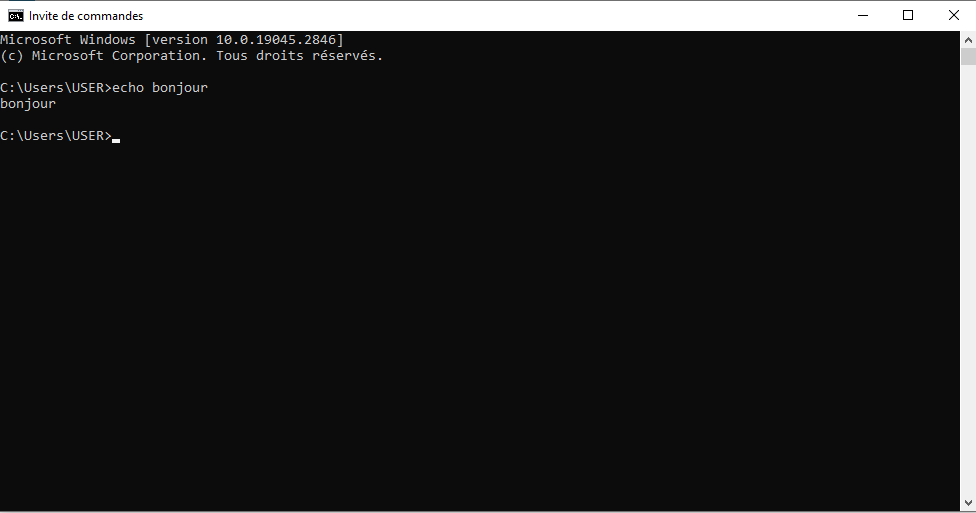
"Command echo", invece, visualizza i comandi digitati nella finestra prima che vengano eseguiti. Ad esempio, se digiti: `dir`, vedrai la parola `dir` seguita da un elenco di file e cartelle nella directory corrente.

La visualizzazione dei comandi è abilitata per impostazione predefinita, ma è possibile disabilitarla se si desidera nascondere i comandi scritti in un file speciale chiamato file batch. Un file batch è un file che contiene diversi comandi in sequenza e può essere eseguito automaticamente.
La sintassi del comando echo è la seguente:
eco [<message> ]
eco [acceso | spento]
Il primo parametro, `<message>`, specifica il testo da visualizzare sullo schermo. Il secondo parametro, `[on | off]`, abilita o disabilita la funzionalità di eco del comando. Se si utilizza il comando `echo` senza parametri, viene visualizzata l'impostazione corrente dell'eco (attiva o disattiva).
Potrebbe interessarti questo articolo: Ctrl + Z: a cosa serve questa sorprendente scorciatoia da tastiera?
Come si usa il comando echo per visualizzare i messaggi?
Il comando `echo` è particolarmente utile quandola funzione echo è disabilitata. Per visualizzare un messaggio su più righe senza visualizzare i comandi, è possibile includere più comandi `echo`.
Buongiorno,
Questo è un esempio
messaggio su più righe.
Ciao.
È possibile utilizzare il seguente file di elaborazione batch:
@echo spento
eco Ciao,
echo Questo è un esempio
eco del messaggio multilinea.
Arrivederci.
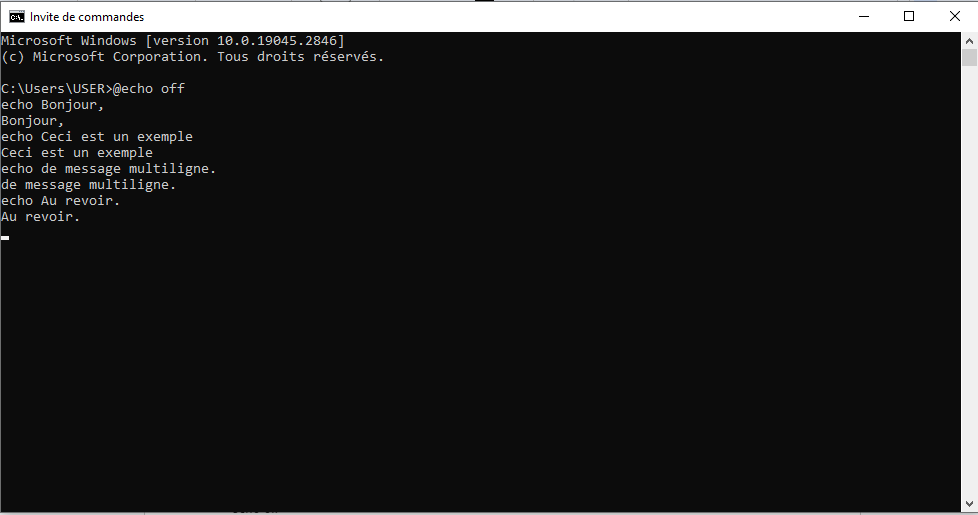
Il simbolo @ prima del primo comando impedisce che quel particolare comando venga visualizzato. Se si desidera visualizzare una riga vuota sullo schermo, è possibile utilizzare il comando `echo` senza spazio prima del punto. Altrimenti, al posto della riga vuota verrà visualizzato il punto.

Come si usa il comando echo per modificare il parametro echo?
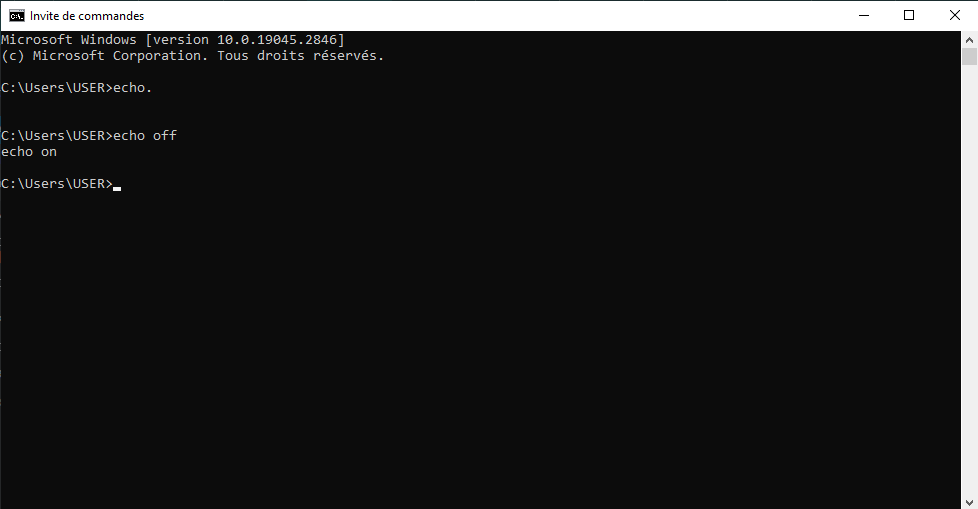
Se desideri abilitare o disabilitare l'eco dei comandi, puoi utilizzare il `echo on` o `echo off`. Ad esempio, se desideri disabilitare l'eco dei comandi dal prompt dei comandi, digita:
eco spento

Una volta disabilitato echo, il prompt dei comandi non verrà visualizzato nella finestra del prompt dei comandi. Per visualizzarlo nuovamente, digitare:
eco acceso
Se si desidera impedire che tutti i comandi in un file batch vengano visualizzati, è necessario includere il comando `echo off` all'inizio del file. Ad esempio, se si desidera eseguire i seguenti comandi senza visualizzarli sullo schermo:
direttore
rottura
cls
È possibile utilizzare il seguente file di elaborazione batch:
@echo spento
direttore
rottura
cls
Quali caratteri speciali devo conoscere per usare il comando echo?
Alcuni caratteri hanno un significato speciale per la shell Windows e non possono essere utilizzati direttamente nel comando echo. Questi caratteri sono i seguenti:
- <
- >
- |
- &
- ^
Questi caratteri vengono utilizzati per reindirizzare l'output di un comando, creare una pipeline tra due comandi, eseguire due comandi simultaneamente o eseguire l'escape di un carattere speciale. Per visualizzare questi caratteri con il comando `echo`, è necessario utilizzare un carattere di escape prima di essi. Il carattere di escape è il simbolo ^. Ad esempio, per visualizzare il seguente messaggio:
- A>B | C&D ^ E
È necessario digitare il seguente comando:
- eco A-^>B ^| C^&D ^^ E
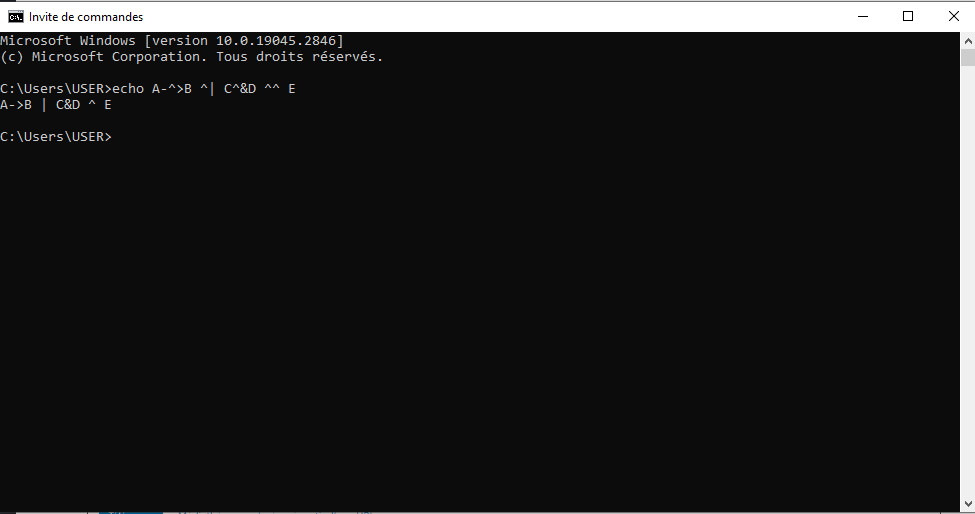
Nota che devi digitare due simboli ^ per visualizzare un singolo simbolo ^. Allo stesso modo, se vuoi visualizzare un punto esclamativo (!), devi usare le virgolette doppie e il simbolo ^ prima del punto esclamativo. Ad esempio, per visualizzare il seguente messaggio:
- Ciao mondo!
È necessario digitare il seguente comando:
- echo "Ciao mondo^!"
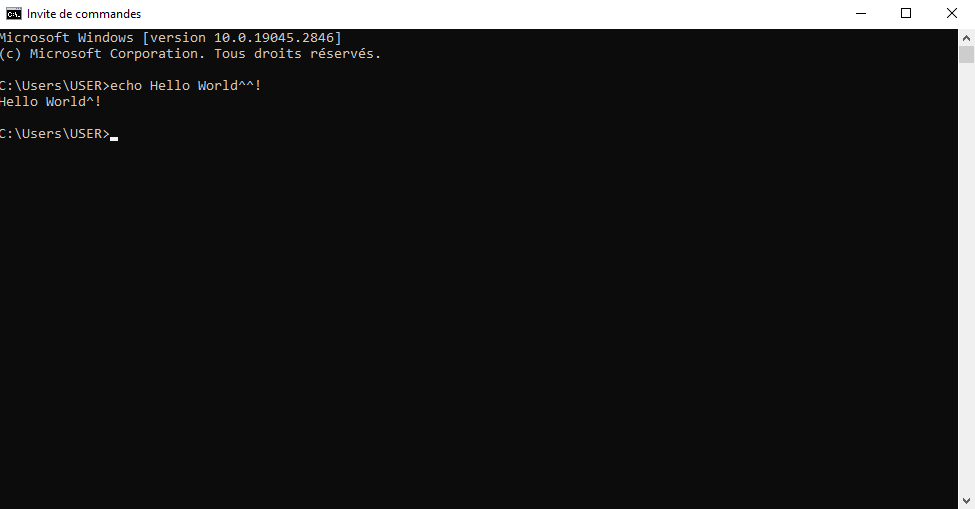
È anche possibile utilizzare due simboli ^ senza bisogno di virgolette doppie. Ad esempio:
- echo Ciao mondo^^!
FAQ sul comando echo
Ecco alcune domande frequenti sul comando echo e le relative risposte.
Come posso usare il comando echo per reindirizzare l'output a un file?
Se si desidera salvare l'output del comando `echo` in un file, è possibile utilizzare il simbolo `>` per reindirizzare l'output a un file. Ad esempio, se si desidera creare un file XML con il comando `echo`, è possibile digitare:
- eco ^<?xml version= »1.0″ encoding= »utf-8″ ?^> > miofile.xml
Il simbolo > crea un nuovo file o sovrascrive il contenuto di un file esistente. Se si desidera aggiungere contenuto a un file esistente, è possibile utilizzare il simbolo >>. Ad esempio, per aggiungere una riga al file XML precedente, è possibile digitare:
- eco<root> >> miofile.xml
Come si usa il comando echo per visualizzare le variabili d'ambiente?
Se si desidera visualizzare i valori delle variabili d'ambiente utilizzando il comando `echo`, è necessario utilizzare il simbolo `%` attorno al nome della variabile. Ad esempio, se si desidera visualizzare il nome dell'utente corrente, è possibile digitare:
- echo %NOMEUTENTE%
Se si desidera visualizzare tutti i nomi e i valori delle variabili d'ambiente, è possibile digitare:
- impostato
Come si usa il comando echo per visualizzare l'ora e la data?
Se desideri visualizzare l'ora e la data utilizzando il comando echo, puoi usare le variabili d'ambiente %TIME% e %DATE%. Ad esempio, se vuoi visualizzare l'ora e la data correnti, puoi digitare:
- echo Sono le %TIME% del %DATE%

È inoltre possibile utilizzare i comandi relativi a data e ora per visualizzare o modificare l'ora e la data di sistema.
Come posso utilizzare il comando echo per visualizzare un messaggio senza un'interruzione di riga?
Se si desidera visualizzare un messaggio con il comando `echo` senza andare a capo, è possibile utilizzare l'opzione `/n`. Ad esempio, se si desidera visualizzare due messaggi sulla stessa riga, è possibile digitare: `echo /n Ciao` `echo /n il mondo`

Come si usa il comando echo per visualizzare i caratteri speciali?
Se si desidera visualizzare caratteri speciali con il comando echo, come virgolette, parentesi angolari o il simbolo di reindirizzamento, è necessario far precedere questi caratteri dal simbolo ^ per eseguirne l'escape. Ad esempio, se si desidera visualizzare il testo " Hello > World", è possibile digitare: echo ^“Hello ^> World^”
Conclusione
Il comando `echo` è utile per visualizzare messaggi sullo schermo o il parametro `echo` di un comando creare semplici file di testo o manipolare variabili d'ambiente. Per utilizzare correttamente il comando `echo`, è necessario sapere quali caratteri speciali vanno preceduti dal simbolo ^. Ci auguriamo che questo articolo vi abbia aiutato a comprendere meglio il comando `echo cmd` e le sue applicazioni.


