

Stai riscontrando l'errore0x80244022 aggiornamento Windows ? Non preoccuparti, siamo qui per aiutarti! In questo articolo, spiegheremo cos'è questo errore e come risolverlo in pochi semplici passaggi. Allora, pronto a far tornare in vita il tuo PC?
Che cos'è l'errore 0x80244022?

L'errore 0x80244022 è un codice di errore aggiornamento Windows. Solitamente è causato da problemi di connessione al Windows Update, file di sistema danneggiati o impostazioni proxy errate. Per risolvere questo problema, è fondamentale comprenderne le possibili cause e applicare le soluzioni appropriate.
Possibili cause dell'errore 0x80244022
- Problemi di connessione al server Windows Update
- File di sistema danneggiati
- Impostazioni proxy errate
Come risolvere l'errore 0x80244022?

Per risolvere l'errore 0x80244022, ti suggeriamo di seguire le soluzioni riportate di seguito:
1. Controllare la connessione Internet

- Premere i tasti " Windows " + "R" per aprire la finestra di dialogo "Esegui".
- Digitare "services.msc" e premere "Invio".

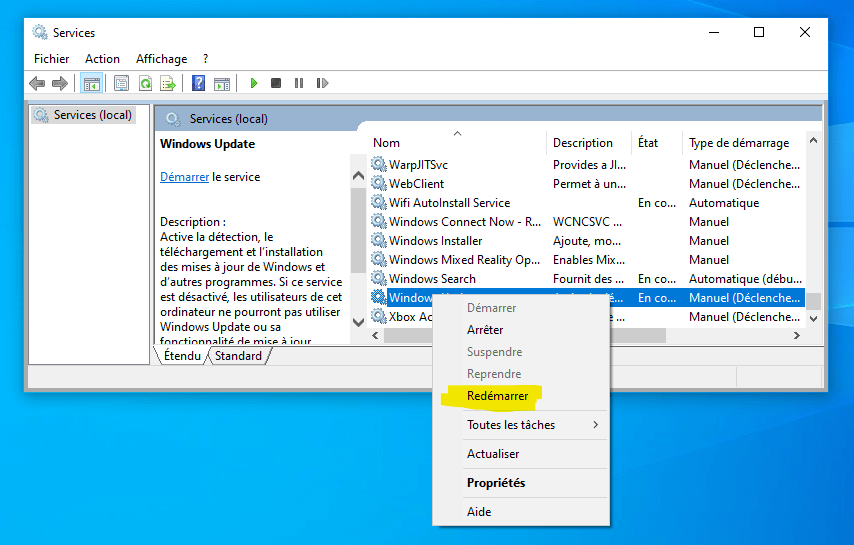
- Cercare il servizio " Windows Update" nell'elenco.

- Fare clic con il tasto destro del mouse su " Windows Update" e selezionare "Riavvia".
Potrebbe interessarti questo articolo: Il driver Broadcom BCM20702A0: comprenderne il ruolo in Windows 10
Assicurati che la tua connessione Internet funzioni correttamente. Se riscontri problemi di connessione, prova a riavviare il modem o il router. Puoi anche testare la tua connessione accedendo a un sito web diverso.
2. Riavviare il servizio Windows Update
A volte, riavviare il servizio Windows Update può risolvere questo problema. Ecco come:
Pulisci i file temporanei Windows Update
Anche i file temporanei danneggiati possono causare l'errore 0x80244022. Per pulirli, segui questi passaggi:
- Aprire Esplora file e andare alla cartella "C:\Windows\SoftwareDistribution\Download".

- Elimina tutti i file e le cartelle presenti in questa cartella.
- Riavvia il PC e prova ad aggiornare nuovamente Windows .
3. Controllare e riparare i file di sistema danneggiati
Per verificare e riparare i file di sistema danneggiati, utilizza lo strumento "Controllo file di sistema" integrato in Windows. Segui questi passaggi:
- Aprire il prompt dei comandi come amministratore. Per farlo, fare clic con il pulsante destro del mouse sul menu "Start" e selezionare "Prompt dei comandi (amministratore)".

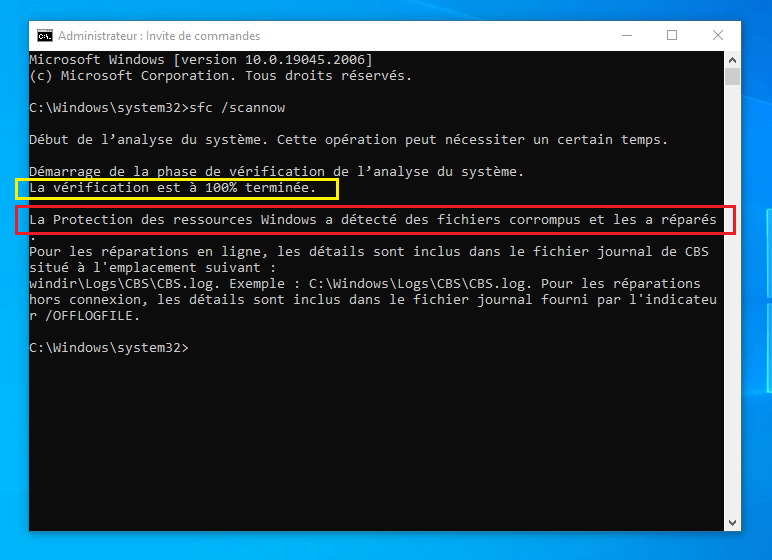
- Digitare "sfc /scannow" e premere "Invio".

- Il processo di controllo e riparazione dei file di sistema potrebbe richiedere del tempo. Attendere il completamento, quindi riavviare il PC.

4. Controllare e regolare le impostazioni del proxy
Anche un'impostazione errata del proxy può causare l'errore 0x80244022. Per controllare e modificare le impostazioni del proxy, segui questi passaggi:
- Premere i tasti " Windows " + "I" per aprire le "Impostazioni" Windows.

- Fare clic su "Rete e Internet".

- Selezionare "Proxy" nel riquadro a sinistra.
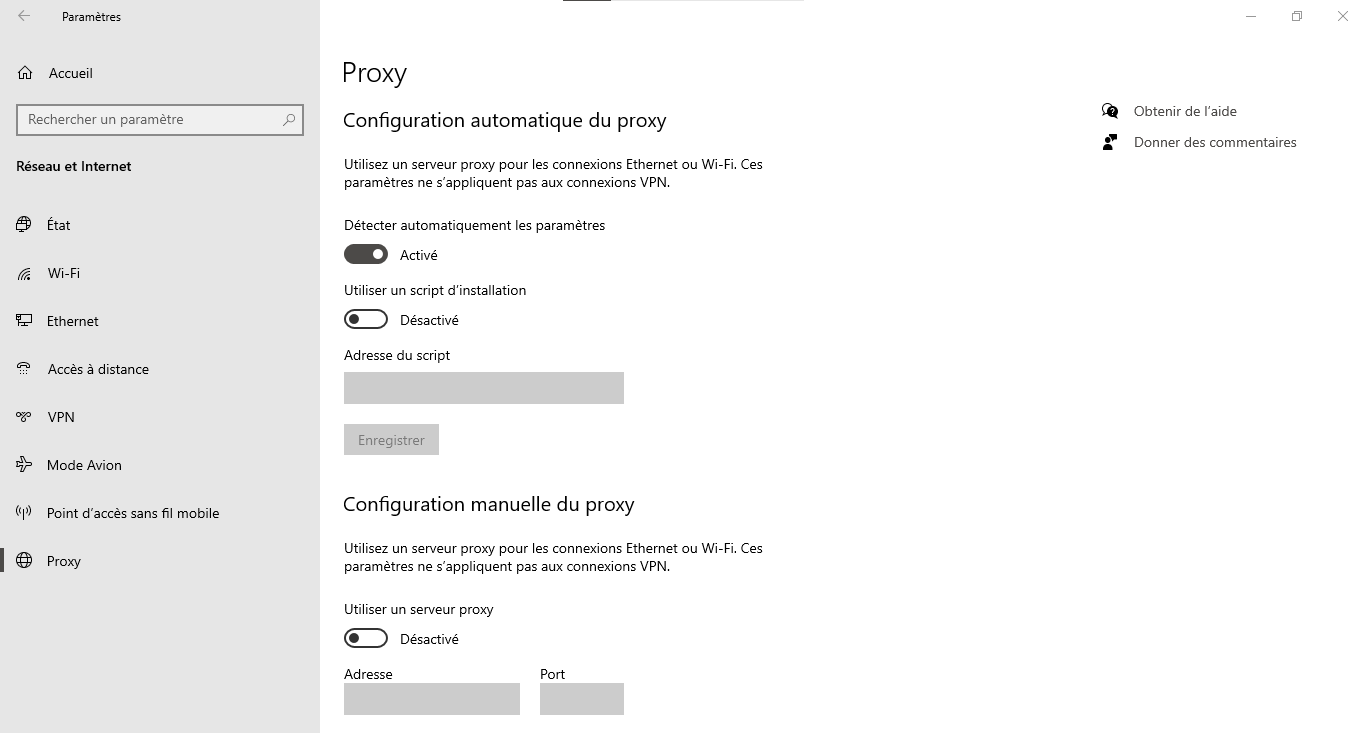
- Assicurati che le impostazioni del proxy siano corrette oppure disattivale se non ti servono.
Tabella comparativa delle soluzioni
| Soluzione | Benefici | Svantaggi |
|---|---|---|
| Controllare la connessione internet | Facile da implementare, può risolvere rapidamente il problema | Funziona solo se la causa è correlata alla connessione |
| Riavviare il servizio Windows Update | Questo può risolvere il problema se il servizio è bloccato | Non risolve i problemi relativi ai file danneggiati o alle impostazioni proxy |
| Pulisci i file temporanei | Può risolvere problemi relativi a file danneggiati | Questa soluzione non funzionerà se la causa è legata alla connessione o alle impostazioni del proxy |
| Controllare e riparare i file di sistema | Ripara i file di sistema danneggiati, migliora la stabilità del sistema | Richiede tempo e non risolve i problemi di connessione o di impostazioni proxy |
| Controllare e regolare le impostazioni del proxy | Risolve i problemi relativi alle impostazioni proxy errate | Questa soluzione non funzionerà se la causa è legata alla connessione o a file danneggiati |
Seguendo questi passaggi, dovresti essere in grado di risolvere l'errore 0x80244022 e aggiornare il tuo sistema Windows senza problemi. Ricorda che mantenere il sistema aggiornato è essenziale per garantirne la sicurezza e il corretto funzionamento. Quindi, non esitare ad aggiornare regolarmente il tuo PC.
Vedi anche: La combinazione di tasti Alt + Tab non funziona più? 4 metodi per risolvere il problema in Windows !
Domande frequenti
Perché alcuni aggiornamenti Windows falliscono regolarmente?
Esistono diversi motivi per cui alcuni aggiornamenti Windows potrebbero non riuscire regolarmente. Ecco alcune delle cause più comuni:
- Problemi di compatibilità hardware o software
- Spazio insufficiente sul disco rigido
- File di sistema danneggiati
- Interferenza con software antivirus o firewall
- Problemi di connessione a Internet
Per risolvere questi problemi, assicurati che l'hardware e il software siano compatibili con l'aggiornamento, libera spazio su disco se necessario, controlla e ripara i file di sistema danneggiati, configura correttamente l'antivirus o il firewall e verifica la connessione a Internet.
Quali sono i rischi se non aggiorno il mio sistema Windows ?
Il mancato aggiornamento del sistema Windows comporta diversi rischi, tra cui:
- Esposizione a falle e vulnerabilità di sicurezza
- Prestazioni ridotte e instabilità del sistema
- Incompatibilità con nuovi software e nuove versioni delle applicazioni
- Mancanza di supporto tecnico per le versioni obsolete di Windows
Per ridurre al minimo questi rischi, è fondamentale mantenere il Windows aggiornato con gli ultimi aggiornamenti di sicurezza e funzionalità.
Come posso programmare l'installazione automatica degli aggiornamenti Windows ?
Per pianificare l'installazione automatica degli aggiornamenti Windows , segui questi passaggi:
- Premere i tasti " Windows " + "I" per aprire le "Impostazioni" Windows.
- Fare clic su "Aggiornamento e sicurezza".
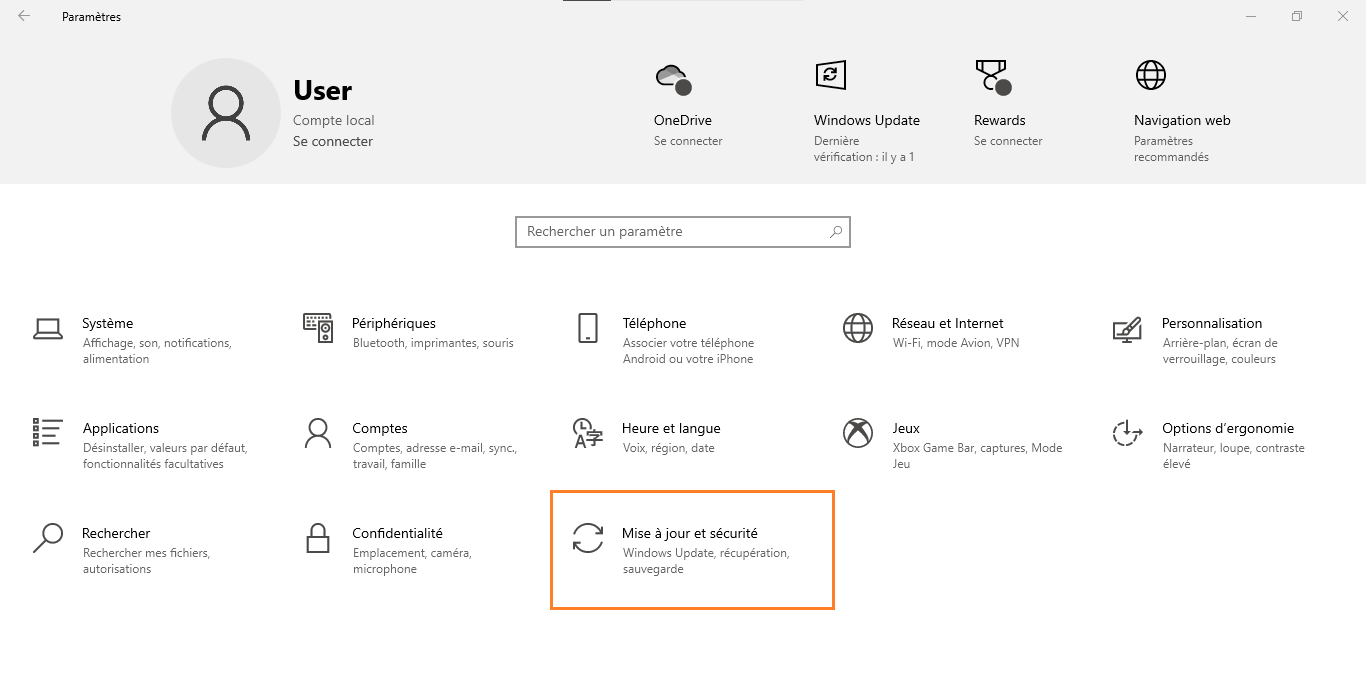
- Selezionare " Windows Update" nel riquadro a sinistra.

- Fare clic su "Opzioni avanzate".
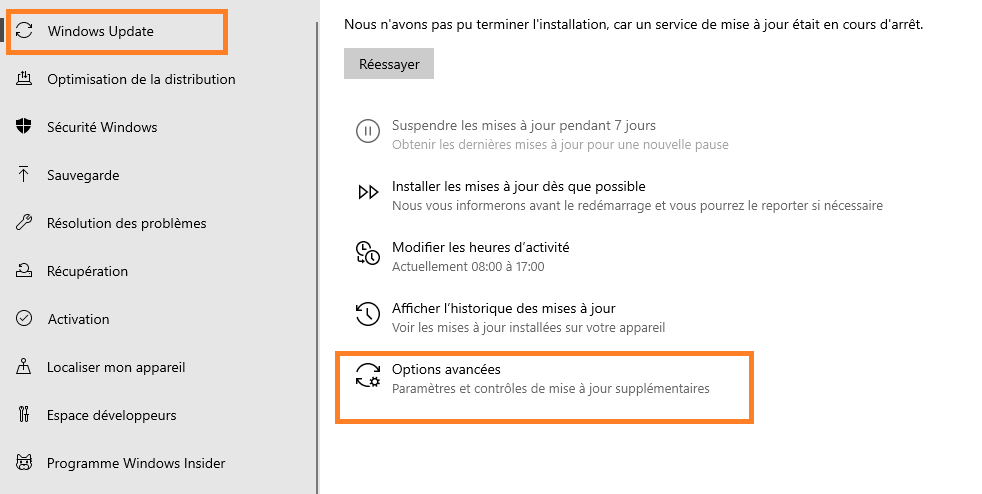
- Abilita l'opzione "Ti avviseremo quando saranno disponibili aggiornamenti così potrai scegliere quando installarli" oppure scegli un orario e un giorno specifici per l'installazione automatica degli aggiornamenti.
Pianificando gli aggiornamenti automatici, puoi assicurarti che il tuo sistema rimanga aggiornato senza dover controllare manualmente la disponibilità di aggiornamenti.
Esiste un modo per ripristinare il mio sistema se un aggiornamento causa problemi?
Sì, è possibile utilizzare la di ripristino del sistema per tornare a uno stato precedente se un aggiornamento causa problemi. Ecco come fare:
- Premere i tasti " Windows " + "S" e digitare "Ripristino configurazione di sistema" nella barra di ricerca.
- Fai clic su " Crea un punto di ripristino".

- Selezionare "Ripristino configurazione di sistema..." nella scheda "Protezione del sistema".

- Seguire le istruzioni sullo schermo per scegliere un punto di ripristino precedente all'aggiornamento problematico e ripristinare il sistema.
Tieni presente che il ripristino del sistema non influisce sui tuoi documenti personali, ma potrebbe rimuovere applicazioni, drivere aggiornamenti installati dopo il punto di ripristino.
Come posso disattivare temporaneamente gli aggiornamenti Windows per evitare problemi?
Per disattivare temporaneamente gli aggiornamenti Windows, segui questi passaggi:
- Premere i tasti " Windows " + "I" per aprire le "Impostazioni" Windows.
- Fare clic su "Aggiornamento e sicurezza".
- Selezionare " Windows Update" nel riquadro a sinistra.
- Fare clic su "Opzioni avanzate".
- Attiva l'opzione "Sospendi aggiornamenti" e scegli la durata della pausa (fino a 35 giorni).
Tieni presente che la disattivazione degli aggiornamenti può esporti a rischi per la sicurezza. Si consiglia pertanto di riattivarli il prima possibile.
Quali sono altri errori comuni relativi a Windows Update e come possono essere risolti?
Ecco alcuni altri errori comuni relativi a Windows Update e le soluzioni per risolverli:
- Errore 0x80070002 : Verificare e riparare i file di sistema danneggiati utilizzando l'utilità "sfc /scannow".
- Errore 0x80070422 : Assicurarsi che il Windows Update sia in esecuzione e, se necessario, avviarlo.
- Errore 0x80070057 i componenti Windows utilizzando lo strumento DISM e il prompt dei comandi.
- Errore 0x800705b4 : Disabilita temporaneamente l'antivirus o il firewall per verificare se interferiscono con gli aggiornamenti.
Per ogni errore, è necessario condurre una ricerca approfondita per comprenderne la causa sottostante e applicare la soluzione appropriata.
Come risolvere i problemi di compatibilità dei driver durante l'aggiornamento Windows ?
Per risolvere i problemi di compatibilità dei driver durante l'aggiornamento Windows, prova a seguire questi passaggi:
- Visita il sito Web del produttore dell'hardware per cercare e installare i driver compatibili più recenti.
- Utilizzare lo strumento "Gestione dispositivi" Windows per cercare e installare automaticamente gli aggiornamenti dei driver.
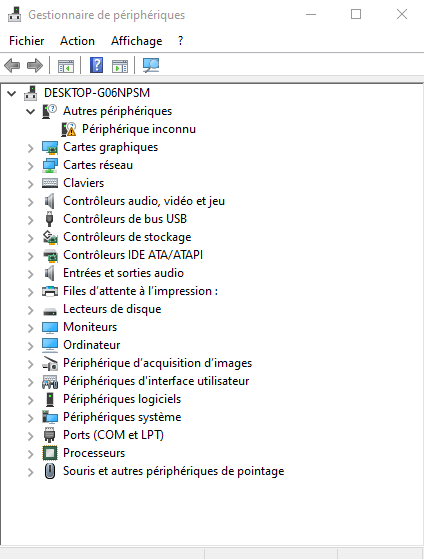
- Se il problema persiste, disinstalla il driver problematico e riavvia il PC in modo che Windows installi automaticamente un driver compatibile.
Come posso segnalare un problema o un bug riscontrato durante un aggiornamento Windows ?
Per segnalare un problema o un bug riscontrato durante un aggiornamento Windows, segui questi passaggi:
- Premere i tasti " Windows " + "I" per aprire le "Impostazioni" Windows.
- Fare clic su "Privacy".

- Selezionare "Commenti e diagnostica" nel riquadro a sinistra.
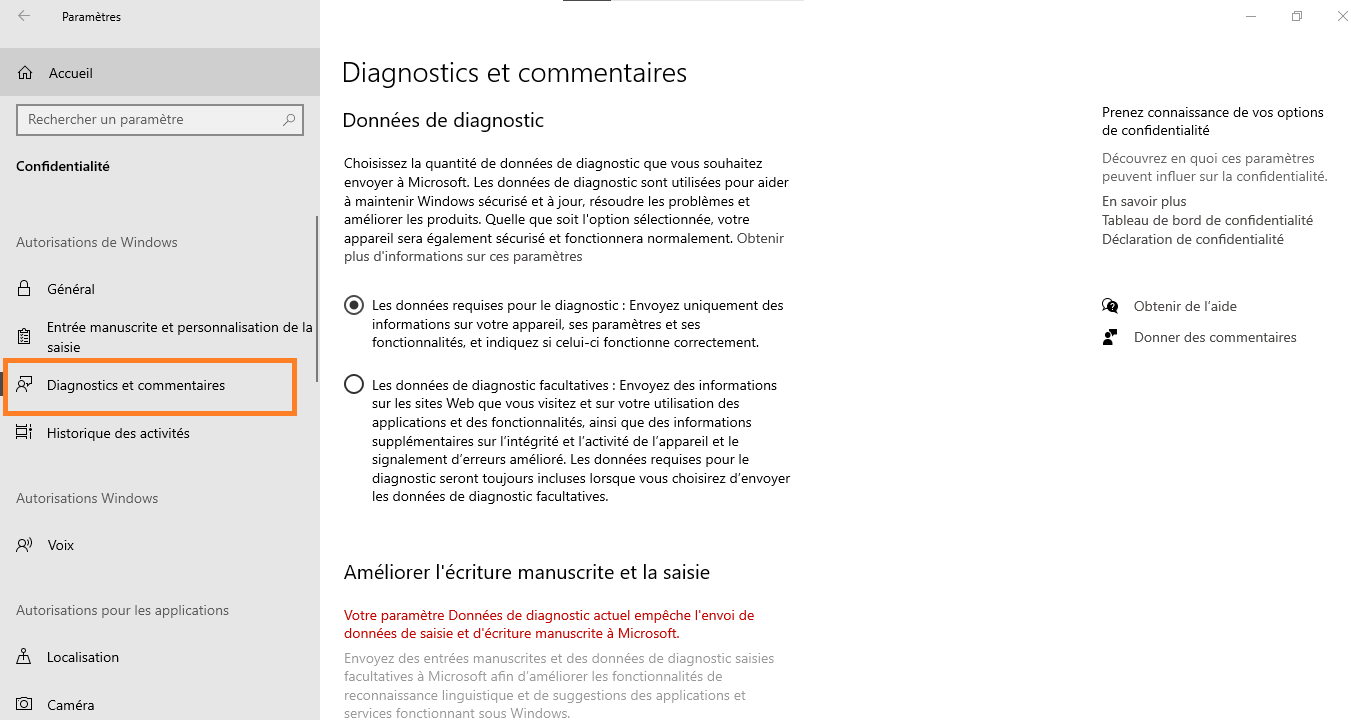
- Fai clic su "Segnala un problema".
Descrivi il problema riscontrato, aggiungi screenshot se necessario e invia la segnalazione.
Microsoft esaminerà la tua segnalazione e potrebbe proporre soluzioni nei futuri aggiornamenti.
Come posso verificare se il mio antivirus o firewall sta bloccando gli aggiornamenti Windows ?
Per verificare se l'antivirus o il firewall blocca gli aggiornamenti Windows, prova a seguire questi passaggi:
- Disattiva temporaneamente l'antivirus o il firewall e riprova ad aggiornare. Se l'aggiornamento funziona, è segno che l'antivirus o il firewall interferisce con gli aggiornamenti Windows.
- Controlla le impostazioni dell'antivirus o del firewall per assicurarti che non interferiscano con gli aggiornamenti Windows.
- Aggiungi i servizi Windows Update all'elenco delle eccezioni del tuo antivirus o firewall per evitare blocchi futuri.
Assicurati di riattivare l'antivirus o il firewall dopo averne verificato l'impatto sugli aggiornamenti Windows.
Quali strumenti di terze parti sono consigliati per risolvere i problemi Windows Update?
Ecco alcuni strumenti di terze parti consigliati per risolvere i problemi Windows Update:
- Aggiornamento offline WSUS gli aggiornamenti Windows senza passare attraverso il Windows Update.
- Ripristina Windows Update i componenti Windows .
- Windows Update : questo strumento rileva e corregge automaticamente i problemi relativi a Windows Update.
Questi strumenti possono essere utili per risolvere i problemi persistenti Windows Update che le soluzioni integrate Windows non riescono a risolvere.
Conclusione
i problemi Windows può essere complicato, ma comprendendo gli errori più comuni e utilizzando soluzioni collaudate, è possibile garantire che il sistema rimanga aggiornato e sicuro. Non esitate a utilizzare gli strumenti di terze parti consigliati e a segnalare eventuali problemi a Microsoft per contribuire a migliorare i futuri aggiornamenti.
Potrebbe interessarti: Come eliminare una pagina da Google Docs?


