

Utilizzi spesso la scorciatoia da tastiera Alt + Tab per passare rapidamente da una finestra aperta all'altra sul tuo computer? Ultimamente, però, Alt + Tab non funziona più e non sai perché? Niente panico, esistono soluzioni per risolvere questo problema e tornare a utilizzare questa comodissima scorciatoia.
Vediamo come risolvere il problema con la combinazione di tasti Alt + Tab !
Innanzitutto, ecco un breve video tutorial per risolvere il problema della combinazione di tasti Alt + Tab che non funziona in Windows 10 e 11 !
Perché la scorciatoia da tastiera Alt-Tab non funziona in Windows ?
Esistono diversi motivi per cui la scorciatoia da tastiera Alt-Tab funzionare correttamente in Windows. Ecco i principali:
| Causa | Soluzione |
| Un problema hardware | Controllare il funzionamento e la connessione della tastiera |
| Un problema software | Reinstallare il driver della tastieraoppure eseguire una scansione del sistema con un programma antivirus. |
| Un problema di configurazione | Verifica le opzioni di accessibilità, le impostazioni della modalità tablet o ripristina le impostazioni predefinite della scorciatoia da tastiera Alt-Tab. |
| Un problema con Windows Explorer | Riavviare Esplora Windows |
Potrebbe interessarti questo articolo: Come inserire caratteri speciali con scorciatoie da tastiera personalizzate in Windows 10 e 11?
Come posso risolvere il problema della scorciatoia "Alt + Tab" che non funziona più?
Se hai individuato la causa del problema, puoi provare le seguenti soluzioni per risolvere il problema della combinazione di tasti "Alt + Tab" che non funziona più:
Metodo 1: Reinstallare il driver della tastiera
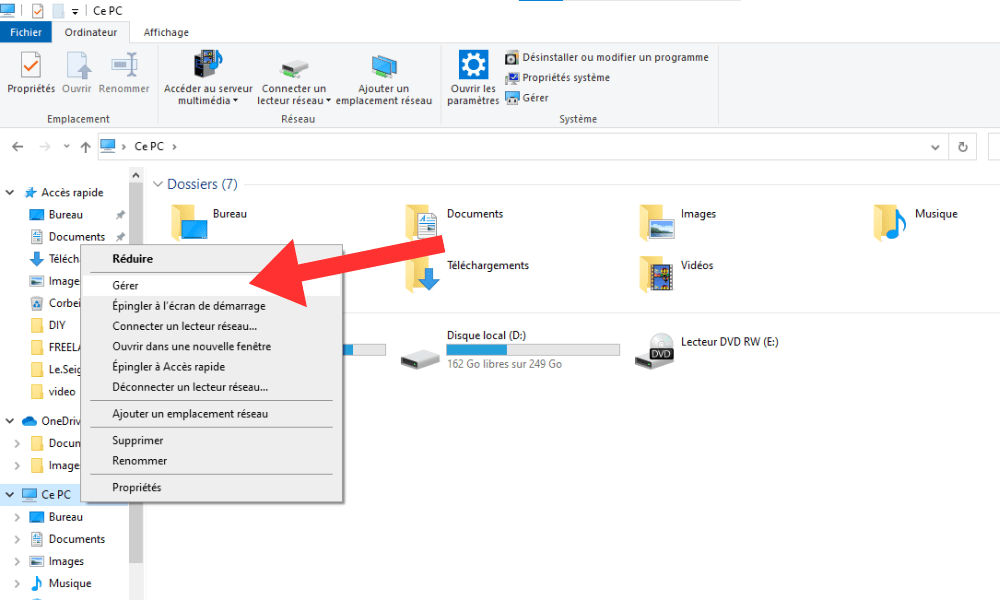
Passaggio 1: fare clic con il pulsante destro del mouse sull'icona Questo PC sul desktop e scegliere Gestisci.
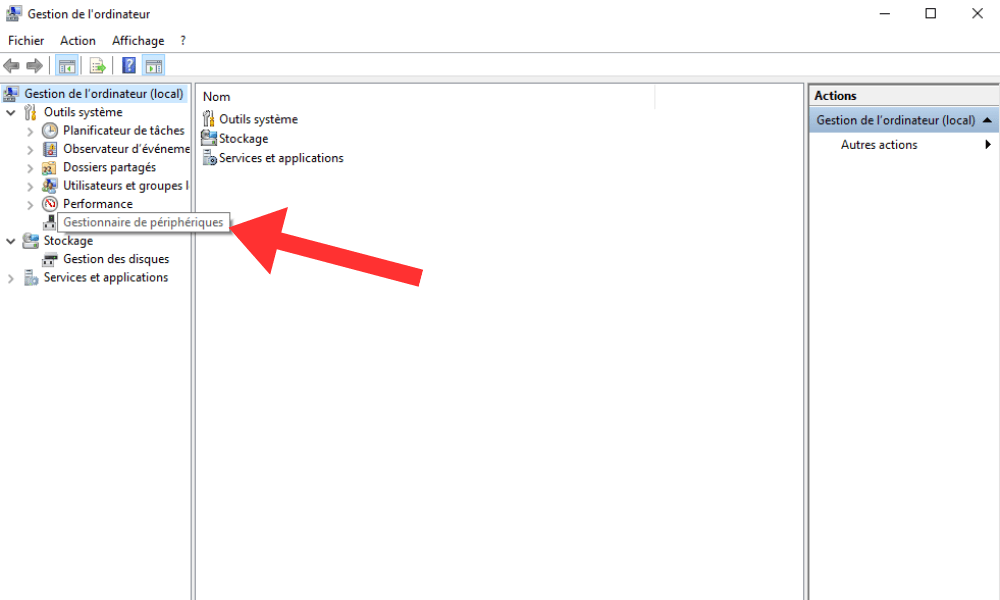
Passaggio 2: Successivamente, fare clic su Gestione dispositivi nella colonna di sinistra.
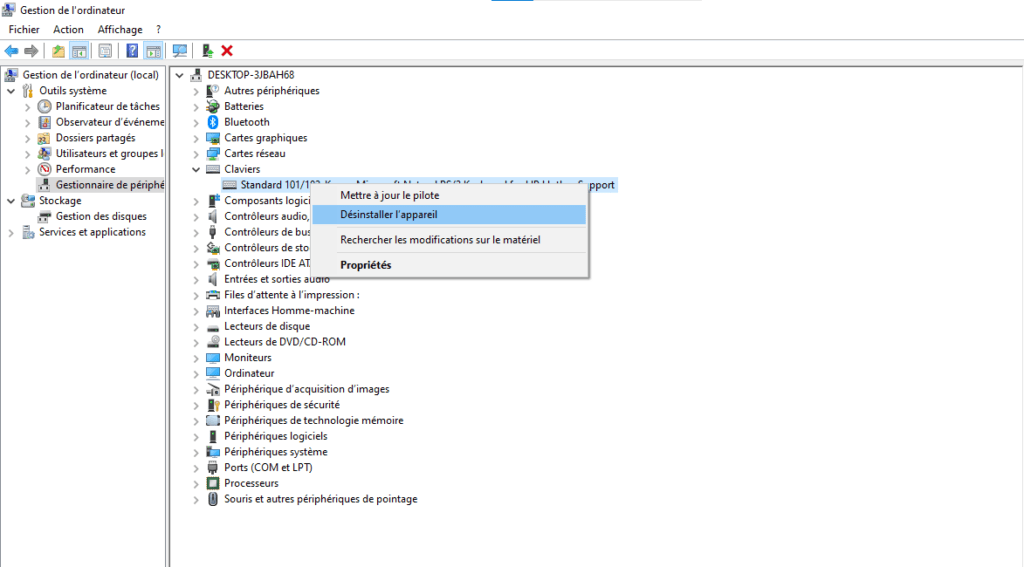
Passaggio 3: Espandi la categoria "Tastiere" nella finestra di destra e fai clic con il pulsante destro del mouse sulla tastiera.
Passaggio 4: seleziona Disinstalla dispositivo e conferma.
Passaggio 5: Quindi riavvia il computer e lascia che Windows reinstalli automaticamente il driver della tastiera.
Metodo 2: riavviare Esplora Windows
Passaggio 1: fare clic con il pulsante destro del mouse sulla barra delle applicazioni e scegliere Gestione attività.

Passaggio 2: individuare il processo di Esplora Windows nella scheda Processi e fare clic con il pulsante destro del mouse.
Passaggio 3: Selezionare " Riavvia " e attendere il riavvio di Esplora risorse.

Passaggio 4: Successivamente, verifica se la scorciatoia "Alt + Tab" funziona di nuovo.
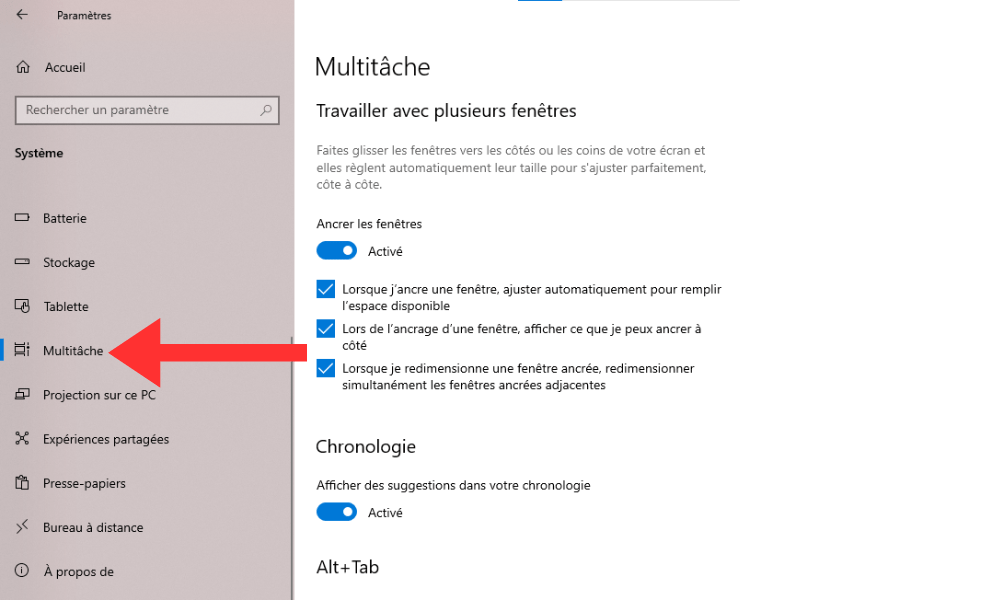
Metodo 3: controllare le impostazioni multitasking
Passaggio 1: Premi il Windows + I le impostazioni Windows.
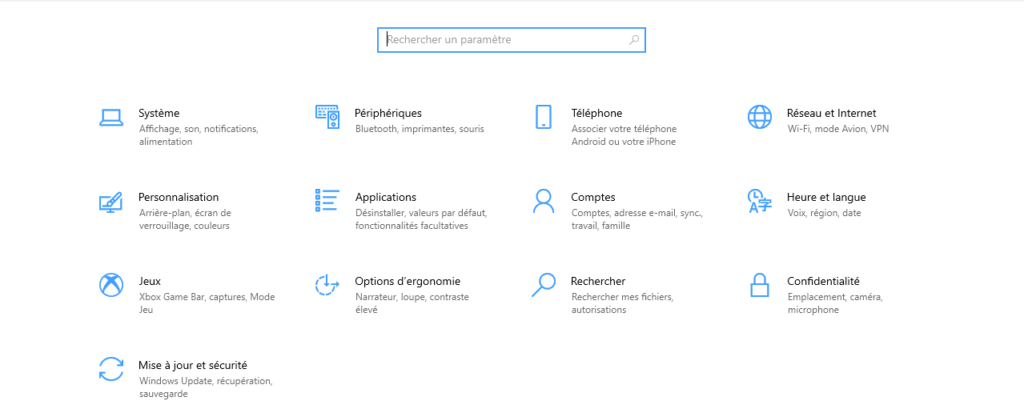
Passaggio 2: Successivamente, fai clic su Sistema e scegli Multitasking nella colonna di sinistra.
opzione "Premi Alt+Tab per mostrare le finestre aperte" "Premi Alt+Tab per mostrare".
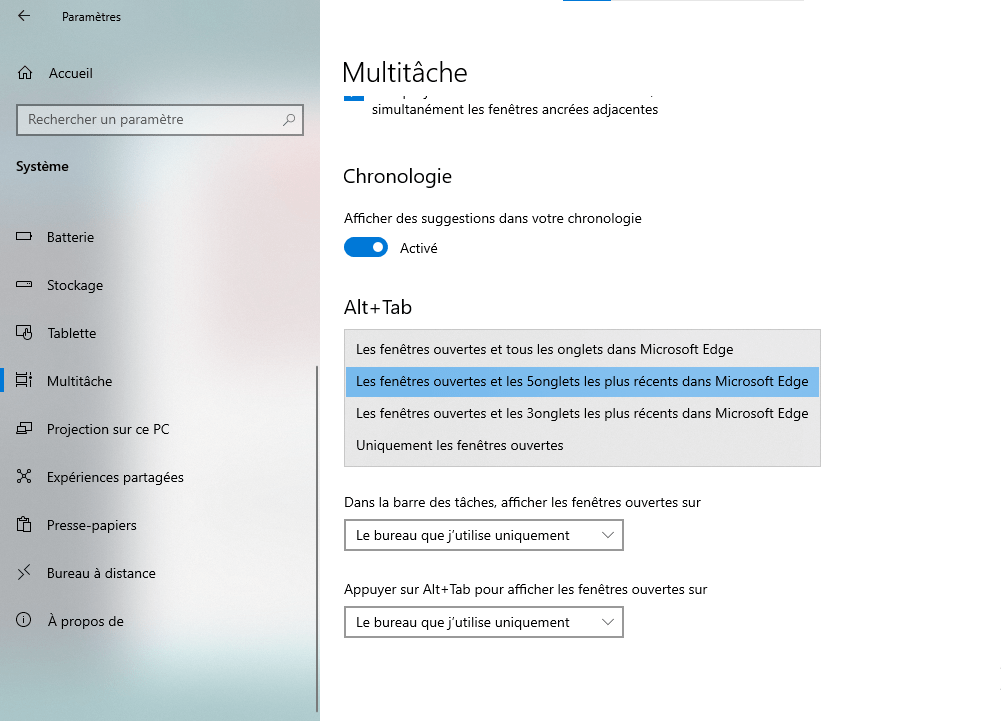
Metodo 4: controllare le impostazioni della tastiera
Passaggio 1: Premi il tasto Windows + I le impostazioni Windows.
Passaggio 2: Successivamente, fai clic su "Ora e lingua" e scegli "Tastiera" dopo aver fatto clic su " Lingua " nella colonna di sinistra.

opzione Usa il tasto Alt destro come tasto AltGr". Puoi anche modificare la scorciatoia "Alt + Tab" tramite l' Scorciatoie da tastiera.
Vedi anche: Ctrl + Z: a cosa serve questa sorprendente scorciatoia da tastiera?
FAQ: Domande frequenti sulla scorciatoia "Alt + Tab"
Hai ancora dubbi sulla scorciatoia "Alt + Tab" che non funziona più ? Ecco alcune risposte alle domande più frequenti su questo argomento.
Come usare la scorciatoia "Alt + Tab" con una mano?
Se hai difficoltà a premere contemporaneamente i tasti Alt e Tab con una sola mano, puoi usare il tasto Alt destro come tasto AltGr. Per farlo, abilita l'opzione " Usa il tasto Alt destro come tasto AltGr impostazioni della tastiera Windows. Potrai quindi premere il tasto Alt destro e usare la rotellina del mouse per passare da una finestra all'altra.
Come si usa la scorciatoia "Alt + Tab" con più schermate?
Se utilizzi più monitor sul tuo computer, puoi usare la scorciatoia "Alt + Tab" per passare da una finestra all'altra su tutti i monitor o solo su quello attivo. Per farlo, modifica l' "Premi Alt + Tab per visualizzare le finestre aperte" impostazioni del multitasking Windows. Puoi scegliere tra "Tutti i desktop" o "Solo il desktop attivo".
Come posso personalizzare la scorciatoia "Alt + Tab"?
Se non ti piace l'aspetto o il comportamento della scorciatoia "Alt + Tab", puoi personalizzarla con software di terze parti. Ad esempio, puoi usare Alt-Tab Terminator, che sostituisce la barra orizzontale con una finestra verticale che mostra le miniature delle applicazioni. In alternativa, puoi usare VistaSwitcher, che visualizza un elenco dettagliato delle finestre con i relativi titoli e icone.
Come posso ripristinare la scorciatoia predefinita "Alt + Tab"?
Se hai modificato la scorciatoia "Alt + Tab" le impostazioni Windows, puoi ripristinarla alle impostazioni predefinite disinstallando il software di terze parti o reimpostando le impostazioni del multitasking e della tastiera. Per reimpostare le impostazioni del multitaskingImpostazioni Windows, fai clic su Sistema, quindi su Multitasking e seleziona Reimposta. Per reimpostare le impostazioni della tastieraImpostazioni Windows, fai clic su Ora e lingua, quindi su Tastiera e seleziona Reimposta.
Come faccio ad attivare la modalità tablet utilizzando la scorciatoia "Alt + Tab"?
Se utilizzi un computer convertibile o ibrido che si trasforma in tablet, puoi attivare la modalità tablet con la scorciatoia "Alt + Tab". Per farlo, premi contemporaneamente il Windows e il tasto A per aprire il Centro notifiche. Quindi fai clic Modalità tablet per passare dalla modalità desktop alla modalità tablet. La modalità tablet ti consente di utilizzare il touchscreen come un tablet e visualizzare le app a schermo intero.
Conclusione
La scorciatoia "Alt + Tab" è uno strumento molto pratico per passare rapidamente da una finestra aperta all'altra sul computer. Tuttavia, a volte può smettere di funzionare a causa di un problema hardware, software o di configurazione. In questo caso, puoi provare le soluzioni che abbiamo fornito in questo articolo per risolvere il problema e ripristinare la funzionalità della scorciatoia. Se hai ancora domande o suggerimenti, non esitare a lasciarci un commento.


