

Se utilizzi dispositivi Bluetooth sul tuo Windows 10, hai assolutamente bisogno del driver Broadcom BCM20702A0. Questo driver consente a diversi componenti Bluetooth del tuo computer di comunicare con il sistema operativo. Senza questo driver, non sarai in grado di utilizzare dispositivi Bluetooth come tastiera, mouse o cuffie con il sistema.
In questo articolo spiegheremo cos'è effettivamente il driver Broadcom BCM20702A0, quali sono i problemi noti ad esso correlati e come scaricarlo e installarlo facilmente sul tuo computer Windows 10.
Che cos'è il driver Broadcom BCM20702A0?
Il Broadcom BCM20702A0 sistema operativo Windows Si tratta di una tecnologia utilizzata per stabilire una connessione tra l'hardware e il suo framework.
Pensatela in questo modo: Microsoft non ha modo di includere nativamente il codice necessario per supportare ogni dispositivo. Ciò significa che i produttori devono creare i propri metodi per consentire la comunicazione con il sistema operativo. Questi file sono chiamati driver.
I driver si ottengono solitamente scaricandoli da Internet. Tuttavia, alcuni dispositivi potrebbero essere forniti con un CD contenente i file necessari per l'installazione manuale.
Potresti non sapere di aver bisogno del driver BCM20702A0 se il tuo computer ha il Bluetooth integrato o se hai acquistato di recente un dispositivo Bluetooth. Soprattutto per i dispositivi Bluetooth, è fondamentale che i driver siano aggiornati e installati correttamente. Senza i driver corretti, il computer non sarà in grado di utilizzare il Bluetooth, poiché non sarà possibile stabilire una connessione sul PC.
Vedi anche: Il Bluetooth è scomparso su Windows 10: come riattivarlo?
Quali sono i problemi noti del driver Broadcom BCM20702A0?

Ecco alcuni dei problemi più comuni relativi al driver Broadcom BCM20702A0utenti Windows :
- Il driver BCM20702A0 appare in modo casuale. Alcuni utenti notano che il driver appare improvvisamente in Gestione dispositivi. Questo dovrebbe essere normale se il computer è dotato di Bluetooth integrato o se di recente è stato acquistato un dispositivo con funzionalità Bluetooth.
- Il driver BCM20702A0 è mancante. È stato segnalato che a volte il driver BCM20702A0 sembra essere completamente assente dal computer. Anche dopo aver utilizzato o tentato di utilizzare un dispositivo Bluetooth, potresti notare che il driver non è ancora installato.
- Il driver BCM20702A0 non risponde. Anche se si dispone del driver BCM20702A0, potrebbe bloccarsi o non rispondere quando si utilizza la funzionalità Bluetooth.
Questi problemi possono essere causati da diversi fattori, come un conflitto con altri driver, la corruzione del registro di sistema, un'infezione da malware o un aggiornamento del sistema operativo o errato
Come faccio a scaricare e installare il driver Broadcom BCM20702A0?
Per scaricare e installare il driver Broadcom BCM20702A0, hai diverse opzioni. Ti presentiamo i tre metodi più semplici ed efficaci:
- Eseguire lo strumento di risoluzione dei problemi Bluetooth
- Installa il driver Broadcom dal sito Web ufficiale
- Rimuovere tutti i driver Bluetooth e i controller USB
Eseguire lo strumento di risoluzione dei problemi Bluetooth
La prima cosa che puoi provare è eseguirelo strumento di risoluzione dei problemi Bluetooth integrato in Windows 10.Questo strumento può rilevare e risolvere automaticamente i problemi relativi alla funzionalità Bluetooth del tuo computer. Ecco come fare:
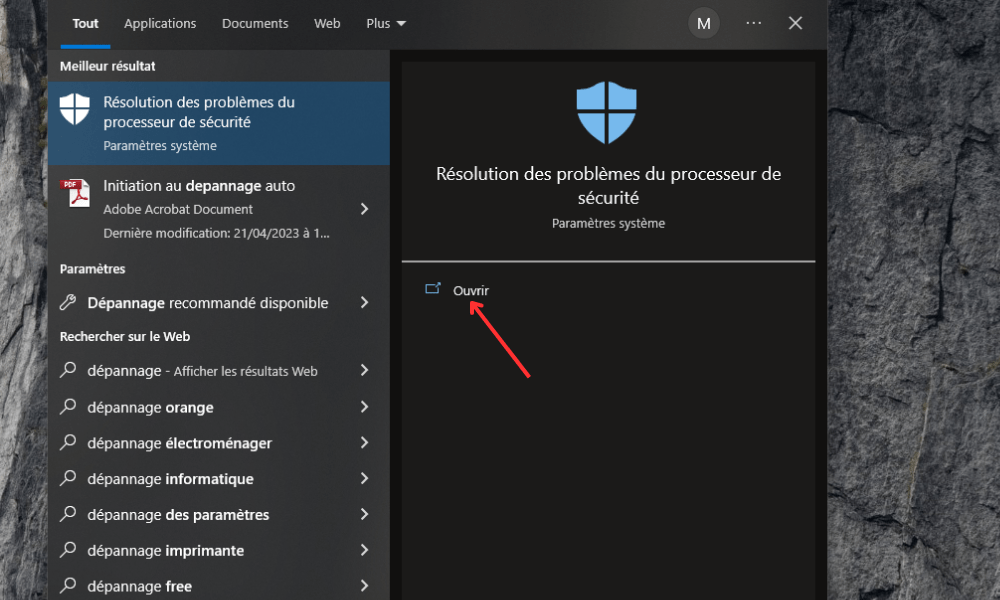
Passaggio 1: Fai clic sul pulsante Start e digita "risoluzione dei problemi" nella barra di ricerca. Fai clic sul risultato visualizzato.
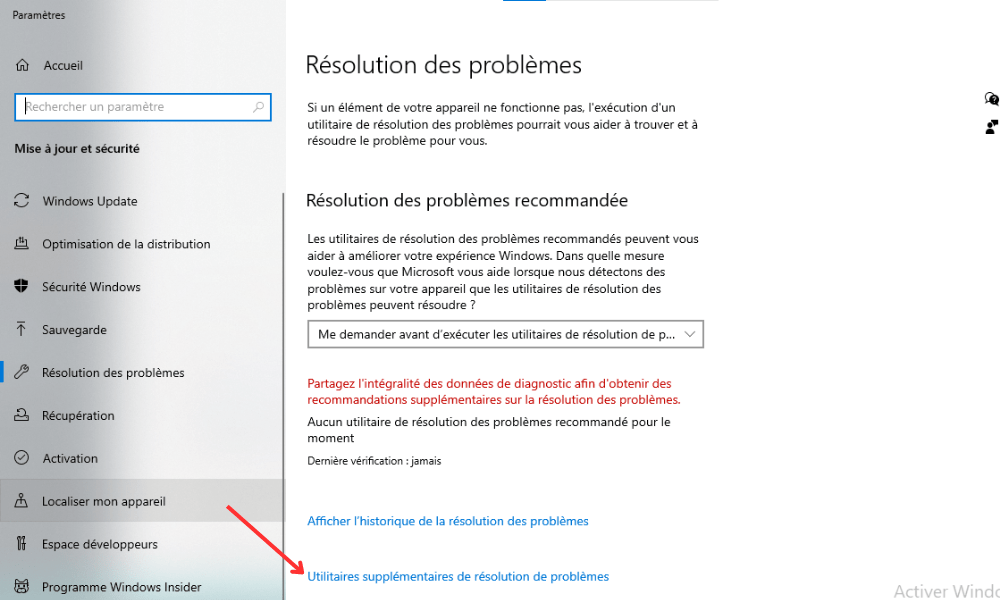
Passaggio 2: scorri verso il basso e tocca l'opzione " Utilità di risoluzione dei problemi aggiuntive ".
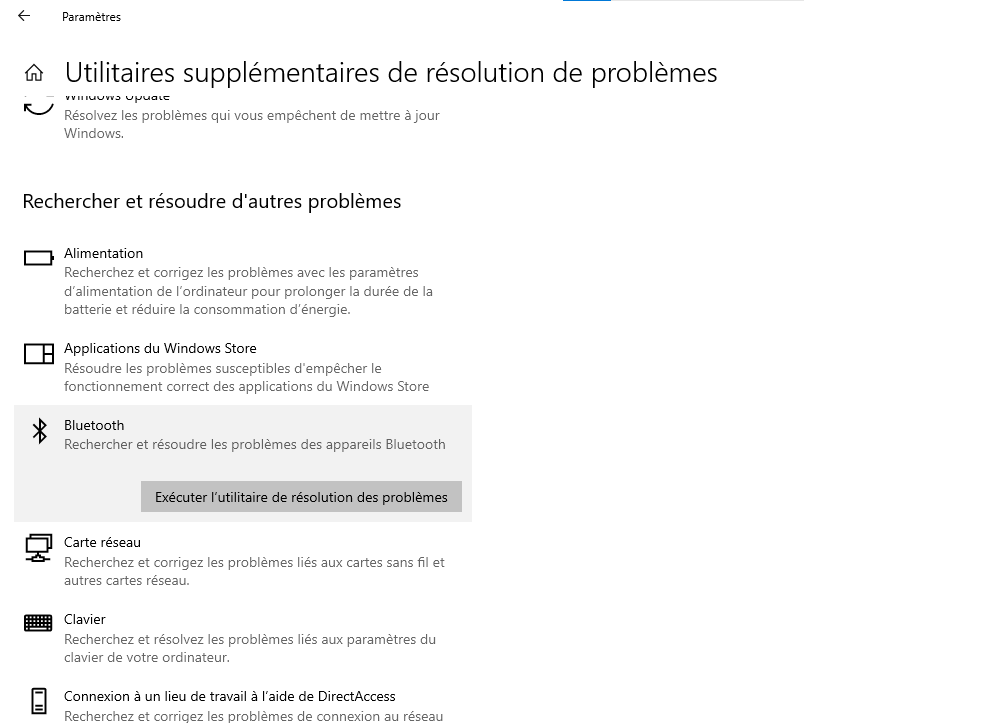
Passaggio 3: Nella sezione "Trova e risolvi altri problemi", fai clic su "Bluetooth".

Passaggio 4: fare clic su "Esegui lo strumento di risoluzione dei problemi" e seguire le istruzioni visualizzate sullo schermo.
Lo strumento di risoluzione dei problemi analizzerà il sistema e tenterà di rilevare e riparare i problemi relativi al driver Broadcom BCM20702A0. Se il problema persiste, procedi con il metodo successivo.
Installa il driver Broadcom dal sito Web ufficiale
Un'altra opzione è scaricare e installareil driver Broadcom BCM20702A0 dal sito Web ufficiale del produttore. In questo modo si ha la certezza di ottenere la versione più recente e compatibile del driver per il proprio sistema operativo Windows 10.
Attenzione: i driver Windows per i dispositivi Bluetooth Broadcom non sono più pubblicati sul sito web ufficiale di Broadcom.
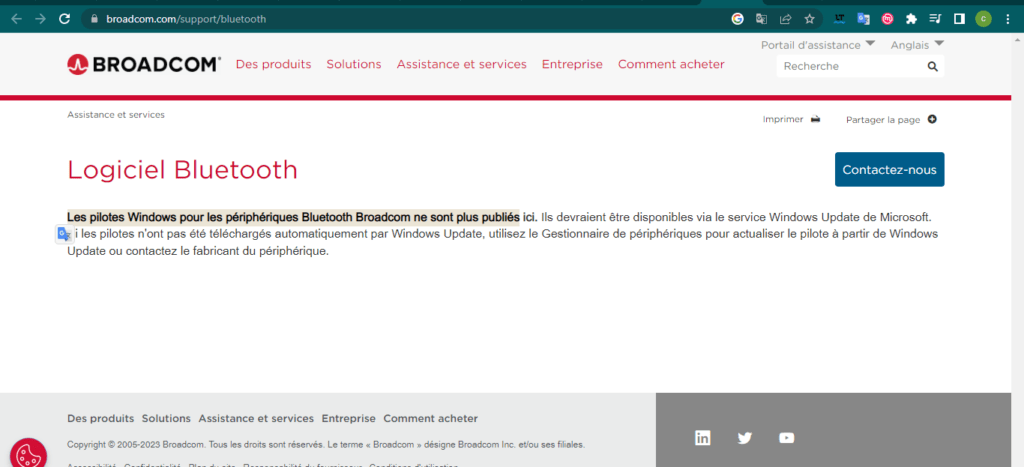
Per questo motivo utilizzeremo un sito correlato.
Ecco come fare:
Passaggio 1: Vai al sito web oemdrivers al seguente indirizzo: https://oemdrivers.com/bluetooth-bcm20702a0-driver oppure
Passaggio 2: nella barra di ricerca, digita "BCM20702A0" e fai clic sul pulsante "Cerca".
Passaggio 3: Verrà visualizzato un elenco di risultati corrispondenti al driver BCM20702A0 per diversi sistemi operativi. Scegli quello che corrisponde alla tua versione di Windows 10 (32 bit o 64 bit) e clicca sul pulsante "Download".
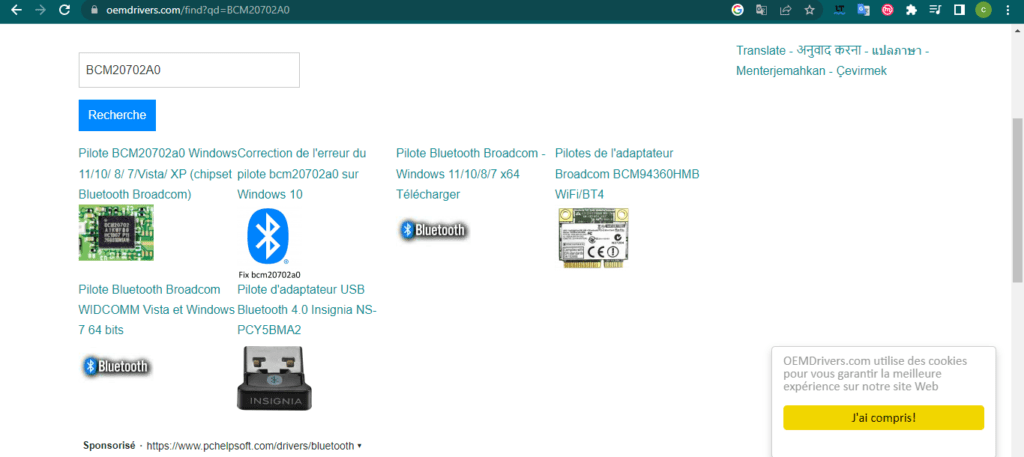
Una volta scaricato il file, aprilo e segui le istruzioni visualizzate sullo schermo per installare il driver sul tuo computer.
Riavvia il computer dopo l'installazione e verifica se il problema è stato risolto. In caso contrario, passa al metodo successivo.
Rimuovere tutti i driver Bluetooth e i controller USB
L'ultima opzione che suggeriamo è quella di rimuovere tutti i driver dei controller Bluetooth e USB dal computer e reinstallarli automaticamente. Questo metodo può essere utile in caso di conflitti tra driver diversi o se i driver sono danneggiati o obsoleti. Ecco come fare:
- Aprire Gestione dispositivi premendo contemporaneamente i tasti Windows + X e selezionando “Gestione dispositivi” dal menu visualizzato.

- Nella finestra Gestione dispositivi, fare clic sulla freccia accanto a "Dispositivi Bluetooth" per visualizzare tutti i dispositivi Bluetooth connessi al computer.
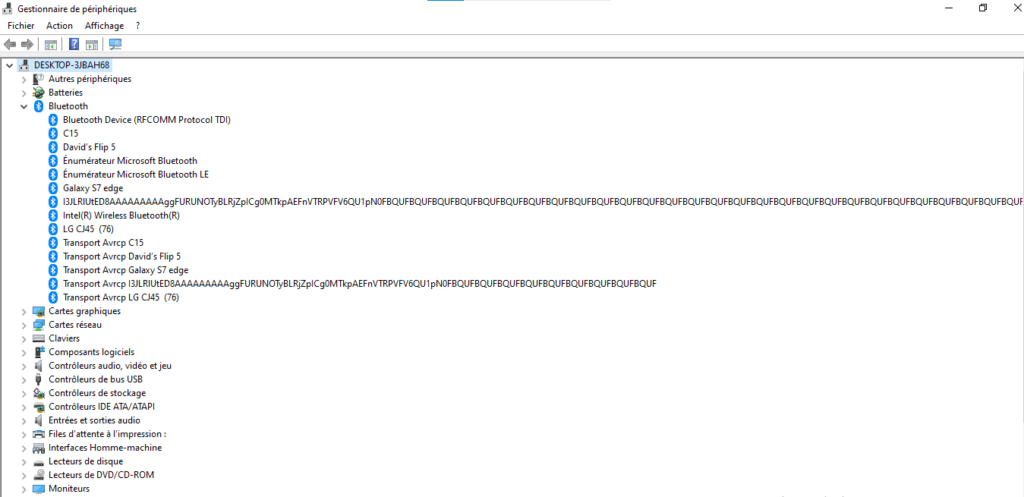
- Fare clic con il tasto destro del mouse su ciascun dispositivo Bluetooth e selezionare "Disinstalla dispositivo". Confermare la scelta se necessario.
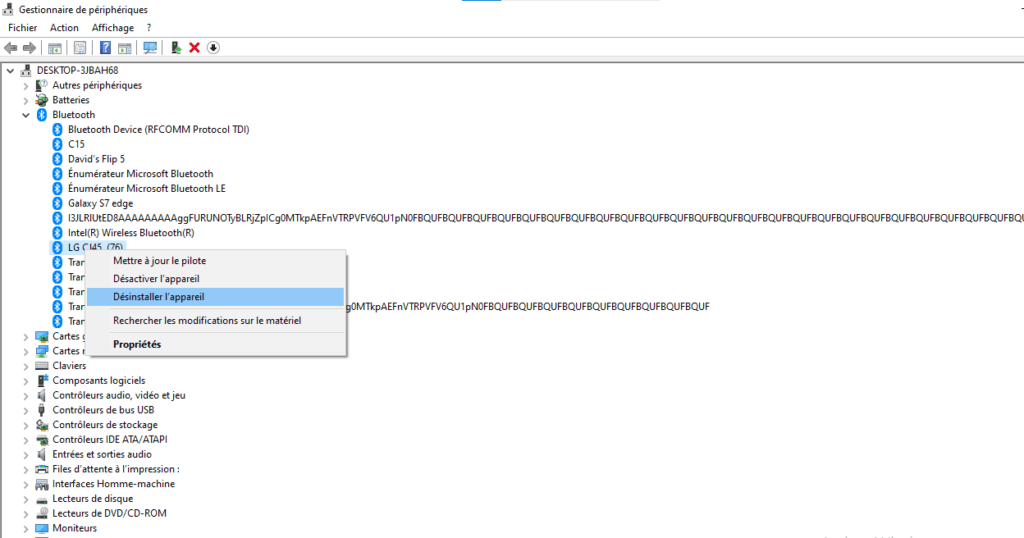
- Quindi, fare clic sulla freccia accanto a "Controller bus USB" per visualizzare tutti i controller USB collegati al computer.
- Fare clic con il tasto destro del mouse su ciascun controller USB e selezionare "Disinstalla dispositivo". Confermare la scelta se necessario.

- Dopo aver disinstallato tutti i dispositivi Bluetooth e i controller USB, riavvia il computer. Windows 10 rileverà automaticamente i dispositivi mancanti e reinstallerà i driver appropriati.
- Dopo il riavvio, verifica se il problema del driver Broadcom BCM20702A0 è stato risolto. In caso contrario, puoi provare ad aggiornare manualmente i driver utilizzando Gestione dispositivi o un software di terze parti.
| Metodo | Benefici | Svantaggi | Difficoltà |
| Esegui lo strumento di risoluzione dei problemi Bluetooth | Semplice e veloce, non richiede download o installazione manuale | Potrebbe non rilevare o riparare tutti i problemi; dipende dall'affidabilità dello strumento Windows 10 | Facile |
| Installa il driver Broadcom dal sito Web ufficiale | Garantisce la fornitura della versione del driver più recente e compatibile e consente di scegliere la versione più adatta al proprio sistema operativo | Richiede il download e l'installazione manuale del driver, operazione che può risultare noiosa e soggetta a errori | MEDIA |
| Rimuovere tutti i driver Bluetooth e i controller USB | Ciò consente di risolvere conflitti o danneggiamenti dei driver, consentendo Windows 10 di reinstallare automaticamente i driver corretti | Richiede la disinstallazione manuale di più dispositivi, potrebbe comportare la perdita di alcune funzionalità o dati e potrebbe non funzionare se Windows 10 non rileva correttamente i dispositivi | Difficile |
Potrebbe interessarti anche questo articolo: 5 punti da verificare prima di scegliere le tue cuffie Bluetooth!
Domande frequenti sul driver Broadcom BCM20702A0
Ecco alcune domande frequenti sul driver Broadcom BCM20702A0 e le relative risposte:
Che cos'è il codice di errore BCM20702A0?
Il codice di errore BCM20702A0 indica che i driver per questo dispositivo non sono installati o che non sono disponibili driver compatibili. Ciò significa che il computer non può utilizzare correttamente la funzionalità Bluetooth.
Come faccio a sapere se ho bisogno del driver Broadcom BCM20702A0?
Se al computer è collegato un dispositivo Bluetooth o se il computer dispone di funzionalità Bluetooth integrate, è probabile che sia necessario il driver Broadcom BCM20702A0. È possibile verificare la presenza di questo driver aprendo Gestione dispositivi e controllando la categoria " Dispositivi Bluetooth "
Come faccio ad abilitare o disabilitare il Bluetooth su Windows 10?
Per attivare o disattivare il Bluetooth in Windows 10, puoi utilizzare il Centro notifiche che si trova nella barra delle applicazioni. Fai clic sull'icona a forma di fumetto e visualizzerai un elenco di impostazioni rapide. Fai clic sul pulsante Bluetooth per attivarlo o disattivarlo. Puoi anche accedere alle impostazioni Bluetooth facendo clic sul pulsante Start e selezionando "Impostazioni", quindi "Dispositivi" e infine "Bluetooth e altri dispositivi".
Come faccio ad associare un dispositivo Bluetooth a Windows 10?
Per associare un dispositivo Bluetooth a Windows 10, devi prima abilitare il Bluetooth sia sul computer che sul dispositivo. Quindi, devi rendere il dispositivo rilevabile dal computer. Questa procedura può variare a seconda del tipo di dispositivo, ma in genere è sufficiente premere un pulsante o tenere premuto un tasto per alcuni secondi.
Successivamente, apri le impostazioni Bluetooth del tuo computer e clicca su "Aggiungi dispositivo Bluetooth o di altro tipo". Vedrai un elenco di dispositivi disponibili. Clicca su quello che desideri associare e segui le istruzioni sullo schermo. Potrebbe essere necessario inserire un PIN o confermare l'associazione su entrambi i dispositivi. Una volta completata l'associazione, potrai utilizzare il tuo dispositivo Bluetooth con il computer.
Conclusione
Il driver Broadcom BCM20702A0 è un software essenziale per il tuo computer Windows 10 che consente di utilizzare la funzionalità Bluetooth. Se riscontri problemi con questo driver, puoi provare i metodi descritti in questo articolo per scaricarlo e installarlo facilmente. Ci auguriamo che questo articolo ti sia stato utile e che tu sia riuscito a risolvere l'errore del driver Broadcom BCM20702A0. Per qualsiasi domanda o commento, contattaci nella sezione sottostante.


