

Se stai provando a installare i driver NVIDIA Game-Ready sul tuo PC Windows , potresti riscontrare l'errore " Impossibile continuare l'installazione di NVIDIA ". Questo messaggio indica che l'installazione non è riuscita per qualche motivo e non puoi sfruttare appieno le prestazioni della tua scheda grafica NVIDIA. Fortunatamente, esistono soluzioni per risolvere questo problema e installare correttamente i driver. In questo articolo, ti mostreremo quattro metodi efficaci per correggere l'errore "Impossibile continuare l'installazione di NVIDIA" su Windows 7, 8 e 10.
Metodo 1: installare manualmente i driver
Il primo metodo prevede l'installazione manuale dei driver scaricando il file appropriato dal sito web ufficiale NVIDIA. Ecco i passaggi da seguire:
- Vai su https://www.nvidia.fr/Download/index.aspx
- Seleziona il tipo di prodotto, la serie, il modello e il sistema operativo della tua scheda grafica NVIDIA
- Fare clic su Cerca per trovare il driver più recente compatibile con il tuo hardware
- Fare clic su Scarica per iniziare a scaricare il file
- Una volta completato il download, esegui il file e segui le istruzioni visualizzate sullo schermo per installare i driver
- Riavvia il PC e verifica se l'errore è stato risolto
Metodo 2: rimuovere tutto ciò che riguarda NVIDIA e riprovare la configurazione
Il secondo metodo prevede la disinstallazione di tutti i driver NVIDIA dal PC e il successivo tentativo di installazione. File o chiavi di registro danneggiati o obsoleti potrebbero impedire l'installazione dei nuovi driver. Ecco i passaggi da seguire:
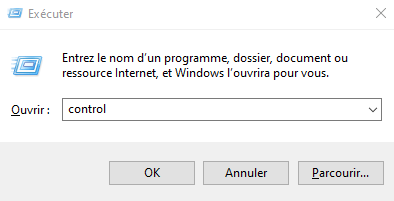
- Aprire il Pannello di controllo premendo il Windows + R e digitando control
- Fare clic su Disinstalla un programma categoria Programmi

- Cerca tutti i programmi correlati a NVIDIA e disinstallali uno per uno facendo clic su Disinstalla.
- Riavvia il PC ed elimina la NVIDIA in C:\Programmi e C:\Programmi (x86)
- Aprire l'Editor del Registro di sistema premendo il Windows + R e digitando regedit

- Eliminare le seguenti chiavi di registro, se presenti:
- HKEY_LOCAL_MACHINE\SOFTWARE\NVIDIA Corporation\Registrazione
- HKEY_LOCAL_MACHINE\SOFTWARE\Wow6432Node\NVIDIA Corporation\Registrazione

- Riavvia il PC e prova a eseguire nuovamente la configurazione del driver NVIDIA
Potrebbe interessarti questo articolo: Qual è la soluzione per giocare ai videogiochi per PC senza una scheda grafica?
Metodo 3: Disattiva il software antivirus
Il terzo metodo consiste nel disattivare temporaneamente il software antivirus durante l'installazione del driver NVIDIA. Il tuo antivirus potrebbe bloccare o interferire con il processo di installazione, causando l'errore "Impossibile continuare con il programma di installazione NVIDIA". Ecco i passaggi da seguire:
- Apri il tuo software antivirus e vai alle impostazioni
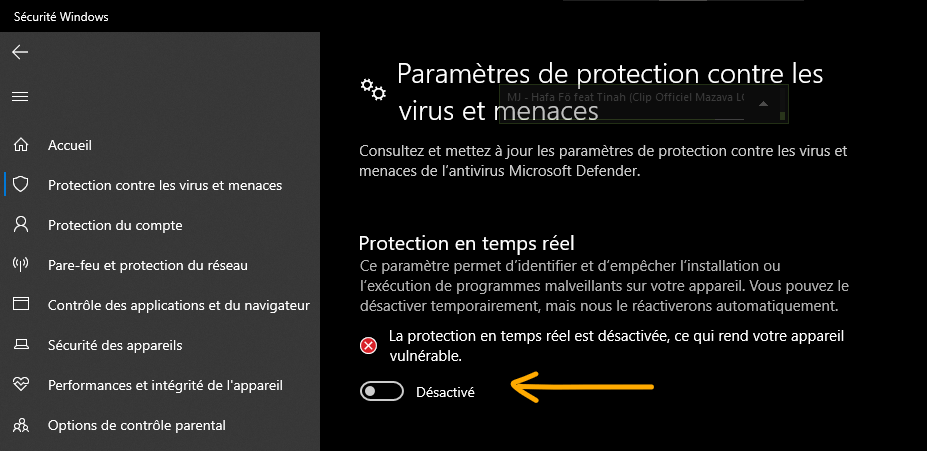
- Cerca l'opzione per disattivare la protezione in tempo reale o la protezione antivirus
- Selezionare un limite di tempo per la disattivazione, ad esempio 15 minuti o fino al prossimo riavvio
- Conferma la disattivazione e prova a eseguire nuovamente l'installazione del driver NVIDIA
- Non dimenticare di riattivare l'antivirus dopo aver installato i driver NVIDIA
Metodo 4: rinominare la cartella NVIDIA in Programmi
Il quarto metodo prevede di rinominare la cartella NVIDIA in Programmi prima di eseguire la configurazione. La cartella potrebbe contenere file in conflitto con i nuovi driver. Ecco i passaggi da seguire:
- Apri Esplora file e vai su C:\Programmi
- Individuare la NVIDIA Corporation e fare clic con il pulsante destro del mouse.
- Selezionare Rinomina e cambiare il nome della cartella in NVIDIA Corporation.old
- Fai lo stesso con la NVIDIA Corporation in C:\Programmi (x86)
- Prova a eseguire nuovamente la configurazione del driver NVIDIA

Leggi anche: Schermo nero con cursore del mouse visibile: 4 soluzioni per risolverlo
Domande frequenti
Cos'è il programma di installazione NVIDIA?
Il programma di installazione NVIDIA è uno strumento che consente di installare o aggiornare i driver della scheda grafica NVIDIA sul PC Windows. Rileva automaticamente il modello della scheda grafica e suggerisce il driver più adatto.
Perché il programma di installazione NVIDIA non funziona?
Il programma di installazione NVIDIA può non funzionare per diversi motivi, ad esempio:
- File o chiavi di registro danneggiati o obsoleti
- Software antivirus che blocca o interferisce con l'installazione
- Una scheda grafica disabilitata o riconosciuta in modo errato
- Un conflitto con altri programmi o progetti pilota
Come posso verificare se i driver NVIDIA sono installati correttamente?
Per verificare se i driver NVIDIA sono installati correttamente, è possibile utilizzare l'applicazione NVIDIA GeForce Experience / Quadro Experience. Questa applicazione consente di gestire le impostazioni della scheda grafica, verificare la disponibilità di aggiornamenti, personalizzare i giochi e acquisire video o screenshot. Per avviare l'applicazione, fare clic sul Start , digitare GeForce Experience o Quadro Experience e fare clic sul risultato visualizzato.
Come posso disinstallare completamente i driver NVIDIA?
Per disinstallare completamente i driver NVIDIA, è possibile utilizzare un software specializzato come Display Driver Uninstaller (DDU). Questo software consente di rimuovere tutti i file, le chiavi di registro e le voci relative ai driver NVIDIA. Per utilizzare DDU, seguire questi passaggi:
- Scarica DDU dal sito web https://www.wagnardsoft.com/
- Estrarre il file ZIP nella cartella desiderata
- Avvia il PC in modalità provvisoria
- Eseguire DDU e selezionare l' NVIDIA dal menu a discesa
- Fare clic sul Pulisci e riavvia
- Riavvia il PC in modalità normale
Come aggiornare automaticamente i driver NVIDIA?
R: Per aggiornare automaticamente i driver NVIDIA, puoi utilizzare l'applicazione NVIDIA GeForce Experience / Quadro Experience. Questa applicazione ti avvisa quando sono disponibili nuovi driver e ti consente di scaricarli e installarli facilmente. Per utilizzare l'applicazione, segui questi passaggi:
- Aprire l'applicazione NVIDIA GeForce Experience / Quadro Experience
- Fare clic sulla Driver
- Fare clic sul Controlla aggiornamenti
- Se è disponibile un aggiornamento, fare clic sul Scarica
- Una volta completato il download, fare clic sul Installa
- Seguire le istruzioni visualizzate sullo schermo per completare l'installazione
- Riavvia il PC se necessario
Conclusione
L'errore "Impossibile continuare con il programma di installazione NVIDIA" può essere molto frustrante quando si desidera aggiornare i driver della scheda grafica NVIDIA. Fortunatamente, esistono soluzioni per risolvere questo problema e godere di prestazioni ottimali dal proprio hardware. Ci auguriamo che questo articolo sia stato utile e che siate riusciti a installare i driver NVIDIA senza problemi. Per qualsiasi domanda o commento, non esitate a contattarci.


