
Netflix est le service de streaming vidéo le plus populaire au monde, avec plus de 200 millions d’abonnés. Il propose un catalogue varié de films, séries, documentaires et animations, accessibles sur tous les écrans connectés. Mais comment faire pour regarder Netflix sur votre télévision depuis votre téléphone ?
Il existe plusieurs solutions, selon le type de TV et de smartphone que vous possédez. Dans cet article, nous allons vous expliquer comment mettre Netflix du téléphone à la télé, depuis votre iPhone ou votre Android.
1. Diffuser Netflix sur votre TV depuis votre iPhone via AirPlay
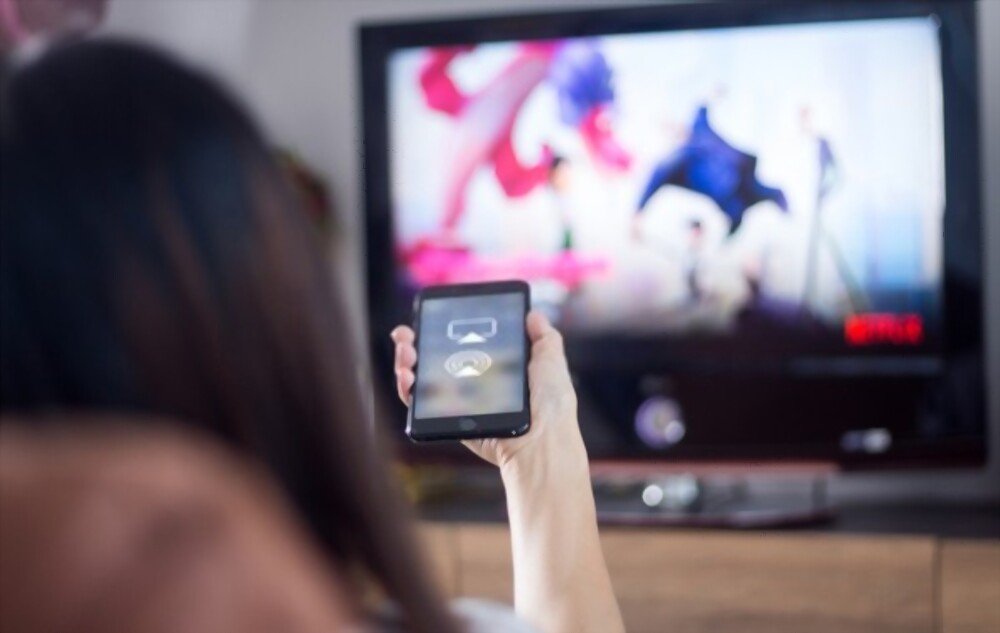
AirPlay est une technologie développée par Apple qui permet de diffuser sans fil du contenu audio ou vidéo depuis un appareil iOS vers un autre appareil compatible, comme une Apple TV ou une Smart TV.
Pour utiliser AirPlay sur Windows ou sur votre appareil, vous devez disposer d’un iPhone ou d’un iPad avec iOS 12.2 ou ultérieur, et d’une TV compatible avec AirPlay 2.
Vous devez également installer un logiciel sur votre ordinateur Windows qui permet de recevoir le signal AirPlay, comme 5KPlayer ou AirParrot. Voici les étapes à suivre pour diffuser Netflix sur votre TV depuis votre iPhone via AirPlay :
- Lancez Netflix sur votre iPhone et appuyez sur l’icône « Cast » en haut à gauche.
- Ouvrez ensuite le centre de contrôle et appuyez sur « Recopie de l’écran », puis choisissez le nom de la télé sur laquelle vous souhaitez vous connecter.
- Une fois connecté, le contenu que vous lisez sur Netflix sera immédiatement diffusé sur votre TV.
2. Diffuser Netflix sur votre TV depuis votre Android via Chromecast
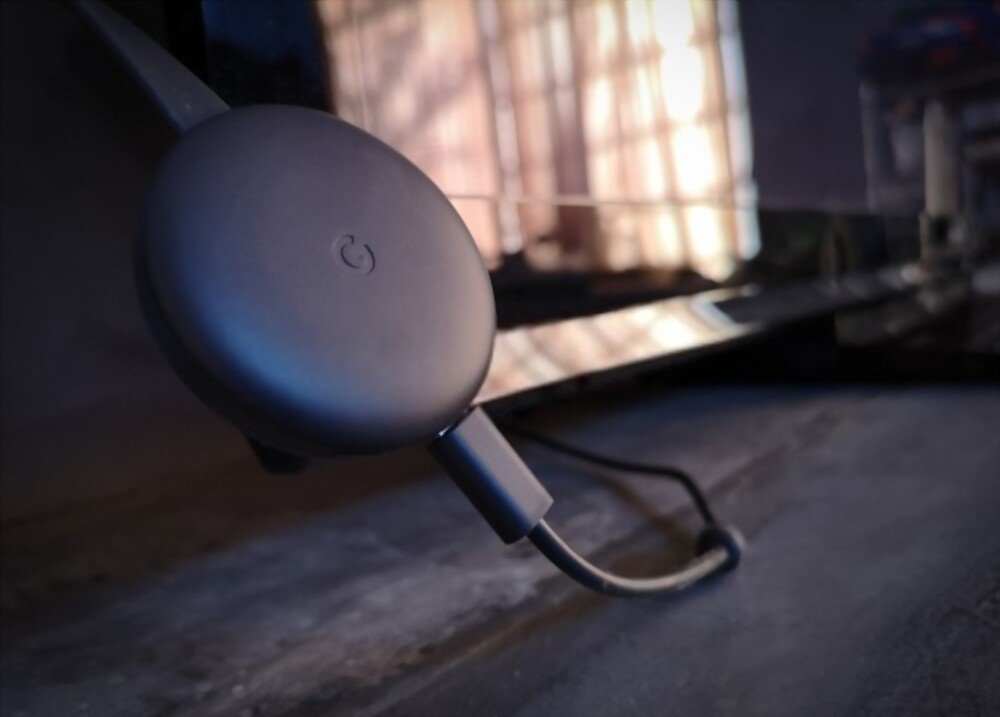
Chromecast est un appareil de Google qui se branche sur le port HDMI de votre TV et qui permet de diffuser du contenu depuis votre smartphone, votre tablette ou votre ordinateur vers votre écran.
Pour utiliser Chromecast, vous devez disposer d’un smartphone ou d’une tablette Android avec la version 4.4 ou ultérieure, et d’un dongle Chromecast branché sur le secteur et connecté à la même connexion Wi-Fi que votre appareil.
Voici les étapes à suivre pour diffuser Netflix sur votre TV depuis votre Android via Chromecast :
- Téléchargez l’application Google Home (Android) et configurez-la pour qu’elle reconnaisse votre passerelle multimédia.
- Lancez Netflix sur votre appareil Android et appuyez sur l’icône « Cast » en haut à droite3.
- Sélectionnez l’icône « Cast » à droite, en haut ou en bas de l’écran.
- Choisissez le nom de la télé sur laquelle diffusée puis commencez à regarder Netflix sur la TV.
3. Diffuser Netflix sur votre TV depuis votre ordinateur via un câble HDMI

Si vous n’avez pas de Smart TV ni de dongle Chromecast ou AirPlay, vous pouvez toujours diffuser Netflix sur votre TV depuis votre ordinateur via un câble HDMI.
Il suffit de brancher un câble HDMI entre la sortie vidéo de votre ordinateur et l’entrée HDMI de votre TV, puis de sélectionner la source HDMI correspondante sur votre télécommande.
Voici les étapes à suivre pour diffuser Netflix sur votre TV depuis votre ordinateur via un câble HDMI :
- Branchez un câble HDMI entre la sortie vidéo de votre ordinateur et l’entrée HDMI de votre TV.
- Allumez votre ordinateur et votre TV et sélectionnez la source HDMI correspondante sur votre télécommande.
- Ouvrez un navigateur web sur votre ordinateur et accédez au site www.netflix.com.
- Connectez-vous à votre compte Netflix et choisissez le contenu que vous souhaitez regarder.
- Ajustez la résolution de votre écran d’ordinateur pour qu’il corresponde à celle de votre TV, en utilisant les paramètres d’affichage de votre système d’exploitation.
- Lancez la lecture du contenu sur Netflix et profitez-en sur votre TV.
4. Diffuser Netflix sur votre TV depuis une Smart TV

Une Smart TV est une télévision connectée à Internet qui dispose d’un système d’exploitation et d’un app store intégrés. Certaines Smart TV sont compatibles avec Netflix et disposent d’une application dédiée que vous pouvez télécharger et installer sur votre écran.
Pour utiliser Netflix sur une Smart TV, vous devez disposer d’une connexion Internet stable et d’un abonnement Netflix actif.
Voici les étapes à suivre pour diffuser Netflix sur votre TV depuis une Smart TV :
- Allumez votre Smart TV et connectez-la à Internet, en utilisant un câble Ethernet ou le Wi-Fi.
- Accédez au menu principal ou à l’écran d’accueil de votre Smart TV et recherchez l’application Netflix dans l’app store.
- Téléchargez et installez l’application Netflix sur votre Smart TV.
- Ouvrez l’application Netflix et connectez-vous à votre compte Netflix.
- Choisissez le contenu que vous souhaitez regarder et lancez la lecture.
Tableau comparatif des différentes méthodes
| Méthode | Avantages | Inconvénients |
| AirPlay | Sans fil, simple, qualité optimale | Nécessite un iPhone et une TV compatible avec AirPlay 2 |
| Chromecast | Sans fil, simple, compatible avec Android et iOS | Nécessite un dongle Chromecast et une connexion Wi-Fi stable |
| HDMI | Universel, pas besoin de connexion Internet | Nécessite un câble HDMI et un adaptateur selon le port du téléphone |
| Smart TV | Sans fil, intégré à la TV, qualité optimale | Nécessite une Smart TV compatible avec Netflix et une connexion Internet stable |
| Box | Intégré au décodeur TV, qualité optimale | Nécessite une box internet avec un décodeur TV compatible avec Netflix |
| Console de jeu | Intégré à la console de jeu, qualité optimale | Nécessite une console de jeu compatible avec Netflix et une connexion Internet stable |
FAQ
Comment mettre netflix du téléphone à la télé sans fil ?
Il existe plusieurs solutions pour diffuser Netflix du téléphone à la télé sans fil, comme AirPlay, Chromecast ou Smart TV. Ces solutions nécessitent d’avoir un appareil compatible avec la technologie sans fil et connecté au même réseau Wi-Fi que le téléphone.
Comment mettre netflix du téléphone à la télé avec un câble ?
La solution la plus simple pour diffuser Netflix du téléphone à la télé avec un câble est d’utiliser un câble HDMI. Il suffit de brancher le câble entre la sortie vidéo du téléphone et l’entrée HDMI de la télé, puis de sélectionner la source HDMI sur la télécommande. Cette solution nécessite d’avoir un adaptateur compatible avec le port du téléphone.
Comment mettre netflix du téléphone à la télé avec une clé USB ?
Il n’est pas possible de diffuser Netflix du téléphone à la télé avec une clé USB, car Netflix ne permet pas de télécharger ses contenus sur une clé USB. La clé USB ne peut servir que pour stocker des fichiers multimédias personnels, comme des photos ou des vidéos.
Comment mettre netflix du téléphone à la télé avec une box ?
Si vous avez une box internet qui dispose d’un décodeur TV, vous pouvez diffuser Netflix du téléphone à la télé avec une box. Il suffit de brancher le décodeur TV à la télé avec un câble HDMI, puis de télécharger et installer l’application Netflix sur le décodeur TV. Vous pourrez ensuite accéder à Netflix depuis le menu du décodeur TV et vous connecter à votre compte.
Comment mettre netflix du téléphone à la télé avec une console de jeu ?
Si vous avez une console de jeu qui se connecte à Internet et qui dispose d’un app store, vous pouvez diffuser Netflix du téléphone à la télé avec une console de jeu. Il suffit de brancher la console de jeu à la télé avec un câble HDMI, puis de télécharger et installer l’application Netflix sur la console de jeu. Vous pourrez ensuite accéder à Netflix depuis le menu de la console de jeu et vous connecter à votre compte. Les consoles de jeu compatibles avec Netflix sont les suivantes : PlayStation 3, PlayStation 4, PlayStation 5, Xbox 360, Xbox One, Xbox Series X/S, Nintendo Wii U et Nintendo Switch.
Conclusion
Netflix est un service de streaming vidéo qui offre un large choix de contenus sur tous les écrans connectés. Pour diffuser Netflix sur votre TV depuis votre téléphone, vous disposez de plusieurs options, en fonction du type de TV et de smartphone que vous possédez.
Vous pouvez utiliser AirPlay si vous avez un iPhone et une TV compatible avec AirPlay 2, Chromecast si vous avez un Android et un dongle Chromecast, HDMI si vous avez un ordinateur et un câble HDMI, ou Smart TV si vous avez une télévision connectée avec l’application Netflix intégrée.
Quelle que soit l’option que vous choisissez, vous pourrez apprécier Netflix sur grand écran en quelques étapes simples. Cependant, il est possible que vous rencontriez occasionnellement l’Erreur Netflix NW-2-5, qui signale un problème de connexion à Internet. Vérifiez donc si votre réseau permet d’utiliser Netflix avant de vous lancer !


