
¿Tienes problemas para conectar un dispositivo inalámbrico a tu PC? ¿Has notado que de tu Windows ha desaparecido ? ¿Buscas una forma rápida, sencilla y eficaz de activarlo? ¡Aquí te explicamos cómo!
Un vídeo vale más que mil palabras: ¡Aquí tienes un vídeo para ayudarte!
El Bluetooth desapareció en Windows 10: esto es lo que realmente necesitas saber
Si tienes un ordenador con Bluetooth integrado, es posible que hayas notado que al intentar usarlo, el icono o la función Bluetooth no funcionan. Esto te impide usar el dispositivo. Parece que este error es bastante común y se debe a un fallo en el controlador del Windows sistema operativo
En general, todas las personas que se encuentren con este problema notarán que el icono de Bluetooth no aparece en la bandeja del sistema (lado derecho de la barra de tareas) y que la función Bluetooth no aparece en Windows (Configuración > Dispositivos > Bluetooth y otros dispositivos).
Si este es el caso, no necesita preocuparse, porque aquí le mostramos cómo restaurar la funcionalidad de Bluetooth en Windows 10:
¿Cómo arreglar el Bluetooth que ha desaparecido en Windows 10?
Existen varias maneras de reactivar una conexión Bluetooth perdida en Windows 10.A continuación, se muestran los métodos más comunes y efectivos.
Opción 1: Habilitar Bluetooth en el BIOS
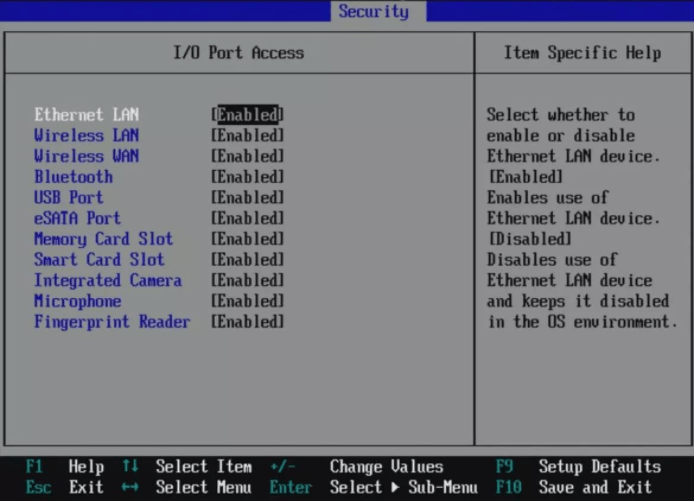
Si tienes un ordenador nuevo y estás seguro de que tiene Bluetooth, pero no aparece en Windows 10, puede deberse a que Bluetooth está desactivado en la BIOS. En ese caso, no te queda más remedio que acceder a la BIOS para activarlo.
Para su información, BIOS significa " Sistema Básico de Entrada/Salida". Esencialmente, es el primer sistema operativo que se ejecuta en una PC, y su función es hacer que la computadora funcione antes de cederle el control al sistema operativo principal (Windows ; iOS).
Por lo tanto, es evidente que el método para acceder a la BIOS puede variar ligeramente según el fabricante de su ordenador. Si no está seguro de cómo hacerlo, siga estos pasos:
Paso 1: Dependiendo del fabricante de su PC, pulse una de las teclas específicas al encender el ordenador.
ASRock: F2 o SUPR.
ASUS: F2 para todos los PC, F2 o SUPR para placas base.
Acer: F2 o SUPR.
Dell: F2 o F12
ECS: SUPR
Gigabyte/Aorus: F2 o SUPR.
HP: F10
Lenovo: F2 o Fn + F2 en portátiles, F1 en ordenadores de sobremesa y Enter.
MSI: SUPR
Tabletas Microsoft Surface: Mantén pulsado el botón de subir volumen.
Origen de PC: F2
Samsung: F2
Toshiba: F2
Zotac: SUPR
Paso 2: Una vez en la BIOS, diríjase directamente a la sección "Configuración del dispositivo" o "Avanzada". Allí encontrará la opción Bluetooth, que probablemente aparezca desactivada.
Paso 3: Selecciónelo y haga clic en " Habilitar". Una vez realizados los cambios, recuerde guardarlos, luego cierre la BIOS e inicie sesión en Windows 10
. Ahora debería poder usar la opción Bluetooth en su computadora.
También te podría interesar: ¿cómo obtener un fondo de pantalla animado Windows 10?
Opción 2: Usar la configuración Windows para habilitar Bluetooth
Para habilitar Bluetooth a través de la configuración, simplemente siga estos pasos:
Paso 1: Haga clic en el icono << Menú Inicio> > Windows ubicado en la parte inferior izquierda de la pantalla y luego busque la opción << Configuración >>

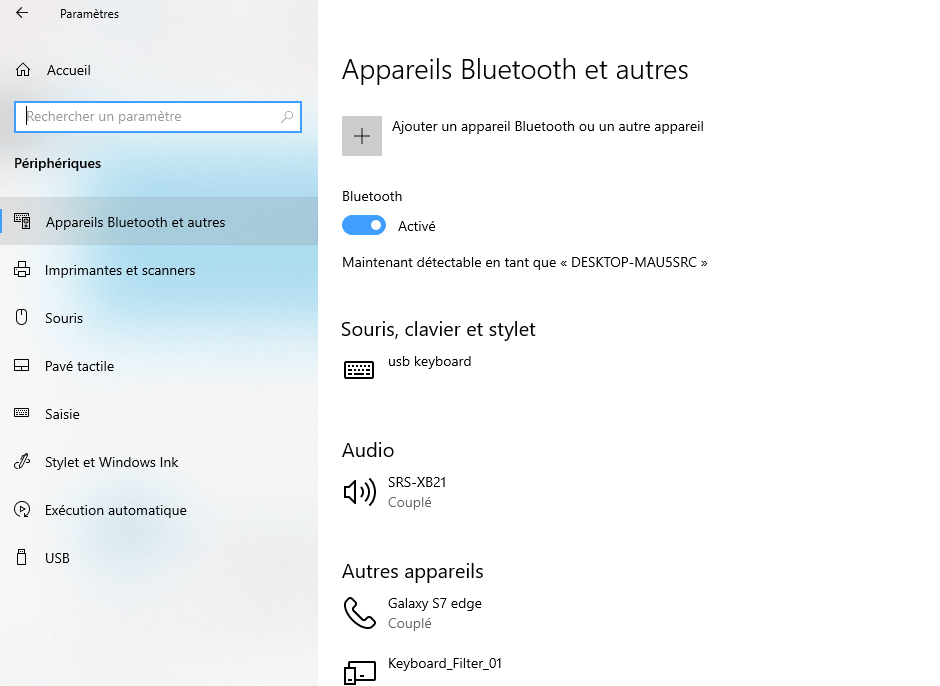
Paso 2: Una vez en la configuración, seleccione la opción "Dispositivos" y, a continuación, haga clic en "Bluetooth y otros dispositivos".
Paso 3: A continuación, activa el Bluetooth. Verás que elbotón, que inicialmente era negro, se vuelve azul cuando se activa la Windows 10. Sin complicaciones ni conocimientos técnicos. ¡Pan comido!
Opción n.° 3: Actualizar o restaurar los controladores
en su Windows prolongado actualización del sistema operativo, especialmente una importante. Puede deberse a un error o un fallo en los controladores del dispositivo Bluetooth, lo que impide que el resto del hardware lo reconozca.
La opción Bluetooth ya no está disponible en Windows 10
En este caso, la solución es bastante sencilla. Simplemente siga estos pasos que le mostrarán cómo actualizar y restaurar los controladores del dispositivo Bluetooth en la configuración del sistema operativo Windows 10.
Paso 1: Haga clic con el botón derecho en el icono de Inicio para abrir el menú WinX.
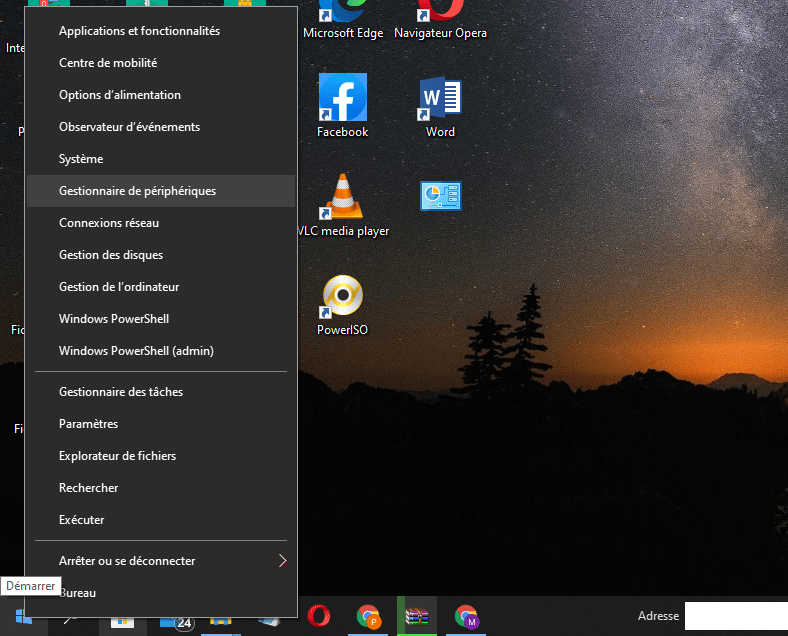
Paso 2: Haga clic en Administrador de dispositivos, luego verá esta página.
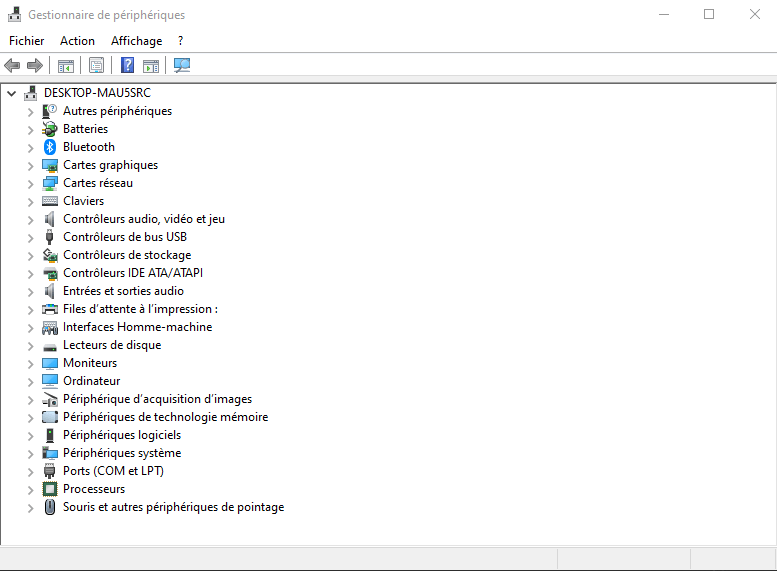
Paso 3: Localiza Bluetooth y haz doble clic sobre él para ampliarlo.
Paso 4: A continuación, verá los controladores Bluetooth ya instalados en el ordenador. Haga clic con el botón derecho y seleccione el o los controladores que desee actualizar.
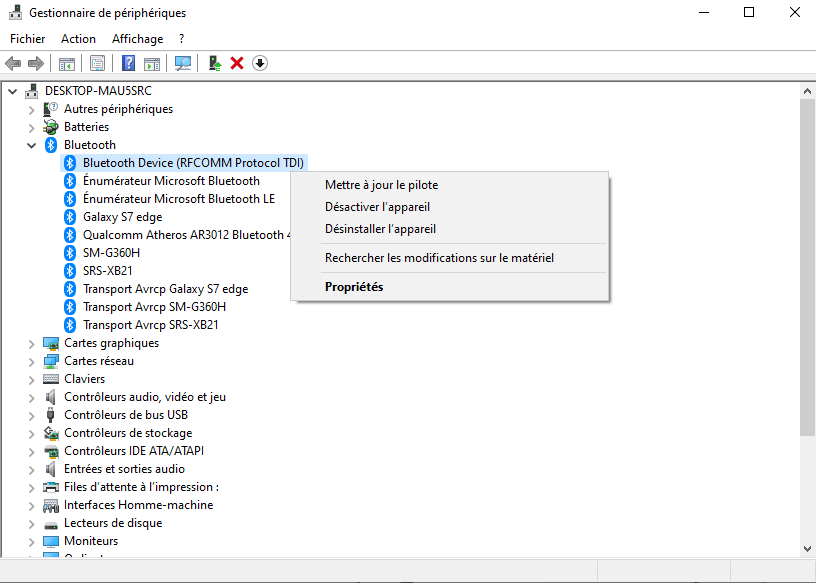
Nota: El menú le indicará si es posible actualizar el controlador. A continuación, verá una página similar a esta:
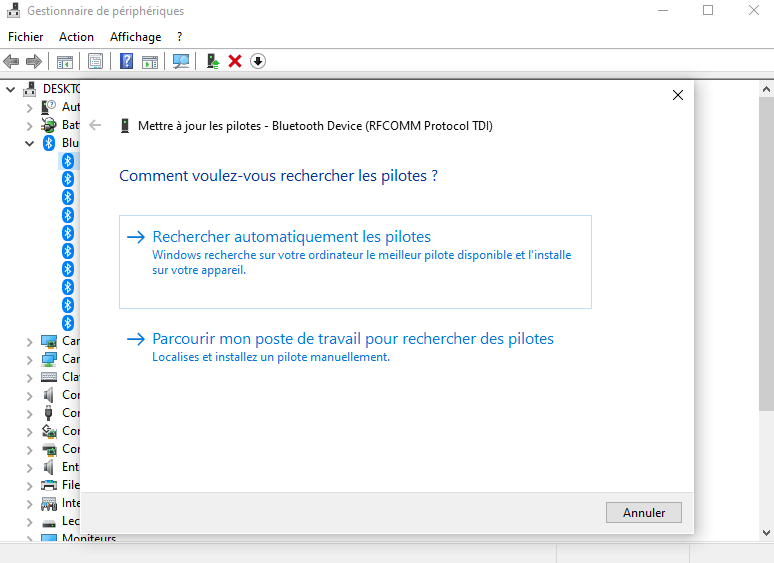
Puedes elegir una de estas diferentes opciones:
- Busque automáticamente software de controlador actualizado
- Busque en mi computadora el software del controlador
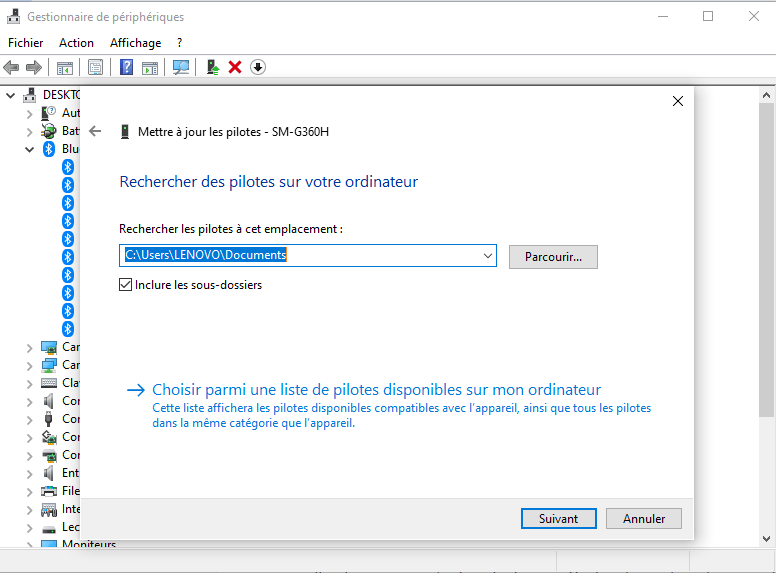
Si tiene el archivo del controlador en su computadora, seleccione la segunda opción: Explorar mi computadora para buscar el software del controlador.
Paso 5: Localice y seleccione el archivo del controlador en su disco duro que desea actualizar y, a continuación, haga clic en Aceptar para continuar.
Opción n.° 4: Instale los controladores Bluetooth directamente del fabricante de su computadora
Si restaurar o actualizar los controladores no soluciona el problema, puede considerar instalar los controladores del fabricante en su equipo. Cabe mencionar que Windows 10 suele instalar controladores genéricos compatibles con su hardware, pero se recomienda encarecidamente instalar los controladores específicos del fabricante.
Para ello, visita el sitio web del fabricante de tu ordenador, concretamente la sección de descargas o controladores. Allí, deberás proporcionar información sobre el modelo de tu ordenador para acceder a las últimas actualizaciones de controladores. Después, deberás buscar y descargar la actualización para tu dispositivo Bluetooth.
El icono de Bluetooth ha desaparecido en Windows 10
Tras descargar e instalar la actualización, reinicie el ordenador. La función Bluetooth debería aparecer entonces en la bandeja del sistema y en la Windows 10.
Ver también : ¡4 consejos sencillos para proteger tu bandeja de entrada de Gmail!
¿Cómo emparejo un accesorio Bluetooth con mi computadora?

Ahora ya sabes cómo activar Bluetooth en tu ordenador. Sin embargo, ¿quieres quedarte ahí? ¿Qué pasa si intentas emparejarlo directamente con un accesorio o dispositivo con Bluetooth activado? ¿No sabes cómo? Entonces sigue estos pasos:
Paso 1: Haga clic en el "panel de accesos directos" ubicado en la parte inferior derecha de la pantalla.
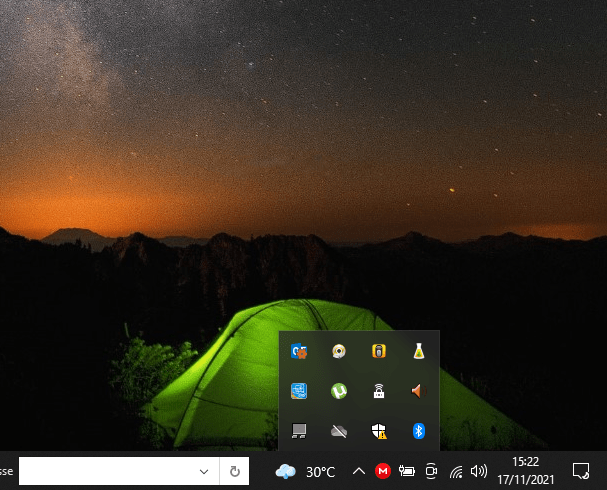
Paso 2: Haga clic con el botón derecho en el icono de Bluetooth y seleccione la opción "Agregar dispositivo Bluetooth"
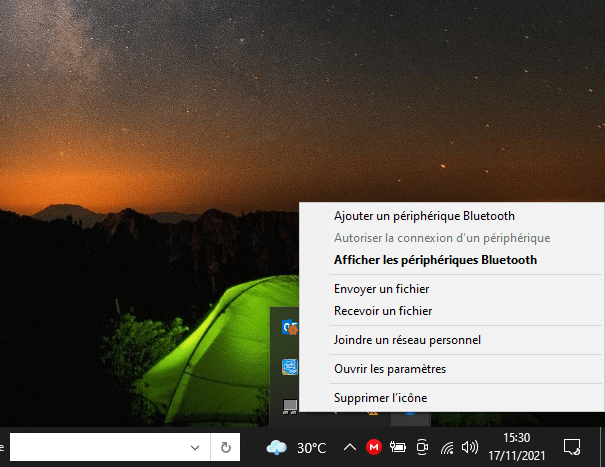
Paso 3: Asegúrese de que Bluetooth esté activado en el dispositivo que desea emparejar con su computadora. Luego, haga clic en el nombre del dispositivo y seleccione "Emparejar un nuevo dispositivo".
Ahí lo tienes, ahora sabes cómo activar Bluetooth en Windows 10 y cómo emparejarlo con otro dispositivo. Si notas algo inusual en tu ordenador, te recomendamos iniciar en modo seguro funcione correctamente Windows .
¿Te resultó útil este artículo? ¡Deja tus comentarios!


