

¿Alguna vez has tenido problemas de conexión a internet? ¿ comando ping.
en profundidad Windows. Veremos qué hace, cómo usarlo y cómo puede ayudarte a solucionar problemas comunes de red.
¿Qué hace el comando Ping?
El comando ping es una utilidad básica que se usa para probar la conectividad entre dos dispositivos en una red. Funciona enviando paquetes de datos (llamados " solicitudes ICMP") a un dispositivo remoto y esperando una respuesta. Si el dispositivo remoto es accesible, responderá a cada solicitud de ping, indicando que la conexión está activa.
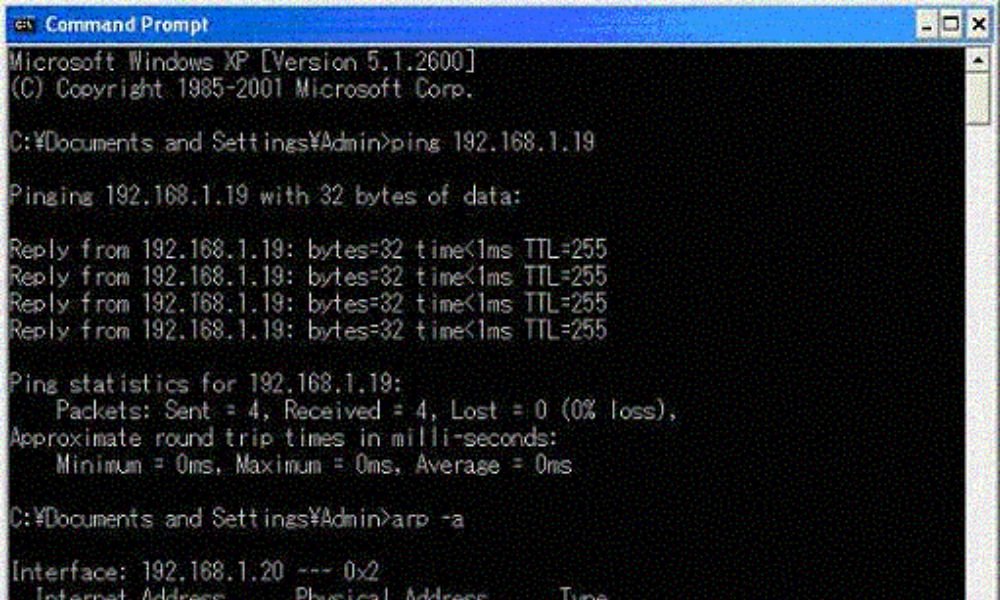
A continuación se muestra parte de la información que puede proporcionar el comando ping:
- Latencia: El tiempo que tarda un paquete de datos en llegar al dispositivo remoto y regresar.
- Número de paquetes enviados y recibidos: Esto ayuda a determinar si se perdió algún paquete durante la transmisión.
- La dirección IP del dispositivo remoto: Esto puede ser útil para identificar el dispositivo con el que está experimentando problemas.
Cómo utilizar el comando Ping en Windows
Usar el comando ping es muy sencillo. símbolo del sistema Windows (escribe "cmd" en la barra de búsqueda y pulsa Intro) y escribe el siguiente comando:
silbido<adresse_ip_ou_nom_d_hôte>

Reemplazar <adresse_ip_ou_nom_d_hôte> mediante la dirección IP o el nombre de host del dispositivo que desea probar. Por ejemplo, para probar la conexión a Google, puede usar el siguiente comando:
ping www.google.com
Aquí hay algunas opciones útiles que puedes usar con el comando ping:
- -t: Envía solicitudes de ping continuamente hasta que pulses Ctrl+C.
- -norte Especifica el número de solicitudes de ping que se deben enviar.
- -L Especifica el tamaño de los paquetes de datos que se van a enviar.
Para obtener más información sobre el comando ping, consulte la documentación de Microsoft: [URL no válida eliminada]
¿Cuándo utilizar el comando Ping?
A continuación se muestran algunas situaciones en las que puedes utilizar el comando Ping:
- Solución de problemas de conexión de red : Si no puede conectarse a un sitio web u otro dispositivo, el comando Ping puede ayudarle a identificar el origen del problema.

- Comprobación de la latencia de red : La latencia es el tiempo que tarda un paquete de datos en viajar de un punto a otro. El comando Ping puede ayudarte a medir la latencia de red, lo cual puede ser útil para juegos en línea u otras aplicaciones sensibles a la latencia.
- Comprueba si un dispositivo está activo : Puedes usar el comando Ping para comprobar si un dispositivo está encendido y conectado a la red.
Interpretación de los resultados del comando Ping
A continuación se muestran algunas cuestiones a tener en cuenta al interpretar los resultados del comando Ping:
- Paquetes enviados/recibidos : Indica la cantidad de paquetes de datos que se enviaron al dispositivo remoto y la cantidad de paquetes que se recibieron de vuelta.
- Pérdida : Indica el porcentaje de paquetes de datos que se perdieron. Una pérdida significativa de paquetes puede indicar un problema de red.
- Tiempo de ida y vuelta (RTT) : Indica el tiempo que tarda un paquete de datos en viajar desde su ordenador al dispositivo remoto y viceversa. Un RTT elevado puede indicar un problema de latencia.
Opciones avanzadas para el comando Ping
Aquí hay algunas opciones avanzadas que puedes usar con el comando Ping:
- -t : Realiza un ping continuo hasta que pulses Ctrl+C.
- -n : Especifica el número de paquetes de datos a enviar.
- -l : Especifica el tamaño de los paquetes de datos que se enviarán.
- -a : Resuelve la dirección IP en un nombre de host.

Conclusión
usuario Windows que desee diagnosticar y solucionar problemas de red. Es fácil de usar y proporciona información valiosa sobre la conexión de red.
No dude en utilizar el comando ping la próxima vez que experimente problemas de conexión a Internet.


