

Cuando ordenador Windows con otros usuarios, es posible que tengas que desconectarlos de su sesión por diversos motivos: mantenimiento, seguridad, optimización de recursos, etc.
Esta guía completa explica, paso a paso, cómo desconectar a otros Windows 11 utilizando diferentes métodos, cada uno con sus propias ventajas y desventajas.
Desconectarse de otros usuarios mediante el administrador de tareas
El Administrador de tareas es una herramienta integrada en Windows 11 que proporciona una visión general de los procesos y el rendimiento del sistema. Además, permite a los usuarios desconectarse de otros procesos de forma fácil e intuitiva.
Pasos a seguir :
- Pulsa las teclas Ctrl + Shift + Esc para abrir el administrador de tareas.
- Haz clic en la Usuarios.
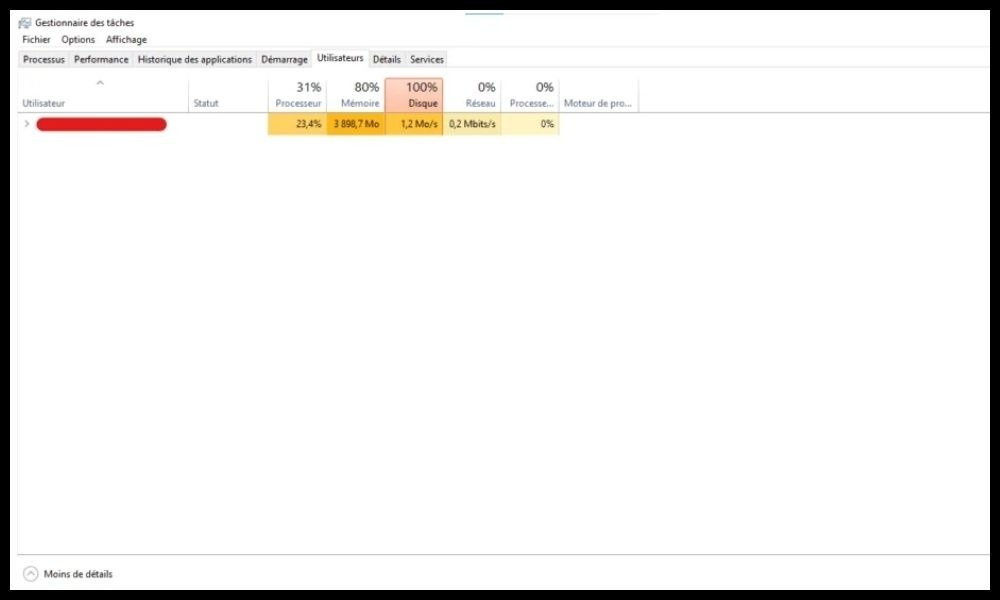
- Seleccione el usuario que desea desconectar.
- Haz clic en el Desconectar que se encuentra en la esquina inferior derecha de la ventana.
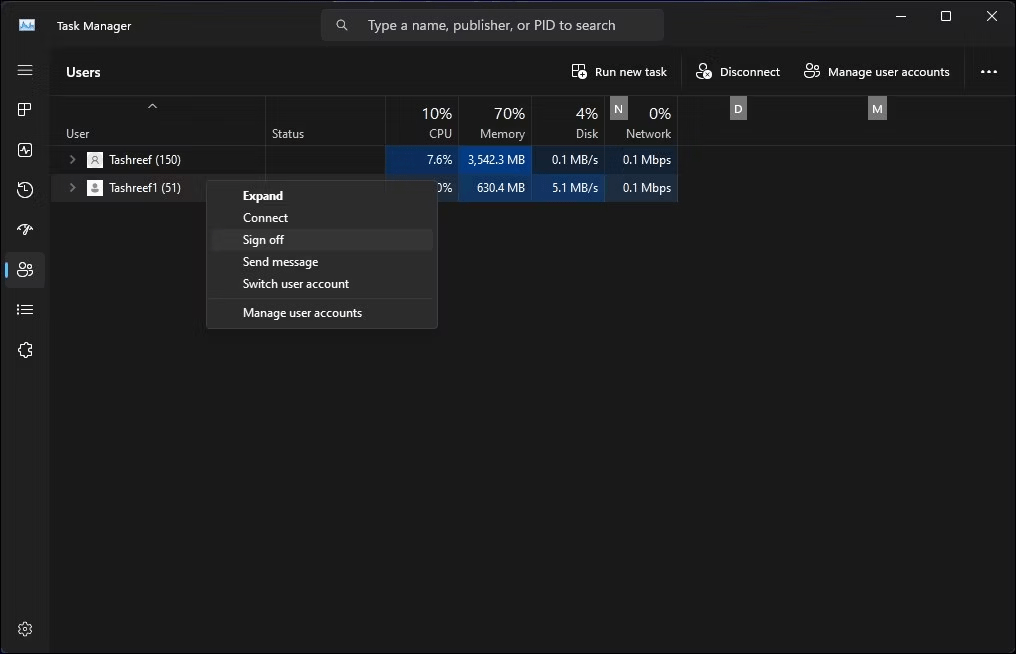
- Confirme su elección haciendo clic en Desconectar en la ventana emergente que aparece.
Beneficios :
- Un método sencillo e intuitivo.
- Acceso rápido mediante atajo de teclado.
- Interfaz gráfica fácil de usar.
Desventajas :
- Requiere privilegios de administrador para desconectar a otros usuarios.
- No permite desconectar a los usuarios de forma remota.
Desconectarse de otros usuarios mediante el símbolo del sistema
Para usuarios más experimentados, lalínea de comandos ofrece una alternativa eficaz para cerrar la sesión de otros usuarios. Este método utiliza el `logoff` para cerrar la sesión de un usuario específico.
Pasos a seguir :
- Abra el símbolo del sistema como administrador.

- Escriba el siguiente comando:
desconectarse<nom_utilisateur>
Reemplazar <nom_utilisateur> por el nombre de usuario de la persona que desea desconectar.
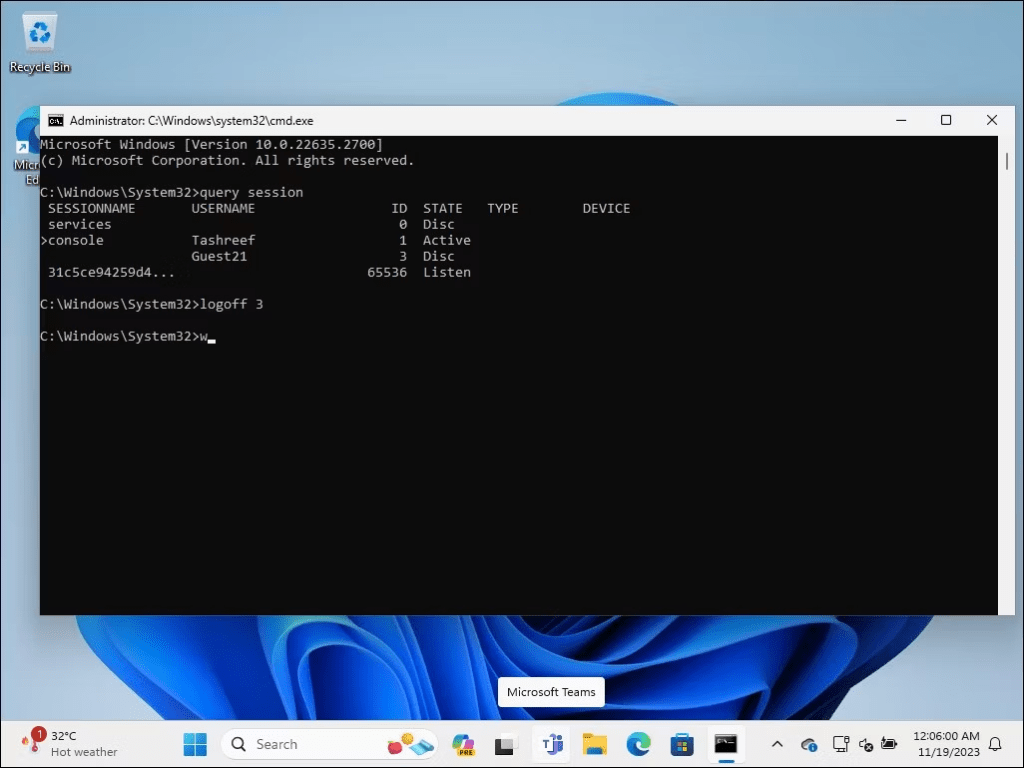
- Pulsa Intro para ejecutar el comando.
Beneficios :
- Un método potente y flexible.
- Permite desconectar a los usuarios de forma remota.
- No requiere una interfaz gráfica.
Desventajas :
- Sintaxis de comandos a aprender.
- Menos intuitivo para usuarios novatos.
Desconectarse de otros usuarios mediante Process Explorer
Process Explorer es una herramienta avanzada desarrollada por Microsoft que proporciona una vista detallada de los procesos que se ejecutan en su sistema. Permite desconectar a los usuarios finalizando sus procesos de sesión.
Pasos a seguir :
- Descargue e instale Process Explorer desde el sitio web de Microsoft.
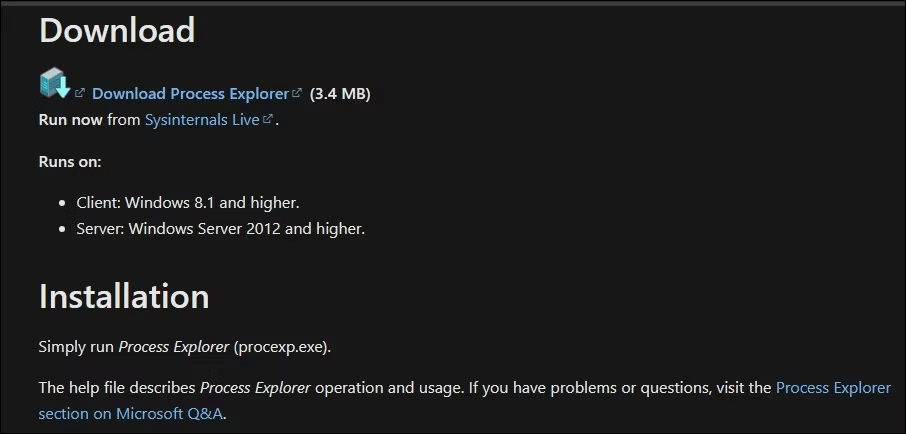
- Inicie Process Explorer y busque el winlogon.exe asociado al usuario cuya sesión desea cerrar.
- Haga clic con el botón derecho en el winlogon.exe y seleccione Finalizar proceso en el menú contextual.

- Confirme su elección haciendo clic en Finalizar proceso en la ventana emergente que aparece.
Beneficios :
- Ofrece una vista detallada de los procesos y sesiones.
- Permite desconectar a los usuarios que ya no responden.
Desventajas :
- Una herramienta avanzada que puede resultar intimidante para los usuarios novatos.
- Requiere una comprensión de los procesos del sistema.
Pregunte a otros usuarios antes de desconectarlos

Antes de desconectar a otro usuario, siempre es cortés y respetuoso preguntarle primero. Esto ayuda a evitar la pérdida de datos no guardados o la interrupción de su trabajo.
Consejo :
- Envía un mensaje al usuario mediante mensajería instantánea o correo electrónico.
- Haz un anuncio de voz si compartes el mismo espacio físico.
- Explique el motivo de la desconexión y sugiera una alternativa si es posible.
Conclusión
Cerrar la sesión de otros usuarios en Windows 11 es una operación sencilla y común. Sin embargo, si buscas una forma más cómoda y permanente de acceder a tu sesión sin introducir una contraseña, desbloquear Windows sin contraseña es una alternativa interesante.


