

Los códigos QR, omnipresentes en nuestra vida diaria, están repletos de información útil. Ya sea para acceder a un menú digital, descargar una aplicación o conectarse a una red Wi-Fi, las posibilidades que ofrecen estos pequeños cuadrados blancos y negros son infinitas. Pero, ¿ cómo escanearlos fácilmente en Windows ? No te preocupes, este completo artículo te guía paso a paso a través de las diferentes opciones disponibles, simplificando los términos técnicos para una mejor comprensión.
Escanee un código QR con la aplicación Cámara Windows
actualización a Windows , la aplicación Cámara incluye un lector de códigos QR integrado. Para usarlo, siga estos sencillos pasos:
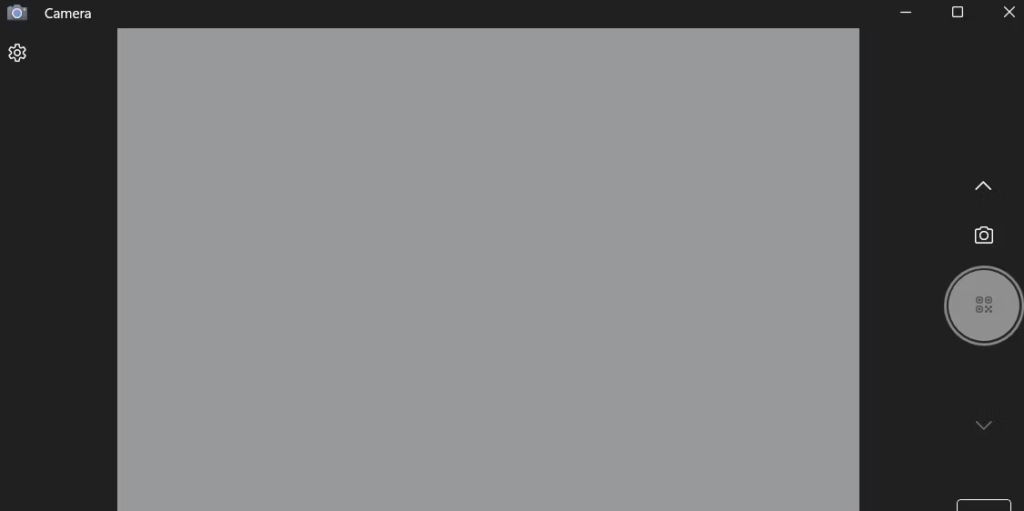
- Abre la aplicación Cámara. Puedes encontrarla en el Inicio o buscándola en la barra de tareas.
- Asegúrese de que la cámara trasera esté seleccionada.
- Coloca el código QR dentro del campo de visión de la cámara. La aplicación lo detectará automáticamente y mostrará una notificación.
- Haz clic en la notificación para ver la información del código QR. A continuación, podrás realizar la acción correspondiente, como abrir un enlace web, descargar un archivo o conectarte a una red Wi-Fi.
Consejos:
- Si su computadora portátil no tiene una cámara trasera, puede utilizar una cámara web externa.
- También puedes hacer zoom en el código QR para que sea más fácil de detectar.
- Para ver más opciones, pulsa el icono " ..." en la esquina superior derecha de la Cámara. Allí podrás activar la opción " Escanear códigos QR automáticamente " para escanearlos al instante.
Escanear un código QR desde una imagen en Windows
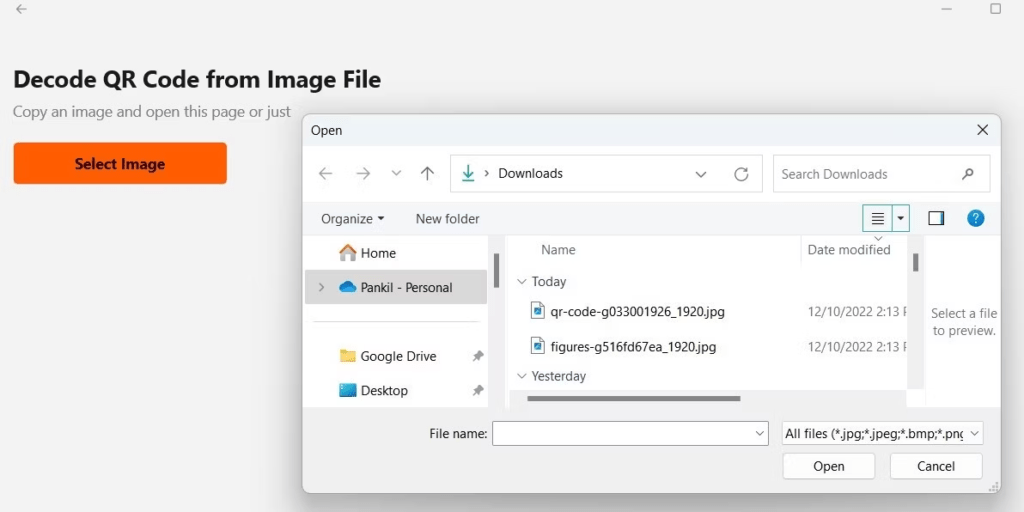
Si el código QR que desea escanear está en una imagen, puede usar la función " Importar foto " en la aplicación Cámara. Aquí le mostramos cómo:
- Abra la aplicación Cámara.
- Haz clic en el icono "Importar una foto".
- Seleccione la imagen que contiene el código QR.
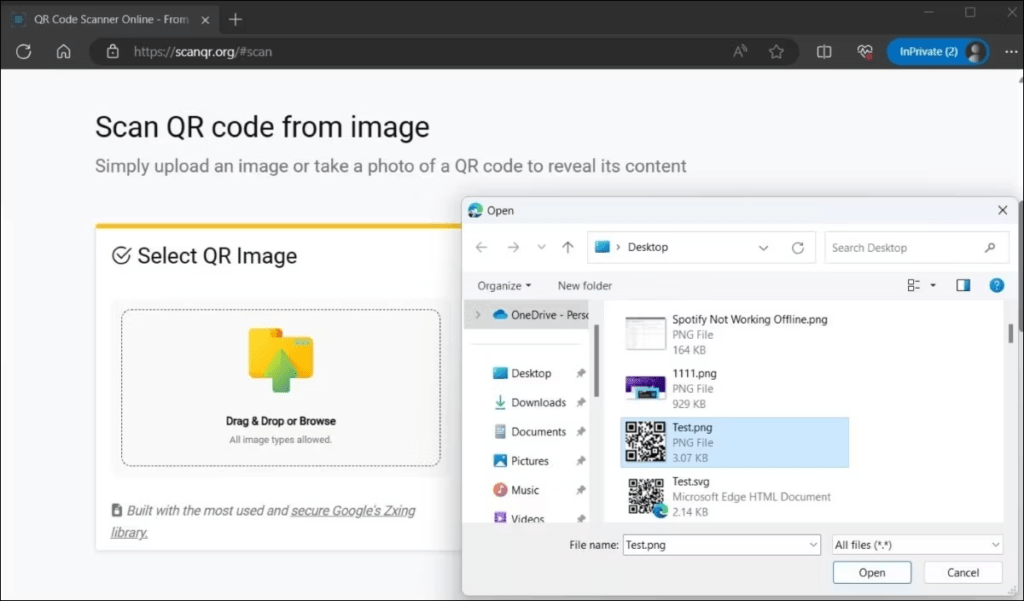
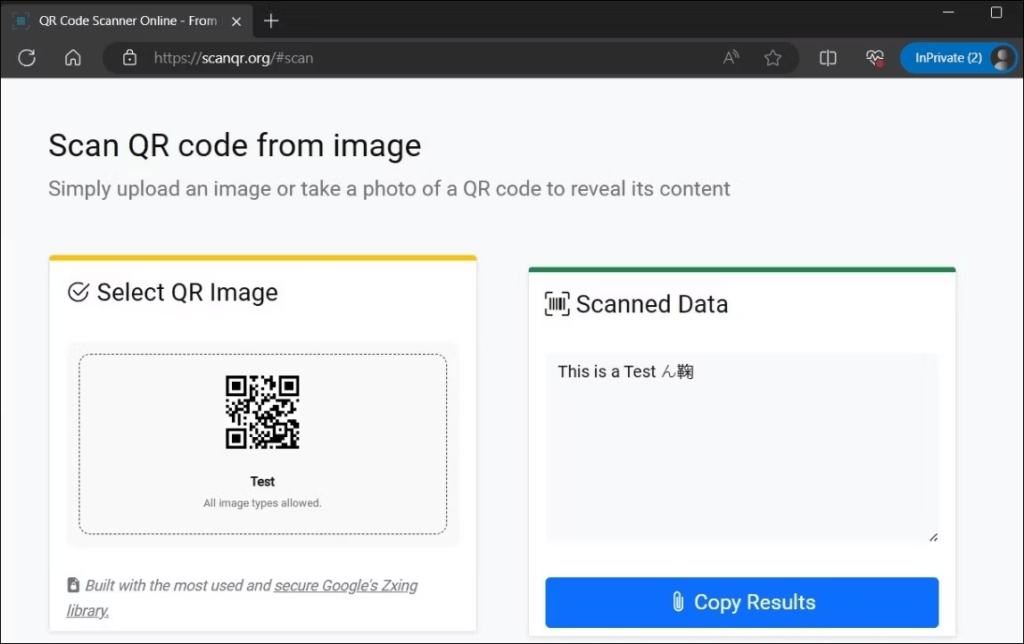
- La Cámara detectará automáticamente el código QR y mostrará una notificación.
- Haga clic en la notificación para ver la información contenida en el código QR.
Consejos:
- También puede utilizar un software de procesamiento de imágenes para extraer el código QR de la imagen antes de escanearla.
- Asegúrese de que el código QR sea claramente visible y nítido para una mejor detección.
Escanear un código QR usando la aplicación Codex en Windows
Microsoft ha desarrollado una aplicación gratuita llamada Codex dedicada al escaneo de códigos QR y códigos de barras. Esta aplicación ofrece funciones adicionales en comparación con la aplicación Cámara, tales como:
- Historial de escaneo: Codex guarda un historial de todos los códigos que has escaneado, lo que te permite encontrarlos fácilmente.
- Enlace directo a sitios web: cuando escaneas un código QR que contiene un enlace web, Codex te redirecciona automáticamente al sitio web en cuestión.
- Compartir información: Puedes compartir fácilmente la información contenida en un código QR con otras personas.
Para usar Codex, siga estos pasos:
- Descargue e instale la aplicación Codex desde Microsoft Store.
- Abra la aplicación Codex.
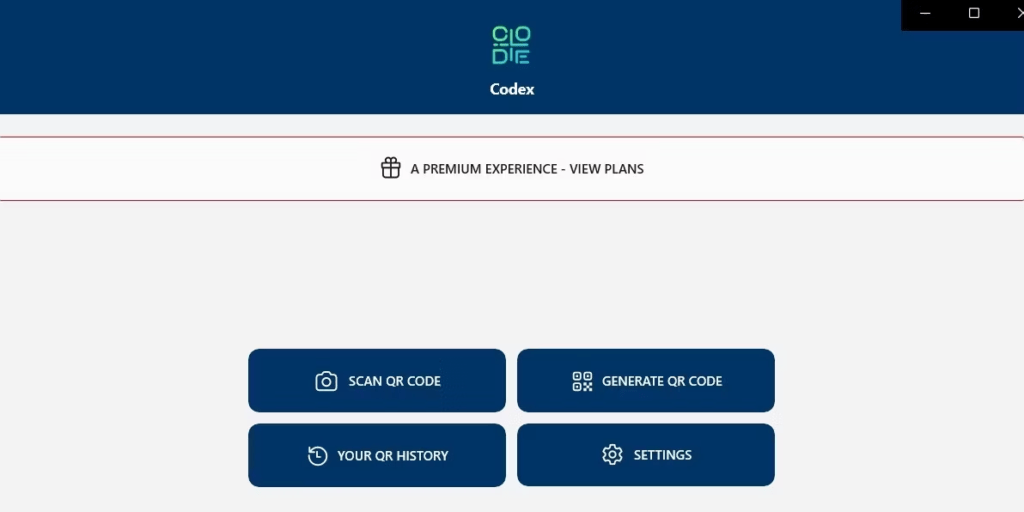
- Coloque el código QR en el campo de visión de la cámara.
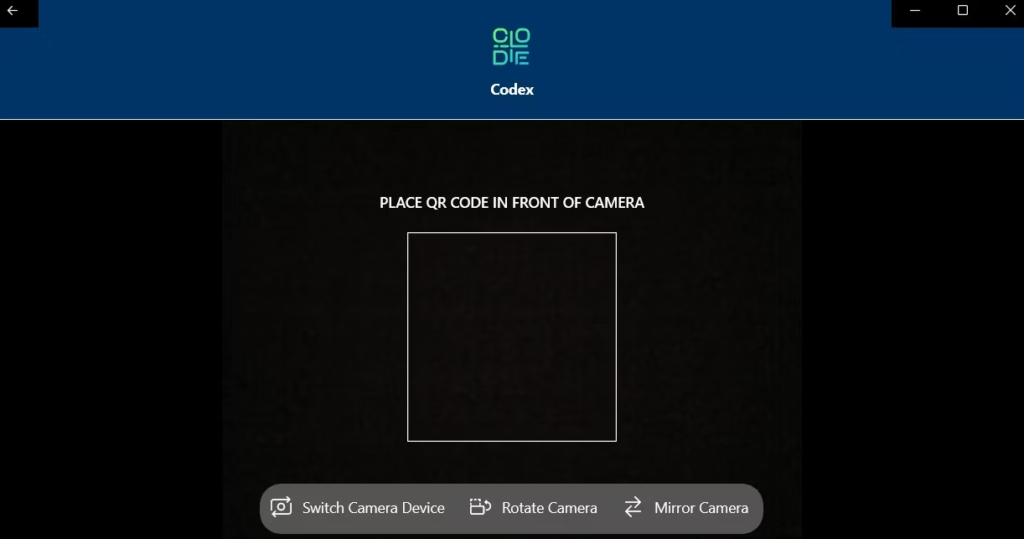
- La aplicación Codex detectará automáticamente el código QR y mostrará la información que contiene.
- Luego puede realizar la acción correspondiente, como abrir un enlace web, descargar un archivo o conectarse a una red Wi-Fi.
Consejos:
- la configuración de Codex para habilitar o deshabilitar ciertas funciones.
- También puedes usar Codex para escanear códigos de barras.
Conclusión
Escanear códigos QR en Windows ahora es increíblemente fácil gracias a las diversas opciones disponibles. Ya sea que uses la aplicación Cámara integrada, la función de importación de imágenes o la aplicación Codex, tienes herramientas sencillas y efectivas para acceder a la información que contienen estos códigos QR. Experimenta con estos métodos para encontrar el que mejor se adapte a tus necesidades y preferencias.
¿Qué pasaría si fueras más allá y crearas tus propios códigos QR? ?
Gracias a los generadores online gratuitos, puedes crear fácilmente tu propio código QR y personalizarlo a tu gusto. Incluye una URL, un mensaje de texto, tus datos de contacto o cualquier otra información, y compártelo de forma original e interactiva.
Recordatorio importante : Tenga cuidado con los códigos QR de fuentes desconocidas, ya que pueden contener enlaces maliciosos o intentar robar su información personal. Siempre verifique la fuente de un código QR antes de escanearlo.


