

En todo el mundo, más de 1.500 millones de personas usan Gmail habitualmente para enviar y recibir correos electrónicos. A pesar de la amplia gama de opciones y funciones disponibles en la bandeja de entrada, la mayoría de la gente rara vez piensa en consultarla.
Sin embargo, con estas diversas funciones, podemos proteger nuestra bandeja de entrada y nuestra privacidad al mismo tiempo . Aquí te revelamos cuatro consejos efectivos para mantener segura tu bandeja de entrada de Gmail . ¿Listo? ¡Empecemos!
1. Bloquea todo el spam persistente

Gmail te ofrece la posibilidad de bloquear fácilmente a remitentes individuales que llenan tu bandeja de entrada con mensajes comúnmente conocidos como "spam".
opciónReportar como spam. En ese caso, será más fácil, ya que solo tendrás que hacer clic en la función "Reportar como spam" y el problema se resolverá rápidamente.
Claro que esta opción no aparece en todos los mensajes, así que tendrás que usar otro método para bloquear a los spammers. Es muy sencillo; solo sigue estos pasos:
Paso 1: Acceda a su bandeja de entrada de Gmail y abra un correo electrónico.
Paso 2: A continuación, haga clic en los tres puntos alineados en la esquina derecha.

Paso 3: opciónBloquear".

Nota importante: Una vez que completes estos pasos correctamente, verás que todos los mensajes que recibas del mismo remitente se moverán automáticamente a tu carpeta de correo no deseado. ¡Ya no los verás!
2. Acelerar el tiempo de envío de cancelaciones
A veces, enviamos un correo electrónico por error al destinatario equivocado. Gmail te ofrece la opción de cancelar el envío con la función "Deshacer envío". Si actúas con rapidez, puedes recuperar el correo antes de que llegue a su destinatario.
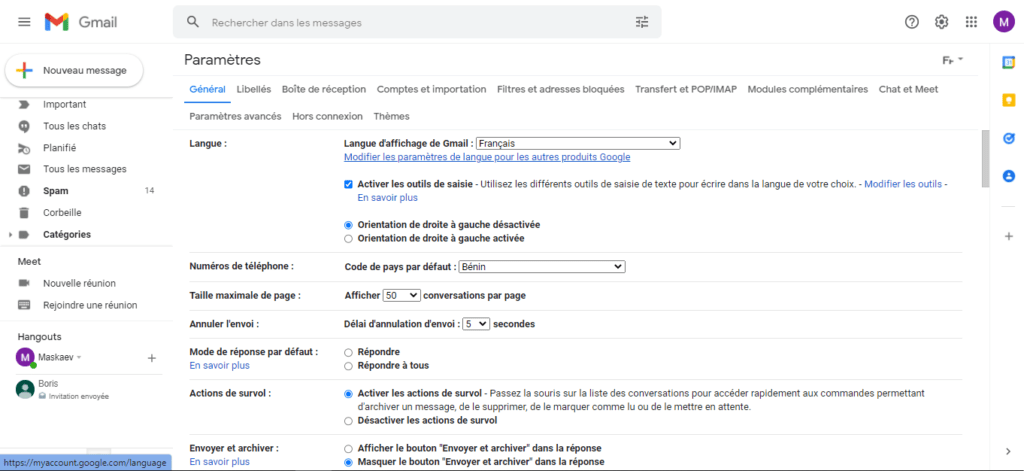
Debes saber que este método funciona retrasando el envío del correo electrónico unos segundos. Si detectas un error tipográfico en el texto o una dirección incorrecta en el "Para", simplemente haz clic en la opción "Cancelar"
ventana de anulación de envío aparece durante unos 10 segundos. Sin embargo, puedes aumentar este tiempo a 20 o 30 segundos. Esto te dará más tiempo para revisar rápidamente tu mensaje antes de enviarlo.
Para ello siga estos pasos:
Paso 1: Haz clic en el icono de engranaje situado en la esquina superior derecha de la interfaz de tu bandeja de entrada de Gmail.

Paso 2: A continuación, pulsa en "Ver todos los ajustes".

Paso 3: Abra la pestaña "General" y el menú desplegable "Cancelar envío".
Esos segundos extra te serán de gran utilidad. ¡Hazlo y no te arrepentirás!
3. Utilice el modo confidencial
El modo confidencial le permite enviar y recibir correos electrónicos de forma segura. Impide que los destinatarios copien, reenvíen, impriman o descarguen los mensajes.
Incluso puedes configurar el modo confidencial y hacer que todos tus mensajes caduquen después de cierto tiempo. También puedes proteger el acceso a tus conversaciones con una contraseña si detectas algo sospechoso en tu bandeja de entrada.
¿Cómo activo el modo confidencial? Es muy sencillo... Prueba este método:
Paso 1: Haga clic en el pequeño candado en la parte inferior de la ventana de edición.

Paso 2: Establezca el tiempo de expiración para el mensaje que desea enviar.
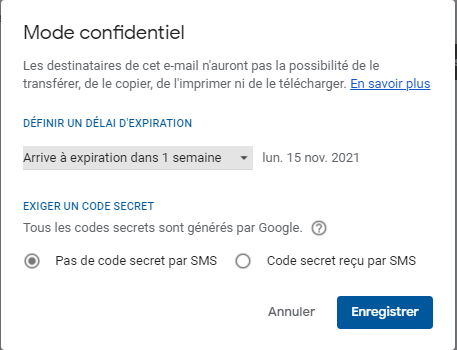
Ten en cuenta que conviene activar este modo para todos los mensajes que no quieras compartir. Solo el destinatario podrá leer el contenido del mensaje. Es posible que vea la fecha de caducidad que añadiste, pero no podrá copiar ni guardar el mensaje.
4. Borrar permanentemente los datos almacenados en caché sin conexión
En su afán por ofrecer mejores servicios a sus clientes, Google ha integrado una opción sin conexión en Gmail. Esto significa que funciona cuando tienes un problema de conexión a internet. Sin embargo, esto no es necesariamente positivo, especialmente para tu privacidad.
De hecho, incluso sin conexión a internet, alguien que tenga una idea de lo que busca puede encontrarlo gracias a la caché local de Gmail, especialmente si tiene acceso directo a tu ordenador. Si usas un dispositivo compartido con familiares, amigos o compañeros de trabajo, asegúrate de eliminar estos datos permanentemente después de cerrar sesión.
Aquí se explica cómo eliminar datos almacenados en caché sin conexión :
Paso 1: Haga clic en el icono de engranaje (en la esquina superior derecha) en la interfaz de la bandeja de entrada.
Paso 2: A continuación, haga clic en "Ver todas las configuraciones" y en "Sin conexión".
Paso 3: Marque la casilla "Eliminar datos sin conexión de mi equipo" junto a la opción "Seguridad"

Asegúrate de cerrar sesión en Gmail cuando hayas terminado.
Si tienes dudas o notas algo sospechoso en tu bandeja de entrada de Gmail, te invitamos a consultar nuestro artículo que te muestra cómo desconectar tu cuenta de Gmail de forma remota para proteger tu privacidad en internet.


