

Vous aussi, vous faites des copier/coller sur google quand vous avez besoin d’écrire vos majuscules avec accent ? Il existe pourtant des méthodes beaucoup plus simples, mais qui demande un peu de mémoire. En français, les accents ont une valeur orthographique, il est absolument nécessaire de les mettre pour rédiger correctement. Dans cet article, nous allons analyser les différents raccourcis clavier pour vous permettre de mettre des accents sur vos lettres en majuscules.
Bon à savoir : Certains raccourcis peuvent ne pas fonctionner sur PC PORTABLE. Utiliser un clavier externe si nécessaire. Le clavier Logitech est recommandé.

Pour faciliter la compréhension de l’article, on vous invite à regarder cette vidéo :
LA MÉTHODE ASCII
Nous vous invitons à faire CTRL + F pour retrouver ce que vous recherchez ! Il existe plusieurs méthodes, celle-ci est plus simple à effectuer, mais demande un peu plus de mémoire.
- ALT+128 : Ç (ç majuscule cédille)
- ALT+144 : É (é majuscule accent aigu)
- ALT+212 : È (è majuscule accent grave)
- Alt + 0202 : Ê (e majuscule accent circonflexe)
- Alt + 0203 : Ë (e majuscule accent tréma)
- ALT+0140 : Œ (oe majuscule collés)
- Alt+0217 : Ù (u majuscule accent grave)
- ALT 0192 : À (a majuscule accent grave)
- Alt + 0194 : Â (a majuscule accent circonflexe)
- Alt + 0196 Ä (a majuscule accent tréma)
- Alt + 0206 : Î (i majuscule accent circonflexe)
- Alt + 0207 Ï (i majuscule accent tréma)
- Alt + 0212 : Ô (o majuscule accent circonflexe)
- Alt + 0214 : Ö (o majuscule accent tréma)
- ALT+0140 : Œ (oe majuscule collés)
- Alt+0217 : Ù (u majuscule accent grave)
LES RACCOURCIS CLAVIER
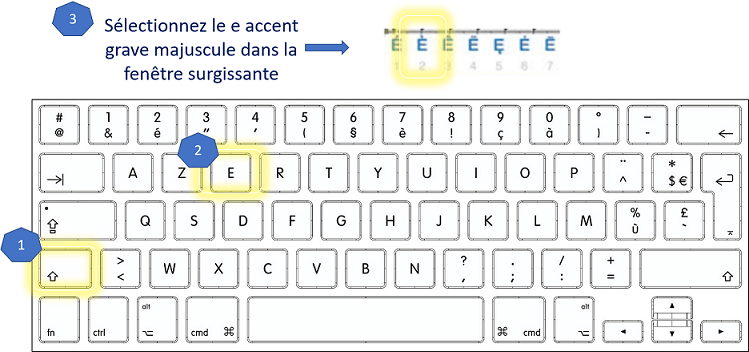
Cette deuxième méthode pour faire les majuscules avec accent sur clavier est plus intuitive, et répond à une logique.
Le principe est simple, votre clavier est équipé de touches pour écrire des chiffres en haut. Sur ces mêmes touches sont disponibles des lettres, des symboles, des accents (exemple, sur la touche « 7 » sont aussi présents « è » et l’accent grave).
Si vous souhaitez rajouter un accent grave sur une lettre majuscule, il suffit de faire CTRL + ALT + 7 pour équiper l’accent aigu, puis MAJ + LA LETTRE DE VOTRE CHOIX ! Par exemples :
- Ctrl+Alt+7 puis Maj+E : È (e majuscule accent grave)
- Ctrl+Alt+7 puis Maj+A : À (a majuscule accent grave)
Si vous souhaitez rajouter un accent aigu sur une lettre majuscule, il suffit de faire CTRL + 4 pour équiper l’accent aigu, puis MAJ + LA LETTRE DE VOTRE CHOIX ! Par exemples :
- Ctrl+4 puis Maj+E : É (e majuscule accent aigu)
- Ctrl+, puis Maj+C : Ç (c cédille majuscule)
Ces raccourcis sont déclinables pour tous les accents ! Votre touche « 2 » est équipée du « egne », l’accent espagnol. Vous avez compris, pour l’écrire, il vous faut faire CTRL + ALT + 2, puis MAJ + LETTRE SOUHAITÉE.
ACCENTUER FACILEMENT SUR WORD
Word est l’un des logiciels de traitement de texte le plus utilisé. Vous avez la possibilité de passer un mot, une phrase, ou un texte entier en majuscule avec seulement deux touches.
Avant cela, il est très important de réaliser quelques réglages, sinon cela ne fonctionnera pas ! Pour cela, cliquez sur fichier, puis option (en bas à gauche), puis vérification. Décochez la case « Ignorer les mots en MAJUSCULES » et cochez « Majuscules accentuées en français ».
Tout en sélectionnant la phrase que vous souhaitez mettre en lettres capitales, faites : SHIFT + F3 (la flèche au-dessus de votre touche CTRL)
Par exemple, vous pourrez passer de la phrase : « à paris, où il se trouvait actuellement, il décida d’énerver un énième garde républicain »
À : « À PARIS, OÙ IL SE TROUVAIT ACTUELLEMENT, IL DÉCIDA D’ÉNERVER UN ÉNIÈME GARDE RÉPUBLICAIN »
Voilà comment faire les majuscules avec accent sur clavier sur Word, sans vous embêter avec les raccourcis. Cela pourra vous faire gagner énormément de temps.
Les raccourcis ne fonctionnent pas avec votre clavier ? On vous recommande un Clavier Logitech.


