
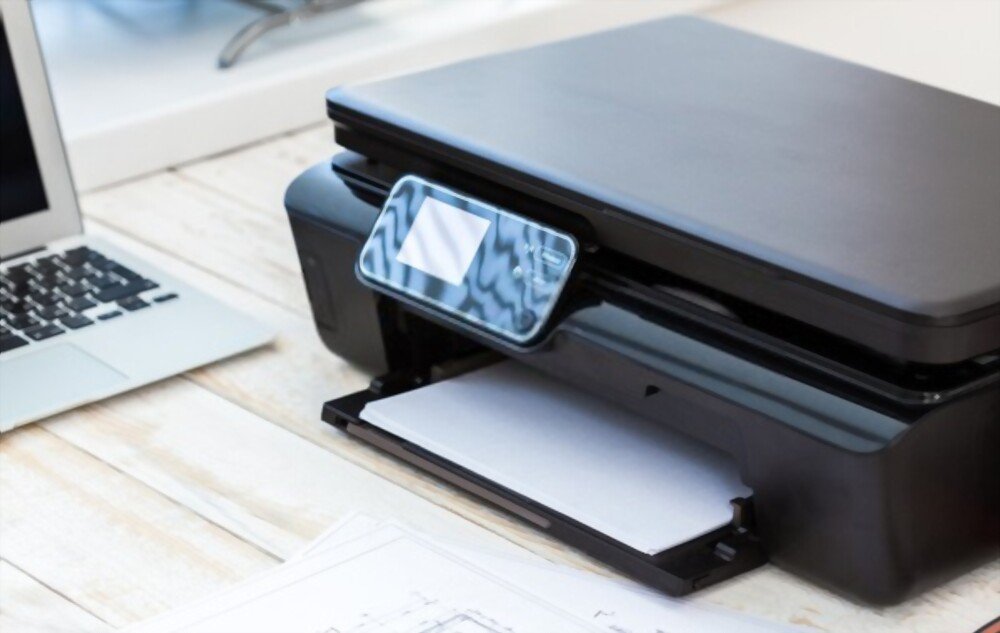
Il arrive parfois que votre imprimante sous Windows 10 se mette en pause sans raison apparente, ce qui peut être frustrant lorsque vous avez des documents à imprimer. Heureusement, il existe plusieurs solutions pour résoudre ce problème. Dans cet article, nous allons explorer les différentes étapes à suivre pour remettre votre imprimante en fonctionnement.
Voici un tutoriel en vidéo : rapide et efficace !
1. Vérification des connexions et de l’état de l’imprimante
Connexion filaire et USB
Assurez-vous que l’imprimante est bien connectée à votre ordinateur via le port USB ou un câble Ethernet. Vérifiez que les câbles sont bien branchés et qu’ils ne sont pas endommagés. Si vous utilisez une imprimante réseau, vérifiez également que l’adresse IP de l’imprimante est correcte et qu’elle est bien reliée à votre routeur ou modem.
Connexion sans fil et Wi-Fi Direct
Pour les imprimantes sans fil Wi-Fi, assurez-vous qu’elles sont connectées au même réseau que votre ordinateur et que le réseau fonctionne correctement. Vous pouvez vérifier l’état de la connexion sans fil en accédant aux paramètres de l’imprimante ou à l’interface d’administration de votre routeur. Pour les imprimantes compatibles Wi-Fi Direct, assurez-vous que la fonctionnalité est activée et que l’appareil est bien connecté.
2. Vérifier les paramètres de l’imprimante sous Windows 10
Panneau de configuration

Accédez au Panneau de configuration en cliquant sur le menu Démarrer et en cherchant « Panneau de configuration ». Cliquez ensuite sur « Périphériques et imprimantes » pour afficher la liste des imprimantes installées sur votre ordinateur.
Bon à savoir : Bluetooth disparu sur Windows 10 : comment l’activer ?
Définir l’imprimante par défaut
Faites un clic droit sur votre imprimante (par exemple, Canon PIXMA, HP Deskjet, Brother MFC ou Epson Stylus) et sélectionnez « Définir comme imprimante par défaut » si elle ne l’est pas déjà. Cela permettra à Windows 10 de diriger automatiquement les travaux d’impression vers cette imprimante.
Vérifier l’état de l’imprimante
Assurez-vous que l’imprimante n’est pas en pause en faisant un clic droit sur son icône et en sélectionnant « Voir ce qui s’imprime ». Dans la fenêtre qui s’ouvre, vérifiez si l’imprimante est en pause. Si c’est le cas, cliquez sur « Imprimante » dans le menu en haut et décochez l’option « Mettre en pause ».
3. Mise à jour des pilotes d’imprimante
- Il est important de maintenir à jour les pilotes de votre imprimante pour éviter les problèmes de compatibilité. Voici comment mettre à jour le pilote de votre imprimante sous Windows 10:
- Cliquez avec le bouton droit de la souris sur l’icône de l’imprimante dans « Périphériques et imprimantes » et sélectionnez « Propriétés de l’imprimante ».
- Allez dans l’onglet « Pilote » et cliquez sur « Mettre à jour le pilote ». Suivez les instructions à l’écran pour rechercher et installer automatiquement la dernière version du pilote. Vous pouvez également vous rendre sur le site Web du fabricant de l’imprimante (Canon, HP, Brother ou Epson) pour télécharger manuellement le pilote correspondant à votre modèle d’imprimante et à votre version de Windows.
4. Vérification des paramètres du pare-feu et du groupe résidentiel

Les problèmes d’impression peuvent parfois être liés à des problèmes de pare-feu ou de groupe résidentiel sous Windows 10. Assurez-vous que le pare-feu de votre ordinateur permet la communication avec l’imprimante en ajoutant une exception pour le logiciel de l’imprimante et le port d’imprimante utilisé. Si vous êtes connecté à un groupe résidentiel, vérifiez que les paramètres de partage d’imprimante sont correctement configurés.
5. Réinstallation de l’imprimante
Si toutes les étapes précédentes n’ont pas résolu le problème, vous pouvez essayer de désinstaller puis de réinstaller l’imprimante sur votre ordinateur.
- Accédez à « Périphériques et imprimantes » dans le Panneau de configuration.
- Faites un clic droit sur l’icône de l’imprimante et sélectionnez « Supprimer le périphérique ».
- Redémarrez votre ordinateur.
- Réinstallez l’imprimante en suivant les instructions du fabricant pour votre modèle d’imprimante. Vous devrez peut-être utiliser un CD-ROM d’installation ou télécharger le logiciel d’installation depuis le site Web du fabricant.
6. Autres astuces pour résoudre les problèmes d’impression
- Imprimer une page de test: cela permet de vérifier si l’imprimante fonctionne correctement et si le problème vient de l’ordinateur ou de l’imprimante elle-même.
- Nettoyer les cartouches d’encre et les têtes d’impression: si l’imprimante produit des impressions de mauvaise qualité, un nettoyage des cartouches et des têtes d’impression peut résoudre le problème.
- Vérifier les niveaux d’encre: assurez-vous que les cartouches d’encre ne sont pas vides et remplissez-les si nécessaire.
- Utiliser des solutions alternatives d’impression: si vous ne parvenez pas à résoudre le problème avec votre imprimante, vous pouvez utiliser des services d’impression en ligne ou des applications mobiles pour imprimer vos documents.
En conclusion, résoudre un problème d’imprimante en pause sous Windows 10 peut nécessiter plusieurs étapes, allant de la vérification des connexions et de l’état de l’imprimante à la mise à jour des pilotes et à la réinstallation de l’imprimante. En suivant les conseils et astuces présentés dans cet article, vous devriez être en mesure de résoudre la plupart des problèmes d’impression et de profiter pleinement de votre imprimante Canon, HP, Brother ou Epson.


