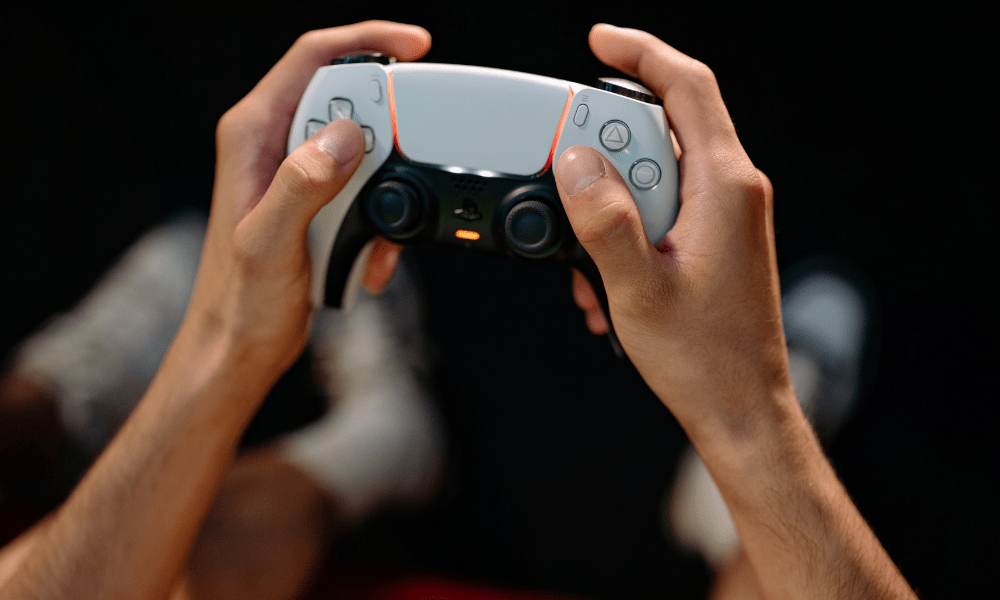
Vous avez une manette PS5 et vous souhaitez l’utiliser sur votre téléphone Android pour jouer à vos jeux préférés ? C’est possible !
Dans cet article, nous allons vous expliquer comment connecter une manette PS5 sur Android, que ce soit en Bluetooth ou en USB.
Nous allons également vous donner des conseils pour optimiser votre expérience de jeu et vous montrer comment reconnecter votre manette à votre console PS5 après l’avoir utilisée sur Android.
I. Pourquoi utiliser une manette PS5 sur Android ?
Avant de vous expliquer comment connecter votre manette PS5 à votre téléphone Android, vous vous demandez peut-être pourquoi le faire. Voici quelques éléments de réponse.
Les avantages d’une manette PS5 par rapport à une manette classique
La manette PS5 offre plusieurs avantages par rapport à une manette classique, que ce soit une manette PS4, Xbox, ou autre. Voici les principaux :
Le design ergonomique et les fonctionnalités innovantes de la DualSense.
La manette PS5 a été conçue pour offrir une prise en main confortable et une immersion totale dans les jeux. Elle dispose de fonctionnalités innovantes comme :
- le retour haptique, qui permet de ressentir les vibrations et les chocs du jeu,
- les gâchettes adaptatives, qui offrent une résistance variable selon l’action effectuée,
- le microphone intégré, qui permet de communiquer avec les autres joueurs ou de donner des commandes vocales.
Ces fonctionnalités rendent la manette PS5 plus réactive, plus précise, et plus immersive que les manettes classiques.
La compatibilité avec de nombreux jeux et applications.
La manette PS5 est compatible avec de nombreux jeux et applications disponibles sur le Google Play Store, notamment ceux qui supportent le mode HID (Human Interface Device), qui permet de reconnaître la manette comme un périphérique d’entrée.
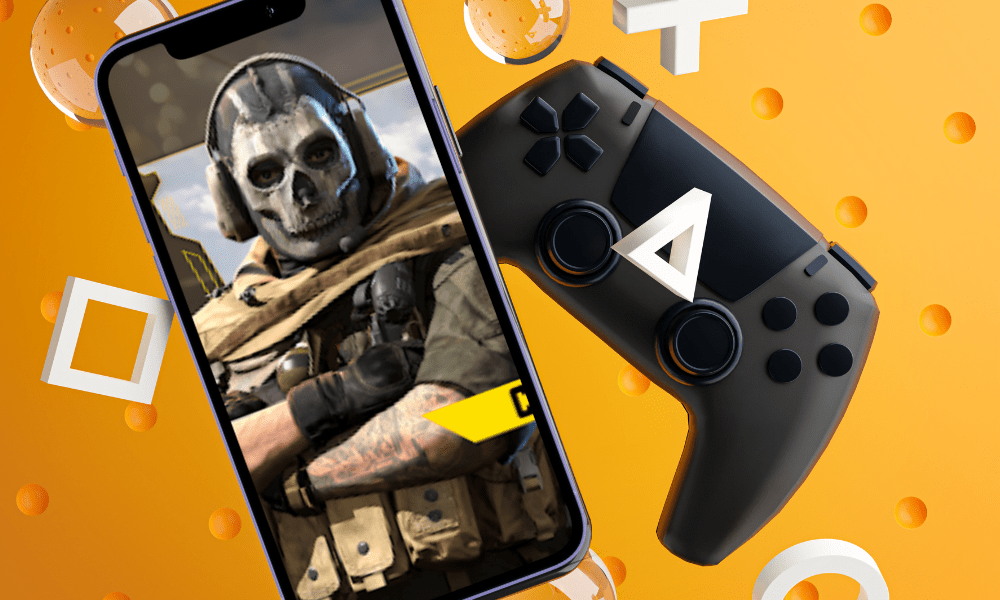
Vous pouvez ainsi profiter de vos jeux mobiles préférés avec un meilleur contrôle, comme Call of Duty Mobile, Fortnite, Minecraft, ou Asphalt 9. Vous pouvez aussi utiliser la manette PS5 pour streamer vos jeux PS5 sur votre téléphone via l’application PS Remote Play, qui vous permet de jouer à distance à vos jeux PS5 en utilisant le réseau Wi-Fi ou la connexion mobile.
Vous pouvez également utiliser la manette PS5 pour tester les dernières nouveautés du Google Play Store, comme les jeux cloud de Google Stadia, ou les jeux en réalité virtuelle de Google Cardboard.
Si cela vous inntéresse, vous pouvez aussi essayer de connecter la manette PS5 sur une console PS4
II. Comment connecter une manette PS5 sur Android en Bluetooth ?
La première méthode pour connecter une manette PS5 sur Android est la connexion Bluetooth. C’est la méthode la plus simple et la plus pratique, car elle vous permet d’utiliser la manette sans fil, et de laisser le port USB de votre téléphone libre pour d’autres usages. Voici comment procéder.
Les prérequis pour une connexion réussie
Pour connecter une manette PS5 sur Android en Bluetooth, vous devez avoir :
- Un téléphone Android avec la dernière version du système d’exploitation, qui supporte le Bluetooth 5.0. Vous pouvez vérifier la version de votre système d’exploitation et la compatibilité de votre Bluetooth dans les paramètres de votre téléphone.
- Une manette PS5 chargée et à portée du téléphone.
Les étapes pour associer la manette au téléphone
Une fois que vous avez vérifié les prérequis, vous pouvez associer votre manette PS5 à votre téléphone Android en suivant ces étapes :
- Mettre la manette en mode association en appuyant sur les touches PS et Create.
Vous devez appuyer sur ces deux touches en même temps, et les maintenir enfoncées pendant environ 3 secondes, jusqu’à ce que la barre lumineuse de la manette clignote en bleu. Cela signifie que la manette est en mode association, et qu’elle est prête à être détectée par le téléphone.
- Sélectionner la manette dans la liste des appareils Bluetooth disponibles sur le téléphone.
Sur votre téléphone, allez dans les paramètres, puis dans la rubrique “Connexions” ou “Réseaux et internet”, puis dans la sous-rubrique “Bluetooth”. Vous verrez apparaître une liste des appareils Bluetooth disponibles à proximité. Recherchez le nom de la manette PS5, qui devrait être “Wireless Controller”. Appuyez dessus pour lancer le processus d’association.
- Attendre que la connexion soit établie et que l’indicateur de joueur s’allume.
Après avoir sélectionné la manette, vous verrez apparaître un message de confirmation sur votre téléphone, qui vous demandera si vous voulez associer la manette. Appuyez sur le bouton “Oui” ou “OK” pour confirmer. Vous verrez alors la barre lumineuse de la manette passer du bleu au rose, et l’indicateur de joueur s’allumer en blanc.
Les conseils pour optimiser l’expérience de jeu
Une fois que vous avez connecté votre manette PS5 à votre téléphone Android en Bluetooth, vous pouvez profiter de vos jeux et applications avec un meilleur contrôle. Voici quelques conseils pour optimiser votre expérience de jeu :
- Vérifier la compatibilité des jeux et des applications avec la manette :
- La compatibilité de la manette PS5 dépend du jeu ou de l’application
- Vous pouvez vérifier la compatibilité sur le Google Play Store ou en testant
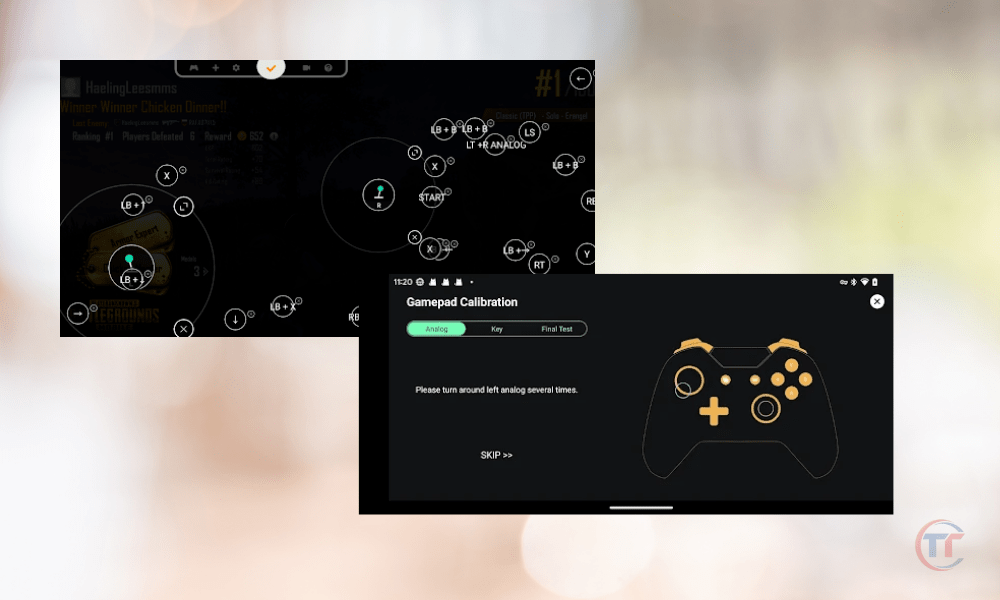
- Vous pouvez utiliser une application tierce pour mapper les touches si besoin
- Régler les paramètres de la manette selon ses préférences :
- Aller dans les paramètres du téléphone
- La rubrique “Connexions” ou “Réseaux et internet”
- La sous-rubrique “Bluetooth”
- Le symbole d’engrenage à côté du nom de la manette
- Vous pouvez modifier la sensibilité, la vibration, le volume, ou réinitialiser la manette
- Désactiver les notifications et les appels sur le téléphone :
- Pour jouer sans être dérangé par les notifications ou les appels, activez le mode “Ne pas déranger” ou le mode “Avion”
- Faites glisser votre doigt du haut vers le bas de l’écran, puis appuyez sur l’icône correspondante
III. Comment connecter une manette PS5 sur Android en USB ?
La deuxième méthode pour connecter une manette PS5 sur Android est la connexion USB. C’est la méthode la plus fiable et la plus performante, car elle vous permet d’utiliser la manette avec une connexion stable et sans décalage. Voici comment procéder.
Les prérequis pour une connexion réussie
Pour connecter une manette PS5 sur Android en USB, vous devez avoir :
- Un téléphone Android avec un port USB-C ou un adaptateur
Vous devez avoir un téléphone Android qui dispose d’un port USB-C, qui est le port le plus récent et le plus universel pour les appareils mobiles. Si votre téléphone n’a pas de port USB-C, mais un port micro-USB ou un autre type de port, vous devez avoir un adaptateur qui vous permet de brancher un câble USB-C à votre téléphone.
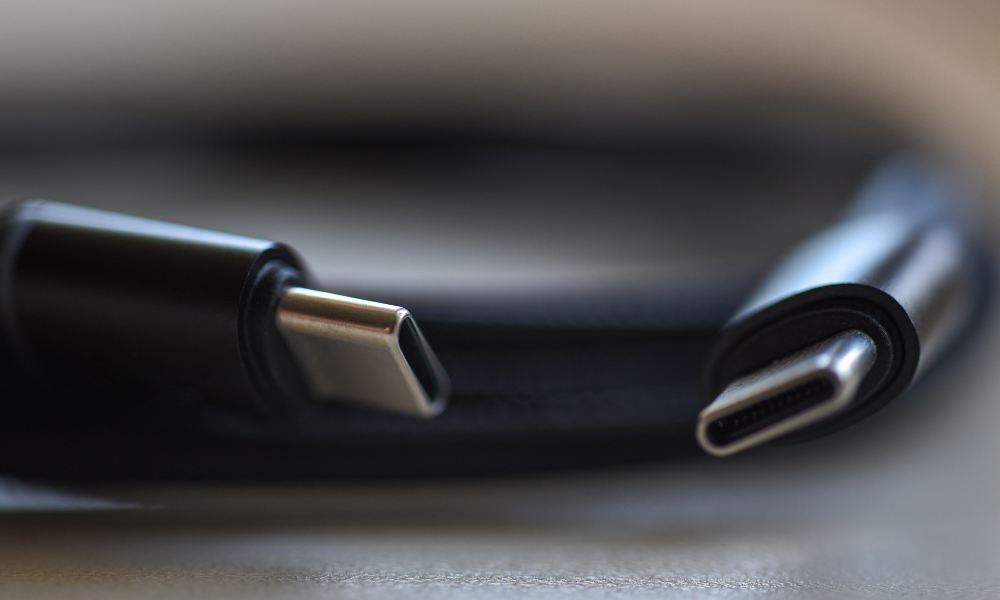
- Une manette PS5 chargée et un câble USB doté d’un connecteur Type-C
Vous devez avoir un câble USB doté d’un connecteur Type-C, qui est le même type de connecteur que celui de la manette PS5. Vous pouvez utiliser le câble USB fourni avec la manette PS5, ou un autre câble USB compatible.
Les étapes pour brancher la manette au téléphone
Une fois que vous avez vérifié les prérequis, vous pouvez brancher votre manette PS5 à votre téléphone Android en suivant ces étapes :
- Connecter le câble USB à la manette et au téléphone
Vous devez connecter le câble USB à la manette PS5, en insérant le connecteur Type-C dans le port situé à l’arrière de la manette, entre les deux gâchettes. Vous devez ensuite connecter le câble USB à votre téléphone Android, en insérant le même connecteur Type-C dans le port situé sur le côté ou en bas de votre téléphone.
- Attendre que la manette soit reconnue par le téléphone et que l’indicateur de joueur s’allume
Vous verrez apparaître un message sur votre téléphone, qui vous demandera si vous voulez « autoriser la manette à accéder aux données du téléphone« . Appuyez sur le bouton “Oui” ou “OK” pour confirmer.
Vous verrez alors l’indicateur de joueur de la manette s’allumer en blanc. Cela signifie que la manette est reconnue par le téléphone, et que vous pouvez utiliser la manette pour contrôler votre téléphone.
A lire aussi : Partage de compte PS5 : Comment partager ses jeux ?
FAQ
Quelle est la différence entre la connexion Bluetooth et la connexion USB ?
La connexion Bluetooth et la connexion USB sont deux méthodes pour connecter une manette PS5 à un téléphone Android.
- La connexion Bluetooth vous permet d’utiliser la manette sans fil, mais elle nécessite d’activer le Bluetooth sur le téléphone et la manette, et elle peut être instable ou décalée.
- La connexion USB vous permet d’utiliser la manette avec une connexion stable et sans décalage, mais elle nécessite d’avoir un câble USB et un port USB-C ou un adaptateur sur le téléphone, et elle ne permet pas de recharger la manette.
Comment savoir si un jeu ou une application est compatible avec la manette PS5 ?
Vous pouvez vérifier la compatibilité d’un jeu ou d’une application en consultant sa description sur le Google Play Store, ou en le testant directement. En général, les jeux ou les applications qui supportent le mode HID (Human Interface Device) sont compatibles avec la manette PS5, car ils reconnaissent la manette comme un périphérique d’entrée.
Vous pouvez aussi utiliser une application tierce, comme Octopus ou Panda Gamepad Pro, pour configurer la manette avec les jeux ou les applications qui ne sont pas compatibles.