
Vous avez besoin de partager la connexion internet de votre téléphone avec votre ordinateur ou votre tablette, mais le point d’accès mobile ne fonctionne pas ? Vous ne savez pas pourquoi ni comment le réparer ?
Dans cet article, nous allons vous expliquer les causes possibles de son dysfonctionnement, comment le vérifier et le résoudre.
Quelles sont les causes possibles du dysfonctionnement du point d’accès mobile ?
Il existe plusieurs facteurs qui peuvent affecter le bon fonctionnement du point d’accès mobile. Voici les plus courants :
- Les problèmes de connexion internet
- Le dépassement du quota de données
- Le blocage du fournisseur d’accès
- Les problèmes de configuration du point d’accès mobile
- Les paramètres incorrects du nom du point d’accès (APN)
Les solutions pour réparer le point d’accès mobile
Une fois que l’on a identifié la cause possible du dysfonctionnement du point d’accès mobile, il faut appliquer la solution appropriée pour le réparer. Voici quelques solutions générales et spécifiques que l’on peut essayer :
1. Redémarrez le smartphone et le point d’accès mobile
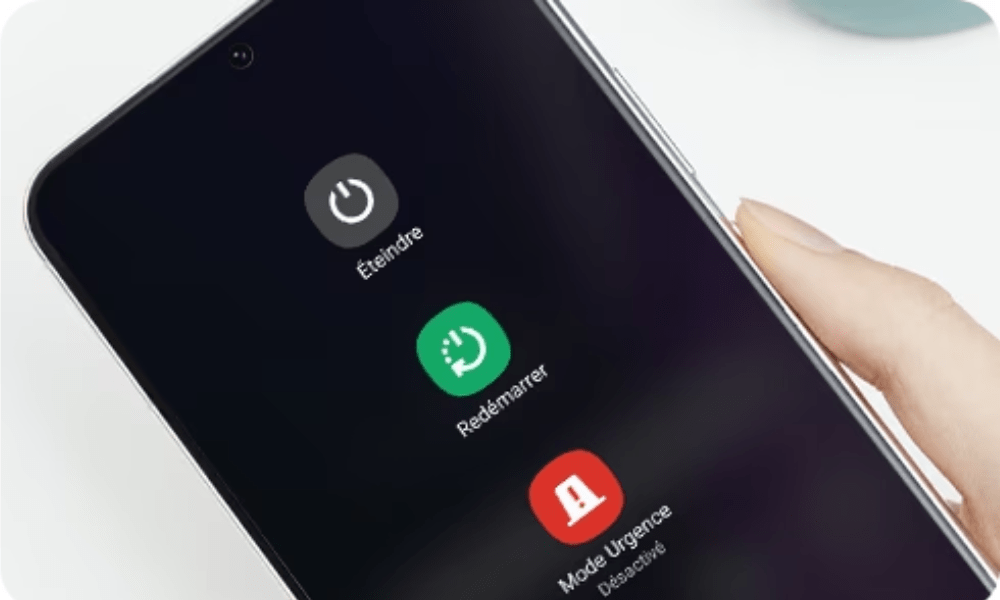
La première chose à faire quand le point d’accès mobile ne fonctionne pas, c’est de redémarrer le smartphone et le point d’accès mobile. Cela peut résoudre beaucoup de problèmes, car cela permet de :
- Effacer la mémoire cache
- Fermer les applications en arrière-plan
- Réinitialiser les paramètres du réseau
- Corriger les éventuelles erreurs
Pour redémarrer le smartphone et le point d’accès mobile, il suffit de les éteindre et de les rallumer, ou de les redémarrer en appuyant sur le bouton approprié.
2. Vérifiez les paramètres du téléphone et du réseau
La première chose à faire est de vérifier que les paramètres du point d’accès mobile sont corrects et conformes à ceux indiqués par votre opérateur. Il se peut que vous ayez modifié involontairement ces paramètres ou que votre opérateur ait apporté des changements au réseau. Pour vérifier les paramètres du point d’accès mobile, suivez ces étapes :
- Accédez aux paramètres de votre téléphone et sélectionnez “Réseau et internet” ou “Connexions”.
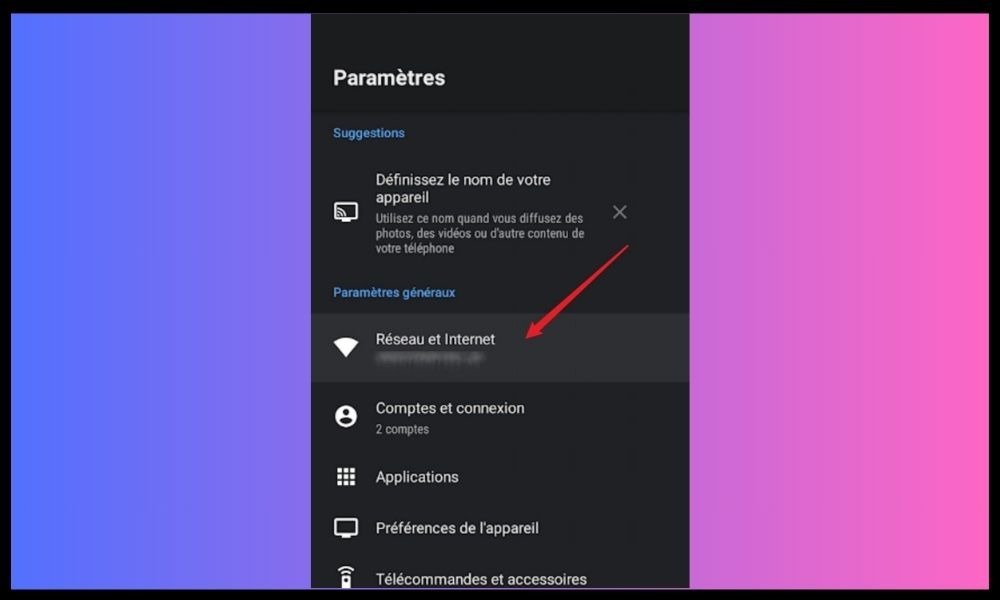
- Sélectionnez “Point d’accès mobile et modem” ou “Partage de connexion”.
- Sélectionnez “Configurer le point d’accès mobile” ou “Paramètres du point d’accès”.
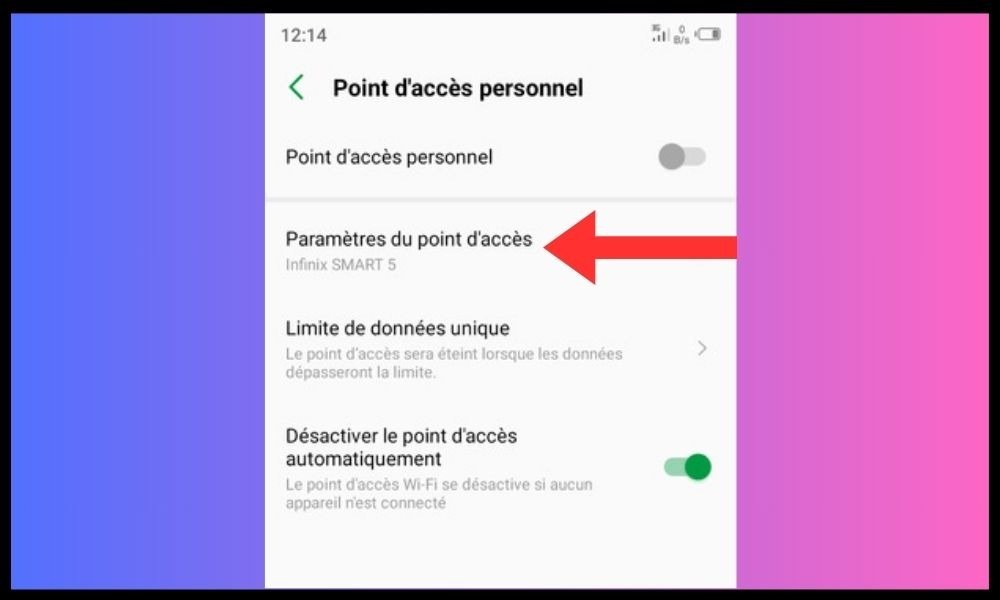
- Vérifiez que le nom, le mot de passe, le type de sécurité et l’APN (nom du point d’accès) sont corrects et correspondent à ceux fournis par votre opérateur. Si vous ne connaissez pas ces informations, contactez votre opérateur ou consultez son site web.
- Enregistrez les modifications et activez le point d’accès mobile.
3. Activez les données mobiles et vérifiez votre forfait
Pour utiliser le point d’accès mobile, vous devez avoir activé les données mobiles sur votre téléphone et disposer d’un forfait suffisant pour couvrir votre consommation. Si ce n’est pas le cas, vous risquez de ne pas pouvoir établir la connexion ou de subir des coupures ou des ralentissements. Pour activer les données mobiles et vérifier votre forfait, suivez ces étapes :
- Accédez aux paramètres de votre téléphone et sélectionnez “Réseau et internet” ou “Connexions”.
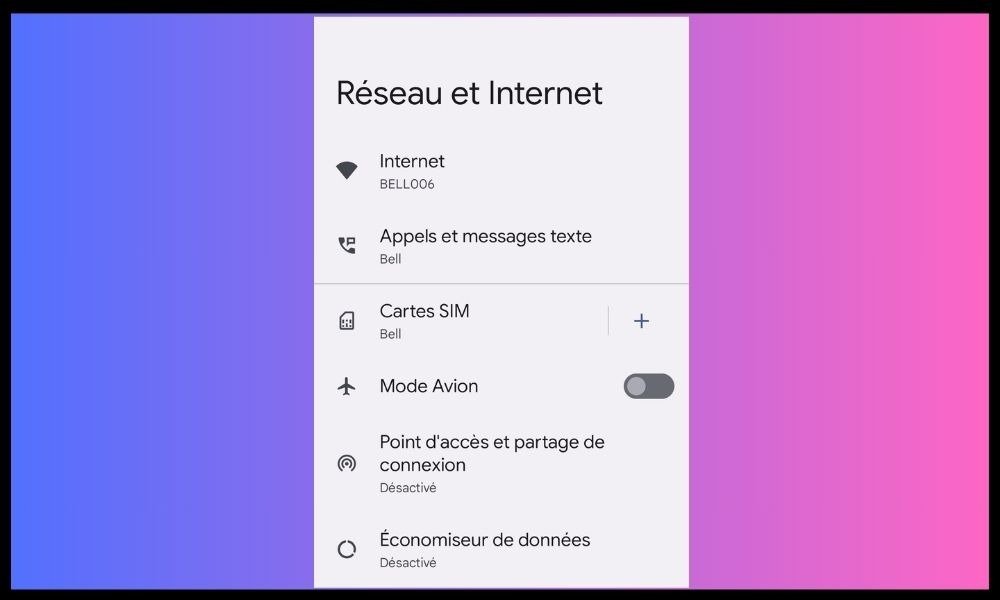
- Sélectionnez “Données mobiles” ou “Utilisation des données”.
- Activez l’option “Données mobiles” ou “Données cellulaires”.
- Vérifiez que vous disposez d’un forfait suffisant pour utiliser le point d’accès mobile. Vous pouvez consulter votre consommation sur l’écran ou sur le site web de votre opérateur.
- Si vous avez atteint la limite de votre forfait, vous pouvez recharger votre crédit ou souscrire à un forfait plus adapté à vos besoins.
Si votre connexion est lente ou instable, cela peut affecter le fonctionnement de votre point d’accès. Il se peut aussi que vous ayez atteint la limite de votre forfait de données mobiles, ce qui réduit la vitesse de votre connexion ou la bloque complètement. Dans ce cas, vous devez contacter votre opérateur mobile pour augmenter votre limite ou recharger votre crédit.
4. Désactivez le mode avion et le Bluetooth
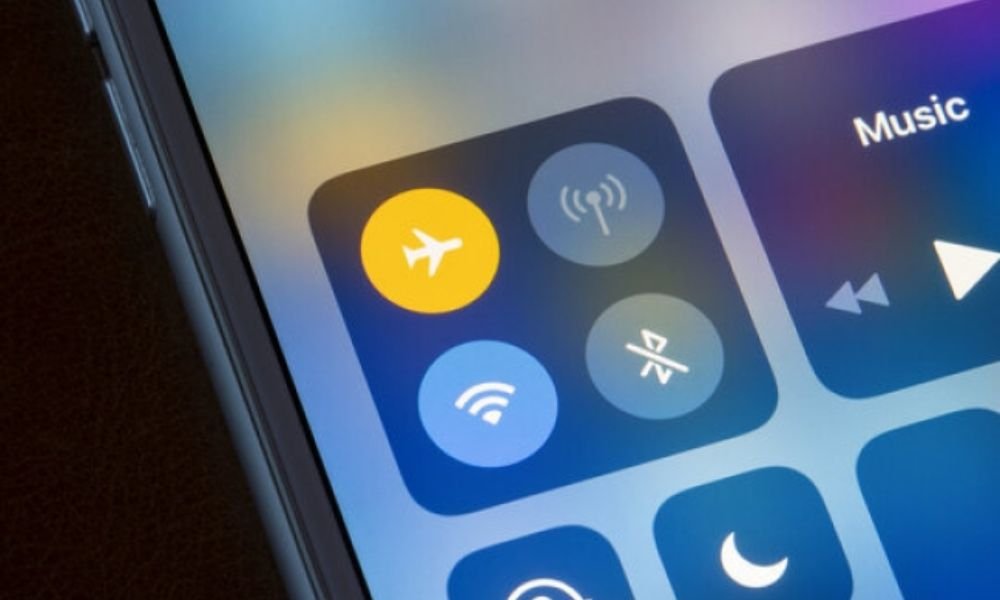
Le mode avion et le Bluetooth sont deux options qui peuvent interférer avec le point d’accès mobile et empêcher la connexion entre les appareils. Il faut donc les désactiver avant d’utiliser le point d’accès mobile. Pour désactiver le mode avion et le Bluetooth, suivez ces étapes :
- Accédez au centre de notifications ou au panneau de contrôle rapide de votre téléphone en faisant glisser votre doigt depuis le haut de l’écran.
- Désactivez l’option “Mode avion” ou “Mode avion” en appuyant sur l’icône correspondante.
- Désactivez l’option “Bluetooth” en appuyant sur l’icône correspondante.
- Vérifiez que le point d’accès mobile est toujours activé.
5. Désactivez le mode économiseur de batterie
Le mode économiseur de batterie est une fonction qui réduit la consommation d’énergie de votre téléphone en limitant certaines activités en arrière-plan. Normalement, cela ne devrait pas affecter la fonctionnalité du point d’accès mobile, mais il se peut qu’il y ait un bug qui empêche la connexion. Pour désactiver le mode économiseur de batterie, suivez ces étapes :
- Ouvrez l’application Paramètres sur votre téléphone.
- Appuyez sur Batterie.
- Appuyez sur Économiseur de batterie.
- Appuyez sur Éteignez maintenant.
6. Désactivez le mode économiseur de données
Le mode économiseur de données est une fonction qui réduit la consommation de données mobiles en empêchant certaines applications d’utiliser les données en arrière-plan. Cela peut interférer avec la transmission du signal du point d’accès mobile, il est donc conseillé de désactiver le mode économiseur de données. Pour désactiver le mode économiseur de données, suivez ces étapes :
- Ouvrez l’application Paramètres sur votre téléphone.
- Appuyez sur Réseau & Internet.
- Appuyez sur Économiseur de données.

- Désactivez l’option Utiliser l’économiseur de données.
7. Changez les réglages du Wi-Fi sur l’appareil qui se connecte
Parfois, le point d’accès mobile ne marche pas à cause des réglages du Wi-Fi sur l’appareil qui se connecte. Il faut alors changer ces réglages pour qu’ils soient adaptés au point d’accès mobile. Voici comment faire :
Vérifiez les réglages du Wi-Fi
- Aller dans les paramètres du Wi-Fi sur l’appareil qui se connecte.
- Cliquer sur l’option « Propriétés » ou « Modifier les options » du Wi-Fi.
- Vérifier que les réglages suivants sont corrects :
- Le mode du Wi-Fi : il doit être le même que celui du point d’accès mobile (802.11a, 802.11b, etc.)
- Le canal du Wi-Fi : il doit être le même que celui du point d’accès mobile
- L’internet (TCP/IP) : il doit être réglé pour avoir automatiquement une adresse IP et un serveur DNS
- Le pare-feu : il doit être coupé ou réglé pour laisser passer la connexion au point d’accès mobile
Changez les réglages du Wi-Fi
- Si les réglages ne sont pas corrects, il faut les changer en suivant les instructions du fabricant de l’appareil qui se connecte ou du fournisseur d’accès.
- Redémarrer l’appareil qui se connecte et vérifier que la connexion au point d’accès mobile est établie.
8. Désactivez la fonction de désactivation automatique du point d’accès
Une autre cause possible du problème est la fonction de désactivation automatique du point d’accès, qui est une option introduite par Android récemment. Cette option permet d’économiser la batterie de votre téléphone en éteignant le point d’accès lorsque aucun appareil n’y est connecté pendant un certain temps. Cependant, cela peut aussi entraîner des coupures intempestives du point d’accès si vous ne l’utilisez pas constamment ou si votre téléphone se met en veille.
Pour éviter ce désagrément, vous pouvez désactiver cette option en suivant ces étapes :
- Allez dans les Paramètres de votre téléphone.
- Sélectionnez Réseau et Internet.
- Sélectionnez Point d’accès et partage de connexion.
- Sélectionnez Point d’accès Wi-Fi.
- Sélectionnez Avancé > Désactiver le point d’accès automatiquement.
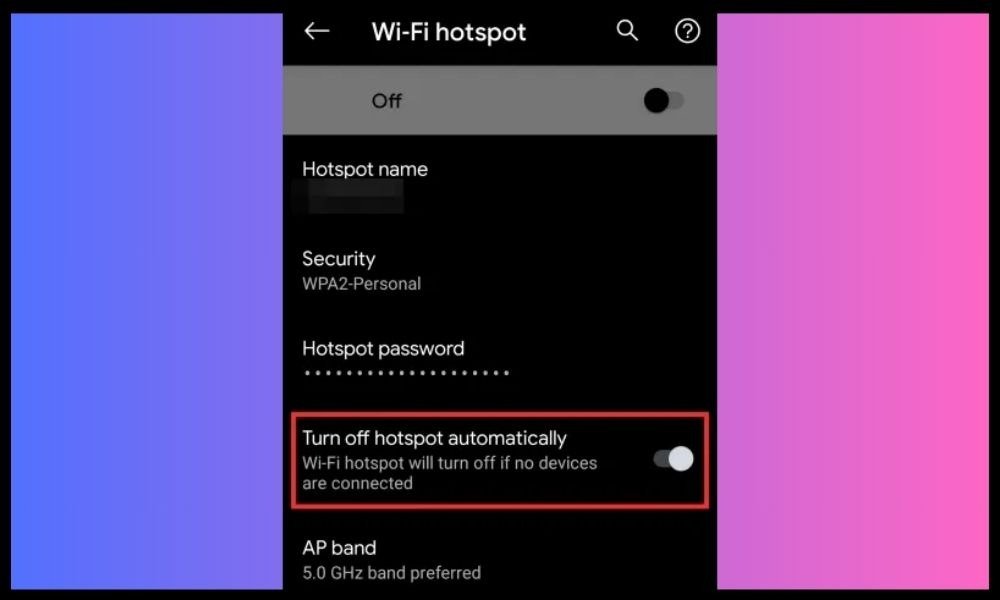
- Choisissez Jamais ou selon vos préférences.
Quelles sont les alternatives au point d’accès mobile ?
Si vous n’arrivez pas à utiliser le point d’accès mobile ou si vous cherchez d’autres moyens de partager la connexion internet de votre téléphone, vous pouvez essayer ces alternatives :
Utiliser un câble USB pour partager la connexion
Une alternative simple et rapide au point d’accès mobile, c’est d’utiliser un câble USB pour partager la connexion. Il suffit de brancher votre téléphone à votre ordinateur avec un câble USB, et d’activer l’option “Partage de connexion USB” dans les paramètres du point d’accès mobile de votre téléphone. Ainsi, votre ordinateur pourra utiliser la connexion internet de votre téléphone sans avoir besoin du Wi-Fi.
Utiliser un routeur Wi-Fi portable ou une clé 4G
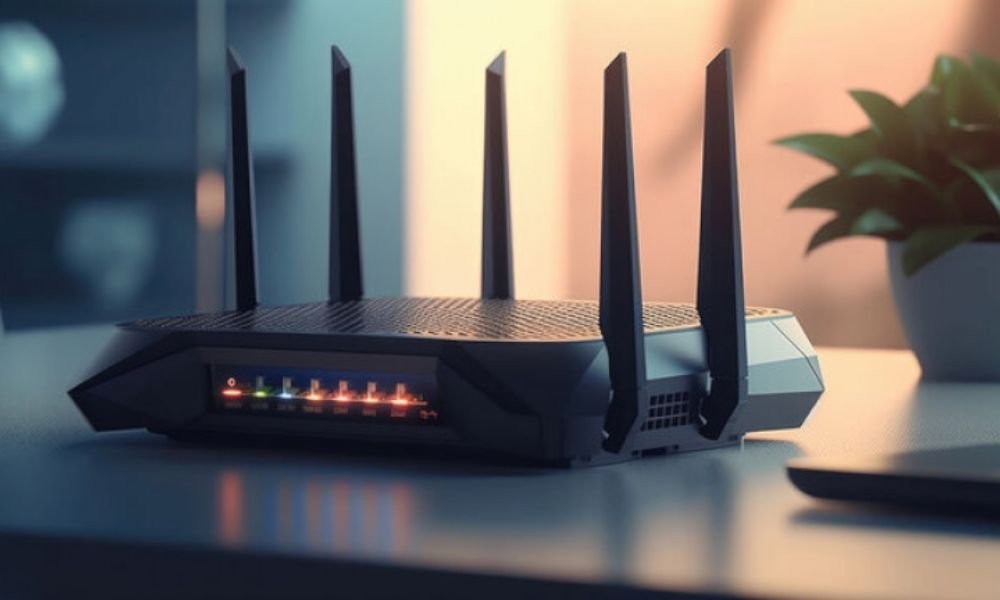
Une autre possibilité au point d’accès mobile, c’est d’utiliser un routeur Wi-Fi portable ou une clé 4G. Ce sont des appareils qui vous permettent de créer un réseau Wi-Fi à partir d’une carte SIM ou d’une clé 4G que vous insérez dedans.
Vous pouvez ensuite connecter plusieurs appareils à ce réseau Wi-Fi et profiter d’une connexion internet sans fil. Vous pouvez acheter ces appareils dans des magasins spécialisés ou sur internet.
Utiliser un service VPN ou un proxy pour contourner les restrictions du réseau
Une dernière alternative au point d’accès mobile, c’est d’utiliser un service VPN ou un proxy pour contourner les restrictions du réseau. Si votre opérateur ou votre pays limite l’utilisation du point d’accès mobile, vous pouvez changer votre adresse IP et accéder à tous les sites et services que vous voulez.
Pour cela, vous devez installer un logiciel ou une application sur votre téléphone et sur vos appareils connectés, comme [NordVPN] ou [Tor Browser]. Ces services vous permettent de masquer votre identité et votre localisation sur internet.
FAQ
Quels sont les avantages et les inconvénients d’utiliser un point d’accès mobile ?
| Avantages | Inconvénients |
|---|---|
| Accès à internet sur divers appareils sans routeur ni modem | Consommation des données du forfait mobile |
| Contrôle du nombre et du type d’appareils connectés | Réduction de l’autonomie de la batterie |
| Solution de secours en cas de panne du réseau Wi-Fi | Problèmes de compatibilité, de sécurité ou de performance |
Comment activer et désactiver le point d’accès mobile sur mon appareil ?
La procédure pour activer et désactiver le point d’accès mobile peut varier selon le modèle et la marque de votre appareil, ainsi que selon le système d’exploitation que vous utilisez. Voici les étapes générales pour les appareils Android et iOS :
Pour Android :
- Allez dans les Paramètres de votre appareil, puis dans la section Réseau et internet.
- Appuyez sur Point d’accès et partage de connexion, puis sur Point d’accès Wi-Fi.
- Activez l’interrupteur en haut de l’écran pour activer le point d’accès mobile.
- Vous pouvez modifier le nom, le mot de passe et la sécurité de votre point d’accès mobile en appuyant sur Configurer le point d’accès Wi-Fi.
- Pour désactiver le point d’accès mobile, désactivez l’interrupteur en haut de l’écran.
Pour iOS :
- Allez dans les Réglages de votre appareil, puis dans la section Partage de connexion.

- Activez l’interrupteur en haut de l’écran pour activer le partage de connexion.
- Vous pouvez modifier le mot de passe de votre partage de connexion en appuyant sur Mot de passe Wi-Fi.
- Pour désactiver le partage de connexion, désactivez l’interrupteur en haut de l’écran.
Comment limiter la consommation de données et de batterie du point d’accès mobile ?
Pour limiter la consommation de données et de batterie du point d’accès mobile, vous pouvez adopter quelques bonnes pratiques :
- Activez le point d’accès mobile uniquement lorsque vous en avez besoin et désactivez-le lorsque vous ne l’utilisez pas.
- Limitez le nombre et la durée des connexions au point d’accès mobile. Vous pouvez définir un nombre maximum de connexions autorisées dans les paramètres du point d’accès mobile.
- Évitez les activités qui nécessitent beaucoup de bande passante, comme le streaming vidéo ou le téléchargement de fichiers volumineux. Si vous voulez regarder des vidéos en ligne, optez pour le format web dl, qui offre une bonne qualité d’image tout en consommant moins de données. Vous pouvez également réduire la qualité des vidéos ou des images pour économiser des données.
- Utilisez une application ou un widget qui vous permet de suivre votre consommation de données et de batterie en temps réel. Vous pouvez également activer une alerte ou une limite qui vous avertit lorsque vous atteignez un seuil défini.
- Branchez votre smartphone à une source d’alimentation externe, comme une prise murale ou une batterie portable, lorsque vous utilisez le point d’accès mobile.
Comment améliorer la performance et la stabilité du point d’accès mobile ?
Pour améliorer la performance et la stabilité du point d’accès mobile, vous pouvez essayer les astuces suivantes :
- Choisissez un emplacement optimal pour votre smartphone. Placez-le dans un endroit dégagé, proche d’une fenêtre ou d’une antenne relais, et loin des sources d’interférences, comme les appareils électroménagers, les micro-ondes ou les téléphones sans fil.
- Changez la bande de fréquence du point d’accès mobile. Vous pouvez choisir entre la bande 2,4 GHz ou la bande 5 GHz dans les paramètres du point d’accès mobile. La bande 2,4 GHz offre une meilleure portée mais une vitesse plus faible, tandis que la bande 5 GHz offre une meilleure vitesse mais une portée plus faible. Vous pouvez tester les deux bandes et choisir celle qui vous convient le mieux.
- Mettez à jour le logiciel de votre smartphone. Vous pouvez vérifier si votre smartphone dispose de la dernière version du système d’exploitation ou des correctifs de sécurité dans les paramètres du téléphone. Une mise à jour peut améliorer la compatibilité et la performance du point d’accès mobile.


