

Hai installato l'ultimo aggiornamento Windows 10 e da allora il tuo computer non si avvia correttamente. Si blocca su una schermata nera con il messaggio " Diagnosi del PC " e dei puntini che girano. Non sai come uscire da questa situazione e ripristinare il normale funzionamento del PC. Niente panico: esistono soluzioni per risolvere questo problema e impedirne il ripetersi. In questo articolo, spiegheremo le possibili cause di questo problema e i passaggi da seguire per risolverlo.
Perché Windows si blocca nella schermata "Diagnosi del computer"?
Il blocco Windows su "Diagnosi del computer" può avere diverse cause:
- Un aggiornamento installato in modo errato o incompatibile con l'hardware o il software. Windows 10 esegue regolarmente aggiornamenti automatici per migliorare le prestazioni e la sicurezza, ma a volte questi aggiornamenti possono causare bug o conflitti con determinati componenti o programmi.
- Problema disco rigido o la RAM. Se il disco rigido o la RAM sono danneggiati o insufficienti, Windows 10 potrebbe avere difficoltà ad avviarsi o a funzionare correttamente. Potrebbe quindi avviare una scansione e una riparazione del disco o della memoria, ma bloccarsi durante questa operazione senza completarla.
- Un virus o un malware. Se il computer è infetto da un virus o un malware, potrebbe non avviarsi normalmente oppure essere reindirizzato a una falsa schermata diagnostica progettata per estorcere informazioni personali o finanziarie.
Come uscire dal blocco "Diagnosi del computer" Windows ?

Se il computer è bloccato sulla schermata "Diagnosi del computer", puoi provare le seguenti soluzioni:
Potrebbe interessarti anche questo articolo: Reinstallare e riparare l'app Foto in Windows 10
Spegnere e riavviare il computer

La prima cosa da fare è spegnere e riavviare il computer. Per farlo, tieni premumousewer supply ilpower supply per riaccendere il computer. A volte, questo semplice passaggio è sufficiente a risolvere il problema e a consentire Windows 10 di avviarsi normalmente.
Avvia la riparazione automatica
Se il riavvio non funziona, puoi provare ad eseguire la riparazione automatica Windows 10.Questa funzione consente Windows 10 di rilevare e risolvere i problemi che ne impediscono l'avvio.

Per avviare la riparazione automatica, è necessario:
- Spegnere e riaccendere il computer per tre volte consecutive premendo il pulsante power supply .
- Al quarto avvio dovresti vedere il messaggio "Preparazione della riparazione automatica", quindi "Diagnosi del PC in corso".
- Lascia che il processo venga eseguito finché non raggiungi le opzioni avanzate.
- Quindi seleziona Risoluzione dei problemi > Opzioni avanzate > Ripristino all'avvio.
- Attendi che lo strumento di riparazione termini il suo lavoro e verifica se riesci ad avviare normalmente il computer.
Disinstallare l'aggiornamento problematico
Se la riparazione automatica non risolve il problema, la causa potrebbe essere un aggiornamento installato in modo errato o incompatibile. In questo caso, puoi provare a disinstallare l'aggiornamento problematico e a sospendere gli aggiornamenti automatici per impedirne la reinstallazione. Per aggiornamento Windows 10, segui questi passaggi:
- Seleziona Start > Impostazioni > Windows Update > Cronologia aggiornamenti > Disinstalla aggiornamenti.
- Nell'elenco visualizzato, trova l'aggiornamento che desideri rimuovere, quindi seleziona Disinstalla accanto ad esso.
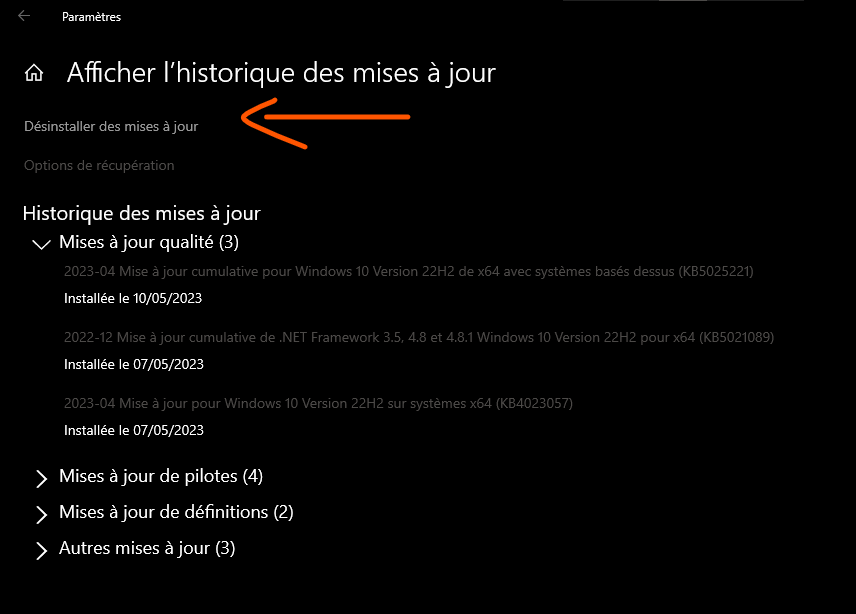
- Confermare la disinstallazione dell'aggiornamento e attendere il completamento del processo.
- Riavvia il computer e verifica se il problema è stato risolto.
Per sospendere gli aggiornamenti automatici Windows 10, segui questi passaggi:
- Selezionare Start > Impostazioni > Windows Update > Opzioni avanzate.
- In Sospendi aggiornamenti, attiva il pulsante di attivazione/disattivazione e scegli un periodo di sospensione (fino a 35 giorni).
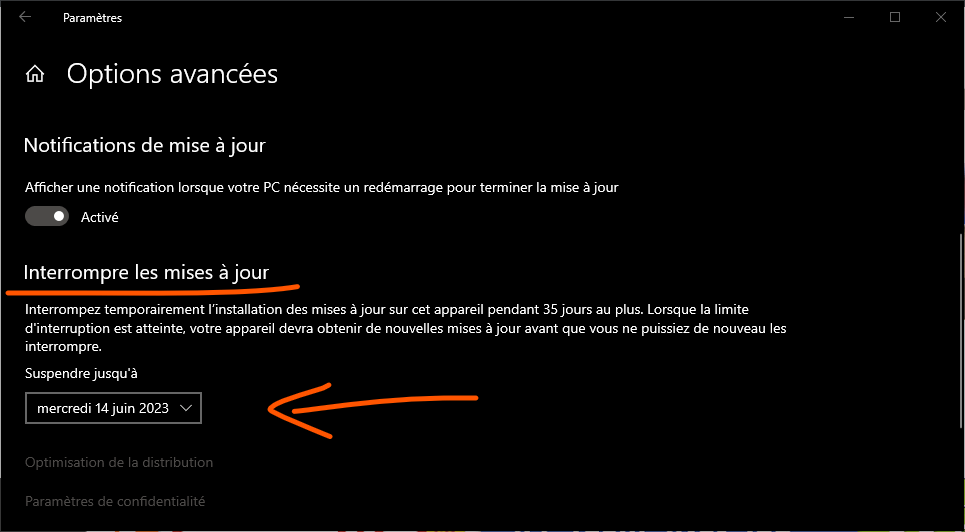
- È anche possibile disattivare gli aggiornamenti facoltativi deselezionando la casella "Scarica e installa altri aggiornamenti Microsoft".
Reinstallare il sistema operativo
Se nessuna delle soluzioni precedenti funziona, l'ultima opzione è reinstallare il sistema operativo da un'unità di ripristino USB. Questa operazione cancellerà tutti i dati e le impostazioni presenti sul computer, quindi assicurati di eseguire un backup dei file importanti prima di procedere.
Per reinstallare il sistema operativo, seguire questi passaggi:
- Crea un'unità di ripristino USB utilizzando un altro computer Windows 10. Avrai bisogno di un'unità flash USB con almeno 16 GB di spazio di archiviazione. Per creare l'unità di ripristino, segui questo tutorial:

- Inserisci l'unità di ripristino USB nel computer bloccato e avviala. Per farlo, devi modificare l'ordine di avvio nel BIOS o nel menu di avvio rapido. Consulta il manuale del computer per istruzioni su come accedere al BIOS o al menu di avvio rapido.
- Quando viene visualizzata la schermata Scegli un'opzione, seleziona Recupera da un'unità.
- Segui le istruzioni visualizzate sullo schermo per reinstallare il sistema operativo sul tuo computer. Scegli l'opzione che rimuove tutto per cancellare completamente il disco rigido e installare una versione pulita di Windows 10.
Leggi anche: Come riparare un disco rigido interno non rilevato su windows 10?
Domande frequenti
Ecco alcune domande frequenti sul problema del blocco Windows su "Diagnosi del computer":
Quanto tempo richiede la diagnosi del computer?
La diagnostica del computer può richiedere da pochi minuti a diverse ore, a seconda della gravità del problema e della velocità del computer. Se il processo di diagnostica richiede più di due ore senza risultati, è probabile che il computer sia bloccato e che sia necessario provare un'altra soluzione.
Come possiamo evitare che questo problema si ripeta?
Per evitare che questo problema si ripresenti, si consiglia di mantenere il computer aggiornato con le patch e i driver più recenti disponibili. È inoltre possibile controllare regolarmente lo stato del disco rigido e della RAM per rilevare e correggere eventuali errori. Per farlo, è possibile utilizzare l'utilità di controllo del disco integrata in Windows 10 o software di terze parti come CrystalDiskInfo o Hard Disk Sentinel. Per utilizzare l'utilità di controllo del disco Windows 10, attenersi alla seguente procedura:
- Apri Esplora file e fai clic con il pulsante destro del mouse sul disco che desideri analizzare.
- Fare clic su Proprietà, quindi sulla scheda Strumenti.
- Fare clic sul pulsante Controlla nella sezione Controllo errori.
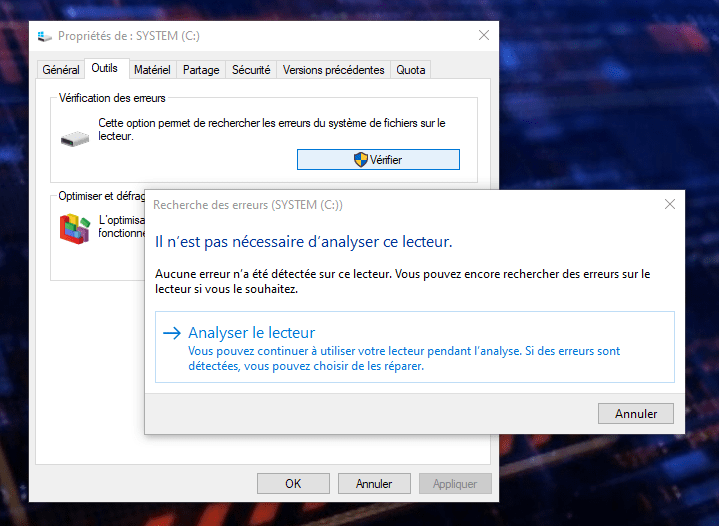
- Fare clic su Analizza unità e attendere che lo strumento analizzi l'unità.
- Se vengono rilevati errori, seguire le istruzioni visualizzate sullo schermo per ripararli.
Conclusione
Il problema di Windows bloccato su "Diagnosi del PC in corso" può essere molto frustrante e impedirti di utilizzare normalmente il PC. Fortunatamente, esistono soluzioni per uscire da questa situazione e riparare il computer. In questo articolo, abbiamo delineato i metodi principali per risolvere questo problema:
- Spegnere e riavviare il computer
- Avvia la riparazione automatica
- Disinstallare l'aggiornamento problematico
- Reinstallare il sistema operativo
Abbiamo anche spiegato come controllare lo stato di salute del disco rigido e della RAM per prevenire errori e guasti. Ci auguriamo che questo articolo vi sia stato utile e che siate riusciti a far funzionare nuovamente Windows 10. Non esitate a lasciare commenti o domande qui sotto.


