
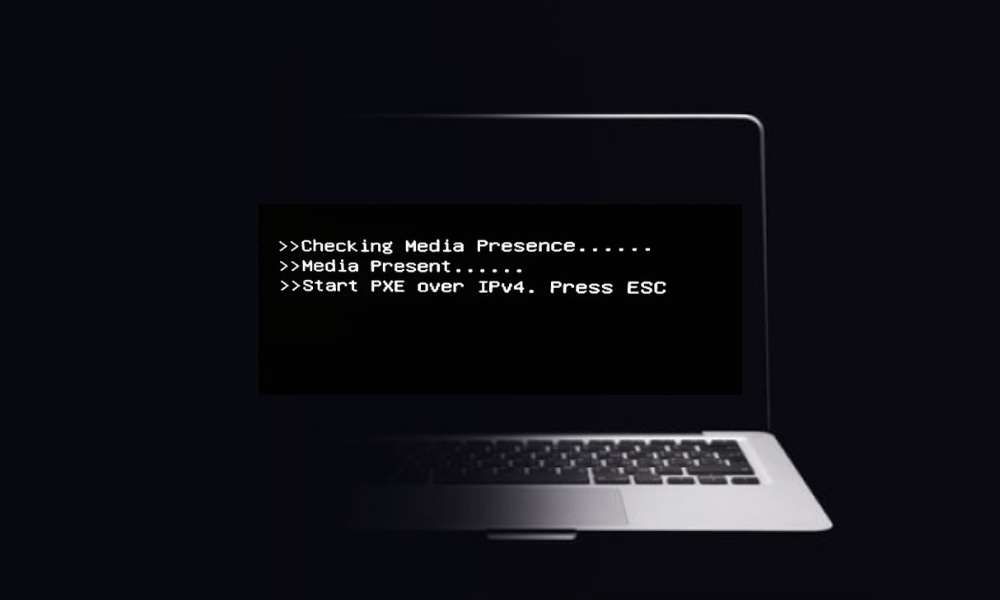
Il messaggio " Verifica presenza supporti" compare a volte all'avvio del computer , in particolare in Windows 10. Indica che il sistema sta cercando di rilevare la presenza di un supporto di avvio, come un disco rigido , una chiavetta USB o un CD-ROM. Se il messaggio è seguito da "Nessun supporto presente", significa che il sistema non ha trovato alcun supporto di avvio valido e non può avviare Windows.
Questo problema può avere diverse possibili cause, come un guasto del disco rigido, una configurazione errata del BIOS, il danneggiamento del sistema operativo o un'infezione da virus. Fortunatamente, esistono soluzioni per risolverlo e ripristinare l'accesso al computer. In questo articolo spiegheremo come.
Come risolvere il problema del controllo della presenza dei media?
Controllare il disco rigido

La prima cosa da fare quando compare il messaggio "Verifica presenza supporto" è accertarsi che l'hard disk sia correttamente collegato e riconosciuto dal BIOS. Per farlo, è necessario accedere al BIOS premendo il tasto indicato sullo schermo all'avvio del computer (di solito F2, F10, F12 o Canc).
Successivamente, è necessario individuare la sezione che visualizza l'elenco dei dispositivi di avvio (ordine di avvio o priorità di avvio) e verificare che il proprio disco rigido sia presente in tale elenco.
Se ciò non accade, il disco rigido potrebbe essere danneggiato o non rilevato dal sistema . In questo caso, sarà necessario riparare il disco rigido interno non rilevato seguendo la procedura appropriata. Se il disco rigido viene riconosciuto ma non si avvia correttamente, potrebbe essere necessario riparare il settore di avvio o ripristinare il sistema operativo.
Controllare la modalità di avvio
Se il disco rigido viene riconosciuto dal BIOS, è necessario verificare che la modalità di avvio sia configurata correttamente. Esistono due possibili modalità di avvio: UEFI e Legacy.
UEFI è una modalità più recente e sicura che utilizza una partizione speciale chiamata EFI per memorizzare le informazioni di avvio.
Legacy è una modalità di avvio più vecchia e compatibile che utilizza il Master Boot Record (MBR) del disco rigido per memorizzare le informazioni di avvio. La modalità di avvio deve corrispondere al tipo di partizionamento del disco rigido.
Se hai installato Windows in modalità UEFI, devi configurare il BIOS in modalità UEFI. Se hai installato Windows in modalità Legacy, devi configurare il BIOS in modalità Legacy. Per modificare la modalità di avvio, devi accedere al BIOS e trovare la sezione che ti consente di modificare questa impostazione (modalità di avvio o opzione di avvio). Devi quindi selezionare la modalità appropriata e salvare le modifiche.
Controllare il sistema operativo
Se la modalità di avvio è configurata correttamente, è necessarioverificare lo stato del sistema operativopotrebbe Windows essere danneggiato o infetto da un virus e quindi incapace di avviarsi correttamente. Per verificarlo, è necessario utilizzare un supporto di avvio esterno, come un'unità flash USB o un CD-ROM contenente Windows o uno strumento di ripristino.
Successivamente, inserisci il supporto nel computer e modifica l'ordine di avvio nel BIOS in modo che il supporto esterno abbia la priorità rispetto al disco rigido. Quindi, riavvia il computer e segui le istruzioni visualizzate sullo schermo per accedere alle opzioni di ripristino Windows. A questo punto, puoi provare un ripristino del sistema a una data precedente al verificarsi del problema, una riparazione automatica o un ripristino del sistema.
Tabella comparativa delle modalità di avvio UEFI e Legacy
| Moda | Benefici | Svantaggi |
| UEFI | Più sicuro | Meno compatibile |
| Più veloce | Più complesso | |
| Più flessibile | ||
| Eredità | Più compatibile | Meno sicuro |
| Più semplice | Più lentamente | |
| Meno flessibile |
FAQ sulla verifica della presenza dei media
Cos'è il BIOS?
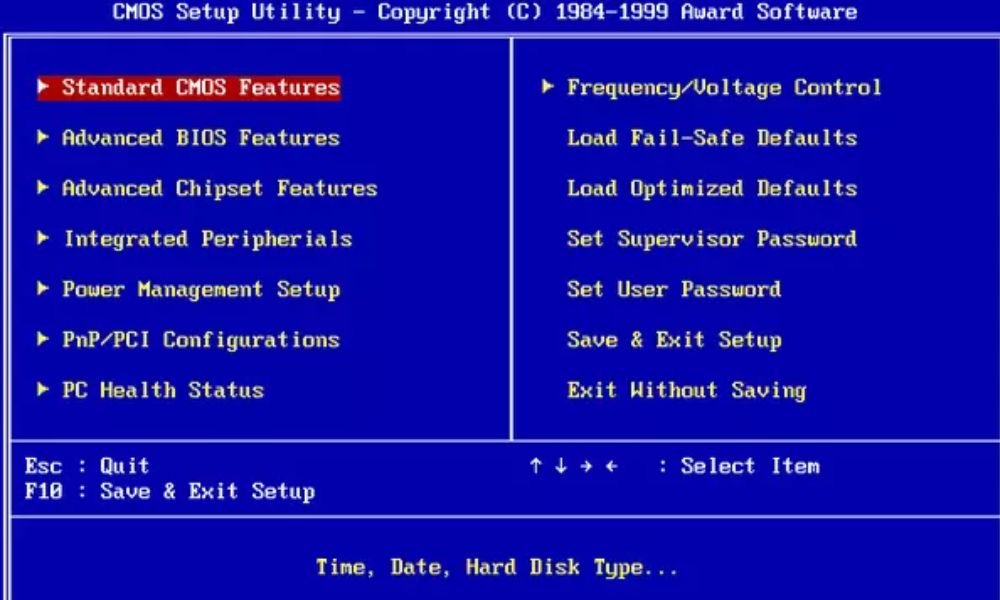
Il BIOS (Basic Input Output System) è un piccolo programma che viene eseguito all'avvio del computer e consente di configurare le impostazioni di base del sistema, come l'ora, la data, la password e l'ordine di avvio. Il BIOS è memorizzato in una memoria non volatile (ROM), che conserva i dati anche quando il computer è spento.
Che cos'è MBR?
Il Master Boot Record (MBR) è il primo settore del disco rigido che contiene le informazioni di avvio del sistema. Contiene il codice di avvio che avvia il bootloader, il quale a sua volta avvia il sistema operativo. L'MBR definisce anche la tabella delle partizioni del disco rigido, ovvero come il disco rigido è suddiviso in diverse aree.
Cos'è la partizione EFI?
La partizione EFI (Extensible Firmware Interface) è una partizione speciale che sostituisce l'MBR nella modalità di avvio UEFI. Contiene informazioni di avvio del sistema, come il boot loader e le voci di menu. Contiene anche file di configurazione e programmi specifici del sistema. La partizione EFI è in genere formattata in FAT32 e ha una dimensione di circa 100 MB.
Come posso creare un'unità esterna avviabile?
Per creare un'unità di avvio esterna, avrai bisogno di una chiavetta USB o di un CD-ROM vuoti e di un computer funzionante. Successivamente, scarica l'immagine ISO del sistema operativo o dello strumento di ripristino che desideri utilizzare. Quindi, usa un software di masterizzazione o di creazione di unità USB avviabili per trasferire l'immagine ISO sull'unità esterna. Inserisci l'unità esterna nel computer e modifica l'ordine di avvio nel BIOS in modo che l'unità esterna abbia la priorità sul disco rigido. Infine, riavvia il computer e segui le istruzioni visualizzate sullo schermo per accedere alle Windows.
Conclusione
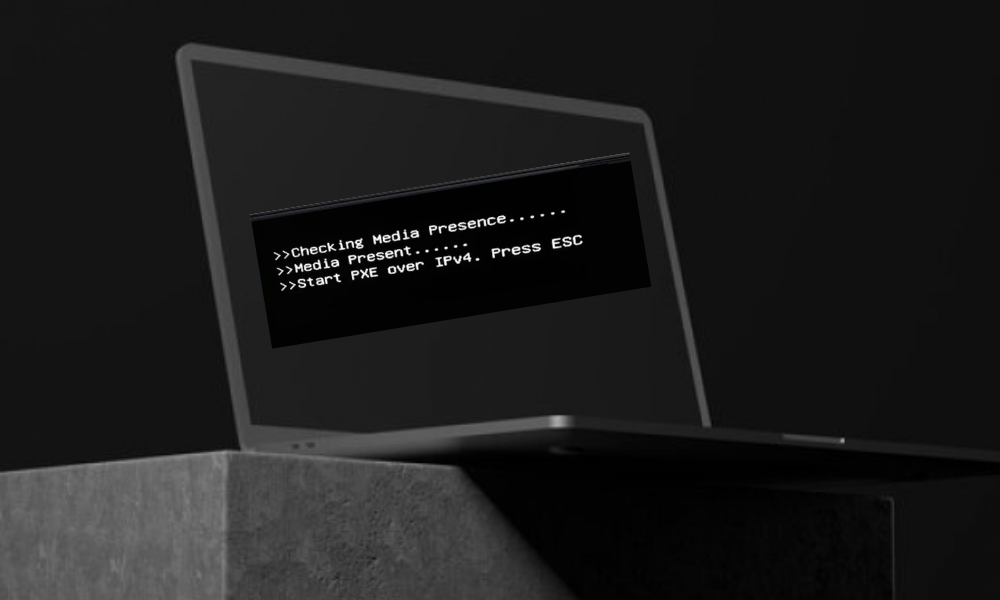
Il messaggio "Verifica presenza supporti" può indicare un problema serio che impedisce l'avvio corretto del computer. Le cause possono essere diverse, come un guasto al disco rigido, una configurazione errata del BIOS, un danneggiamento del sistema operativo o un'infezione da virus. Per risolvere il problema, è necessario verificare che il disco rigido sia correttamente collegato e riconosciuto dal BIOS, che la modalità di avvio sia configurata correttamente e che il sistema operativo sia integro. In caso contrario, è consigliabile utilizzare un'unità di avvio esterna per tentare una riparazione o un ripristino di Windows. Un'altra possibile soluzione è disabilitare i programmi di avvio che potrebbero interferire con il processo di avvio. Ci auguriamo che questo articolo sia stato utile e che tu sia riuscito a riacquisire l'accesso al tuo computer. Per qualsiasi domanda o commento, non esitare a lasciare un messaggio qui sotto. Grazie per la lettura!


