
Possiedi una Smart TV Samsung connessa a Internet, ma hai problemi di connessione Wi-Fi? Non sei il solo. Molti utenti lamentano di non poter sfruttare appieno tutte le funzionalità della propria Smart TV a causa di problemi di connessione Wi-Fi. Fortunatamente, esistono soluzioni per risolvere questo problema e ripristinare una connessione stabile e fluida. In questo articolo, spiegheremo le possibili cause dei di connessione Wi-Fi sulla tua Smart TV Samsunge ti forniremo alcuni suggerimenti per risolverli facilmente.
Quali sono le cause del problema di connessione Wi-Fi sulla tua TV Samsung?

Ci possono essere diversi motivi per cui la tua TV Samsung non si connette correttamente al Wi-Fi. Ecco i più comuni:
- Un problema di configurazione di rete
- Un problema di aggiornamento software
- Un problema di distanza o di interferenza
- Un problema di sovraccarico della rete
Come risolvere il problema di connessione Wi-Fi sulla tua TV Samsung?
problemi di connessione Wi-Fi sul tuo televisore Samsung, puoi provare le seguenti soluzioni:
Cambia il DNS
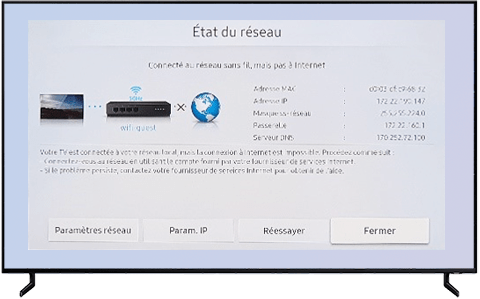
Il DNS è il servizio che traduce i nomi di dominio in indirizzi IP. A volte, il DNS fornito dal provider di servizi Internet può essere difettoso o lento, causando l'errore "Indirizzo DNS non trovato". Puoi quindi modificare il DNS sulla tua TV Samsung per utilizzare un server più efficiente, come il DNS di Google. Per farlo, segui questi passaggi:
Menu > Rete > Stato della rete > Impostazioni IP > Impostazioni DNS > Inserire manualmente un server DNS ottenuto ad esempio da Google DNS > Confermare con OK.
Collegare la TV tramite Ethernet
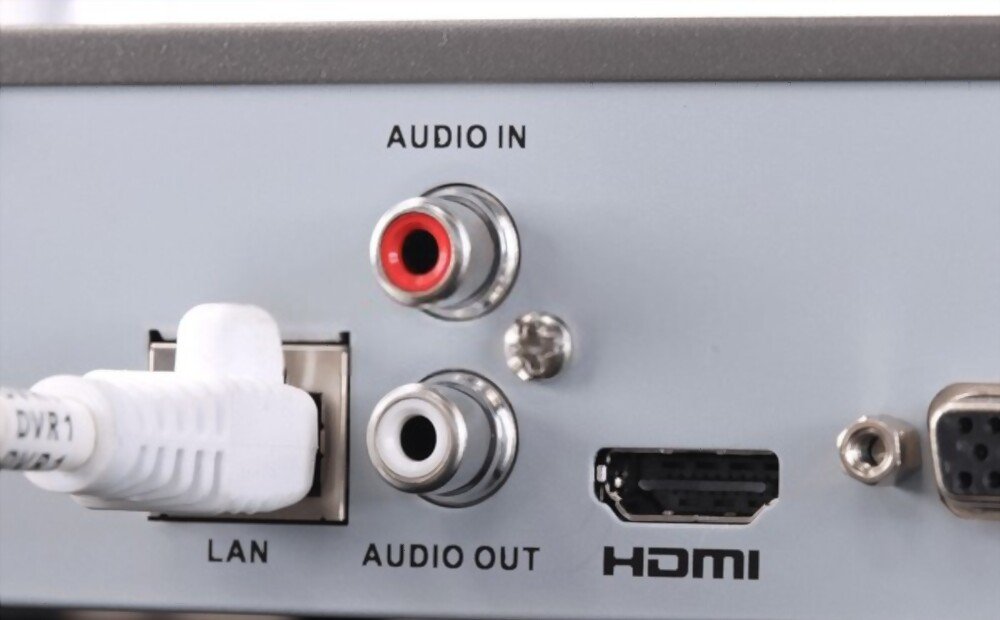
Se riesci a collegare la tua TV Samsung direttamente al router o all'internet box tramite un cavo Ethernet, puoi evitare problemi legati al Wi-Fi. Questo ti garantirà una connessione più stabile e veloce. Per farlo, collega un cavo Ethernet tra la porta LAN della tua TV Samsung e la porta LAN del router o dell'internet box, quindi seleziona la modalità cablata nelle impostazioni di rete della tua TV Samsung.
Riavviare la TV
A volte, un semplice riavvio può essere sufficiente per risolvere il problema di connessione Wi-Fi sul tuo televisore Samsung. Questo ripristina le impostazioni di rete e corregge eventuali bug. Per farlo, spegni il tuo televisore Samsung tramite il telecomando, quindi scollegalo dalla presa di corrente per alcuni minuti. Quindi, ricollegalo e riaccendilo, quindi verifica se il Wi-Fi funziona.
Ripristinare le impostazioni predefinite della TV
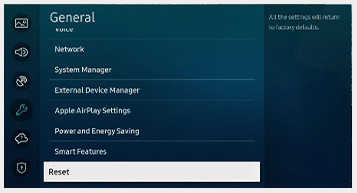
Se il problema persiste, puoi provare a ripristinare le impostazioni di fabbrica del tuo TV Samsung. Questo rimuoverà eventuali modifiche o errori che potrebbero aver influenzato la funzionalità Wi-Fi. Tieni presente che questa operazione cancellerà tutti i dati e le impostazioni personalizzate sul tuo TV Samsung, quindi assicurati di eseguire prima il backup dei dati. Per farlo, segui questi passaggi: Menu > Supporto > Autodiagnosi > Ripristina > Inserisci il tuo PIN (predefinito 0000) > Conferma con OK.
Ricollega la tua TV a Internet
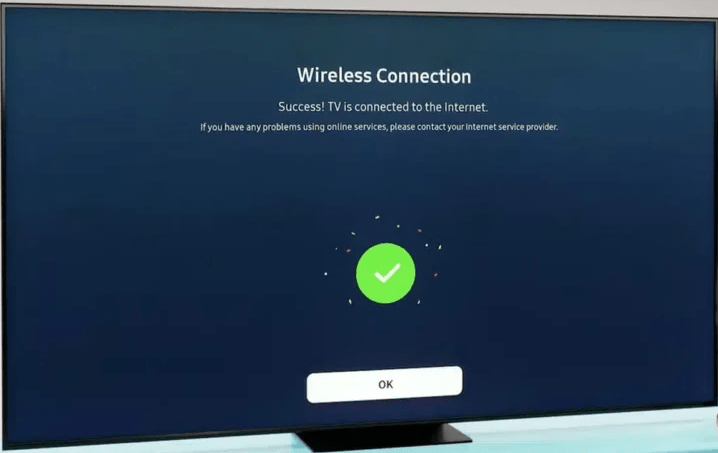
Se hai ripristinato la tua TV Samsung, devi riconnetterla a Internet. Per farlo, segui questi passaggi: Menu > Rete > Apri impostazioni di rete > Wireless > Seleziona la tua rete dall'elenco > Inserisci la password > Conferma con OK.
Limitare il numero di dispositivi connessi alla rete
Se hai molti dispositivi connessi alla stessa rete Wi-Fi, puoi provare a limitarne il numero o l'attività per liberare larghezza di banda e migliorare la connessione del tuo TV Samsung. Ad esempio, puoi disconnettere i dispositivi che non stai utilizzando, interrompere download o aggiornamenti in corso o ridurre la qualità dei video in streaming.
Controllare i collegamenti elettrici dei dispositivi collegati
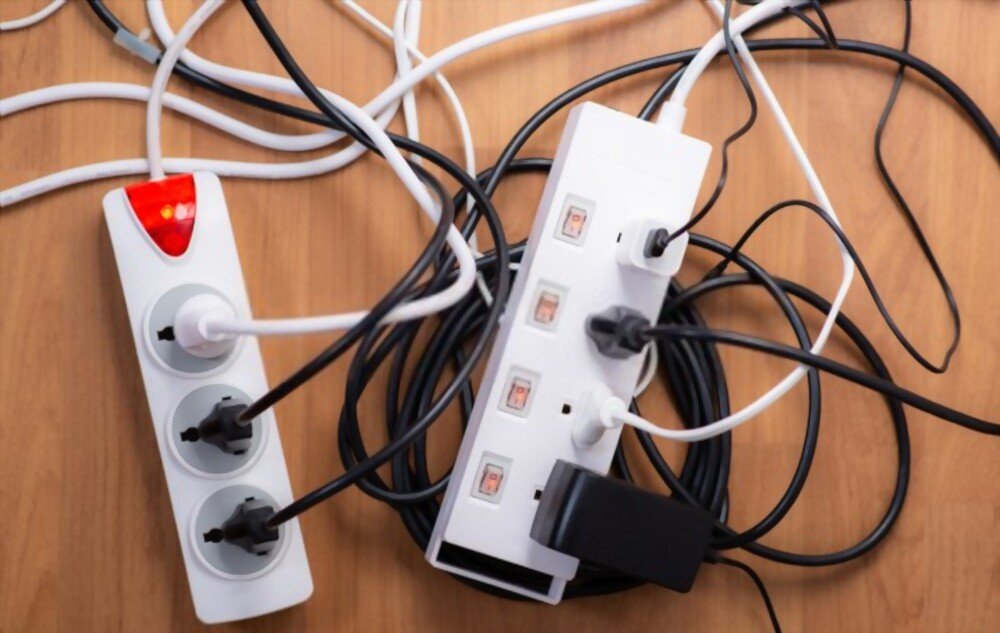
Il problema di connessione Wi-Fi sul tuo televisore Samsung potrebbe essere dovuto a un collegamento di alimentazione errato al router o al box internet. Ad esempio, se utilizzi una ciabatta o una prolunga, potresti riscontrare un calo di tensione o un surriscaldamento che influisce sul segnale Wi-Fi. Verifica che i tuoi dispositivi siano collegati direttamente a una presa a muro e che non siano esposti a calore o umidità.
Testare la connessione tramite un hotspot
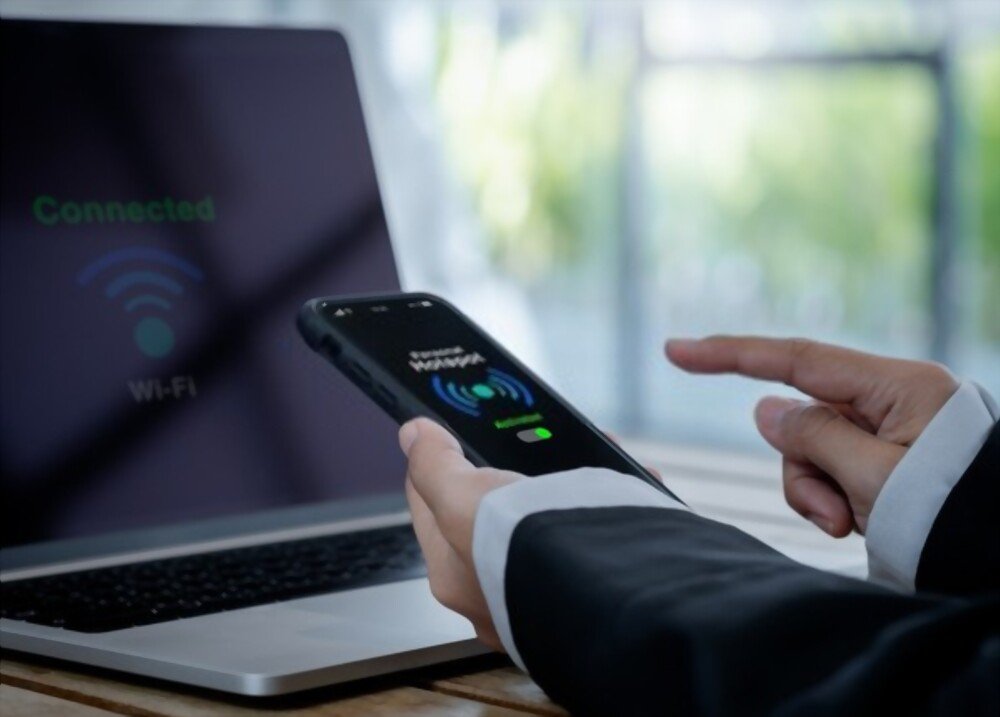
Se disponi di uno smartphone o di un tablet con un piano dati mobile, puoi provare a creare un hotspot Wi-Fi con il tuo dispositivo e a connettere la tua TV Samsung a quella rete. Questo ti permetterà di determinare se il problema riguarda la tua rete Wi-Fi domestica o la tua TV Samsung. Se il Wi-Fi funziona con l'hotspot, il problema riguarda la tua rete Wi-Fi domestica. Puoi quindi contattare il tuo provider di servizi Internet per ricevere assistenza. Se il Wi-Fi non funziona con l'hotspot, il problema riguarda la tua TV Samsung. Puoi quindi contattare l'assistenza clienti Samsung per ricevere assistenza.
.
Domande frequenti
Ecco alcune domande frequenti poste dagli utenti che riscontrano di connessione Wi-Fi sul loro televisore Samsung :
Come posso sapere se la mia TV Samsung è connessa al Wi-Fi?
Per verificare se il tuo televisore Samsung è connesso al Wi-Fi, segui questo percorso: Menu > Rete > Stato della rete. Potrai così vedere se il tuo televisore Samsung è connesso a una rete wireless o cablata e se ha accesso a Internet.
Come posso aggiornare il software della mia TV Samsung?
Per aggiornare il software del tuo televisore Samsung, segui questi passaggi: Menu > Supporto > Aggiornamento software > Aggiorna ora. Il tuo televisore Samsung cercherà automaticamente gli aggiornamenti disponibili e li installerà. Puoi anche attivare l'opzione Aggiornamento automatico in modo che il tuo televisore Samsung si aggiorni automaticamente non appena è disponibile una nuova versione.
Come posso modificare la modalità DHCP sulla mia TV Samsung?
La modalità DHCP consente al televisore Samsung di ottenere automaticamente un indirizzo IP e altre impostazioni di rete. Per modificare questa modalità, segui questo percorso: Menu > Rete > Stato rete > Impostazioni IP > Modalità IP. Potrai quindi scegliere tra la modalità DHCP e la modalità Statica. Se scegli la modalità Statica, dovrai inserire manualmente le impostazioni IP, come l'indirizzo IP, la subnet mask, il gateway e il DNS.
Come faccio a ripristinare il Wi-Fi sulla mia TV Samsung?
Per ripristinare il Wi-Fi sul tuo televisore Samsung, segui questo percorso: Menu > Rete > Ripristina impostazioni di rete. Il tuo televisore Samsung cancellerà le informazioni di connessione Wi-Fi e si riavvierà. Successivamente, dovrai riconnettere il tuo televisore Samsung al Wi-Fi seguendo i passaggi descritti in precedenza.
Come posso potenziare il segnale Wi-Fi sulla mia TV Samsung?
Per potenziare il segnale Wi-Fi sulla tua TV Samsung, puoi provare i seguenti suggerimenti: posiziona il router o il modem/router vicino alla TV Samsung, oppure in un luogo aperto ed elevato; orienta le antenne del router o del modem/router verso la TV Samsung ; cambia il canale Wi-Fi del router o del modem/router per evitare interferenze con altre reti; utilizza un ripetitore o un amplificatore Wi-Fi per estendere la portata del segnale.
Conclusione
Ora hai a disposizione tutti gli strumenti necessari per risolvere il problema di connessione Wi-Fi sulla tua TV Samsung. Tuttavia, potresti riscontrare un altro problema: una schermata nera su Netflix. Questo problema potrebbe essere dovuto a impostazioni di risoluzione video errate, a un bug nell'app Netflix o a un conflitto con altre applicazioni. Per risolverlo, puoi provare le seguenti soluzioni: riavviare la TV, aggiornare l'app Netflix, disinstallare e reinstallare l'app Netflix oppure contattare l'assistenza clienti di Netflix. Ci auguriamo che questo articolo ti sia stato utile e che tu possa goderti appieno tutte le funzionalità della tua Smart TV. Se hai ancora domande o difficoltà, non esitare a contattare l'assistenza clienti Samsung o il tuo provider di servizi Internet. Buona visione!


