
L'app Foto è un'applicazione standard Windows 10 che consente di visualizzare e modificare le foto. Di solito viene installata sul sistema dopo l'installazione del sistema operativo , ma potrebbe scomparire o smettere di funzionare correttamente. In questo caso, come si fa a reinstallarla e ripristinarne tutte le funzionalità? Ecco alcune soluzioni per computer che possono aiutarti a risolvere questo problema.
Reinstallare l'app Foto da Microsoft Store
La prima soluzione è reinstallare l'app Foto dal Microsoft Store , lo store online di Microsoft che offre app gratuite e a pagamento per Windows 10. Ecco i passaggi da seguire:
- Vai alla Microsoft Foto sul sito Web di Microsoft.
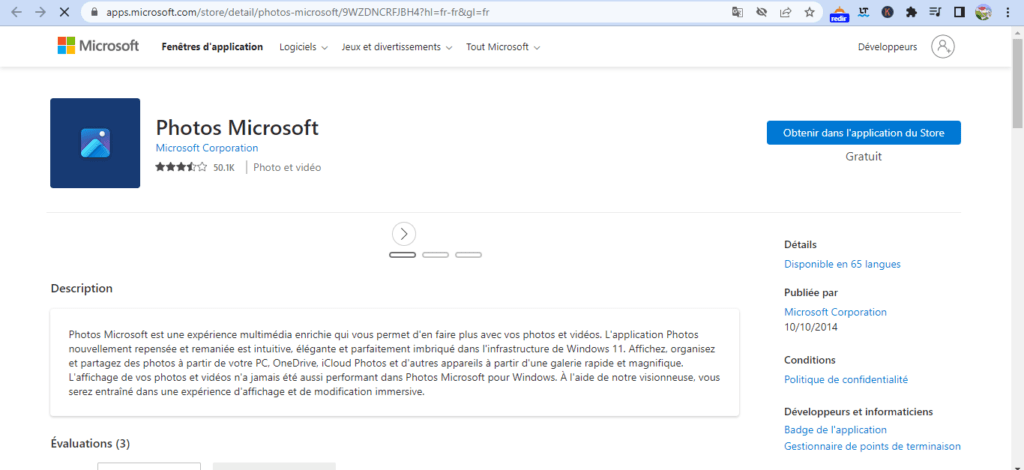
- Fare clic sul Ottieni , quindi fare clic sul Installa .
- L'app Foto verrà scaricata e installata sul tuo computer.
Reinstallare l'app Foto tramite PowerShell
La seconda soluzione prevede la reinstallazione dell'app Foto tramite PowerShell, un potente strumento che consente di eseguire comandi e script su Windows 10. Ecco i passaggi da seguire:
- Aprire il menu Start e digitare Windows PowerShell nella barra di ricerca.
- Fare clic con il pulsante destro del mouse su Windows PowerShell e selezionare Esegui come amministratore .

- Inserisci il comando seguente per reinstallare l'app Foto e premi Invio :
$manifest = (Get-AppxPackageWindowsStore).InstallLocation + '\AppxManifest.xml' Add-AppxPackage -DisableDevelopmentMode -Register $manifest

- L'app Foto verrà installata sul tuo computer.
Reimposta l'app Foto
Se l'app Foto è sul tuo computer ma non funziona correttamente, puoi provare a reimpostarla. Questa operazione eliminerà i dati e le impostazioni dell'app, ma non le tue foto. Ecco i passaggi:
- Impostazioni Windows tramite la scorciatoia da tastiera Windows + I , seleziona App , quindi nell'elenco App e funzionalità seleziona l'app Microsoft Foto e fai clic sul Opzioni avanzate .
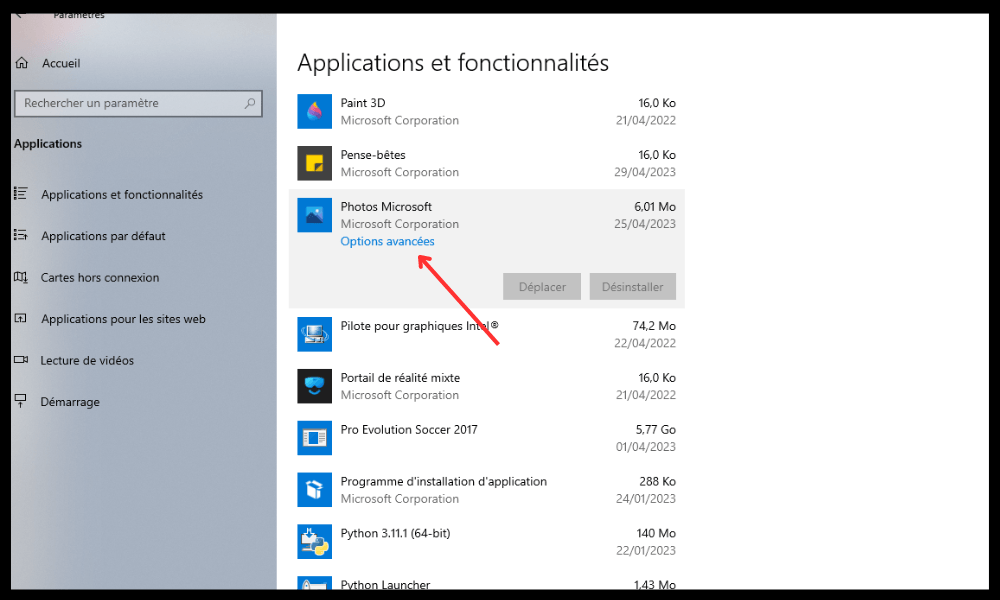
- Fare clic sul Reimposta e confermare la scelta.

- L'app Foto verrà reimpostata.
Esegui lo strumento di risoluzione dei problemi delle app Windows Store
Se nessuna delle soluzioni precedenti funziona, puoi provare a eseguire lo strumento di risoluzione dei problemi delle app Windows Store. Questo strumento rileverà e risolverà i problemi che potrebbero impedire il corretto funzionamento delle app di Windows Store. Ecco i passaggi da seguire:
- Impostazioni Windows tramite la scorciatoia da tastiera Windows + I , quindi fai clic su Aggiornamento e sicurezza , seleziona Risoluzione dei problemi nel riquadro a sinistra e fai clic sul Utilità aggiuntive per la risoluzione dei problemi .
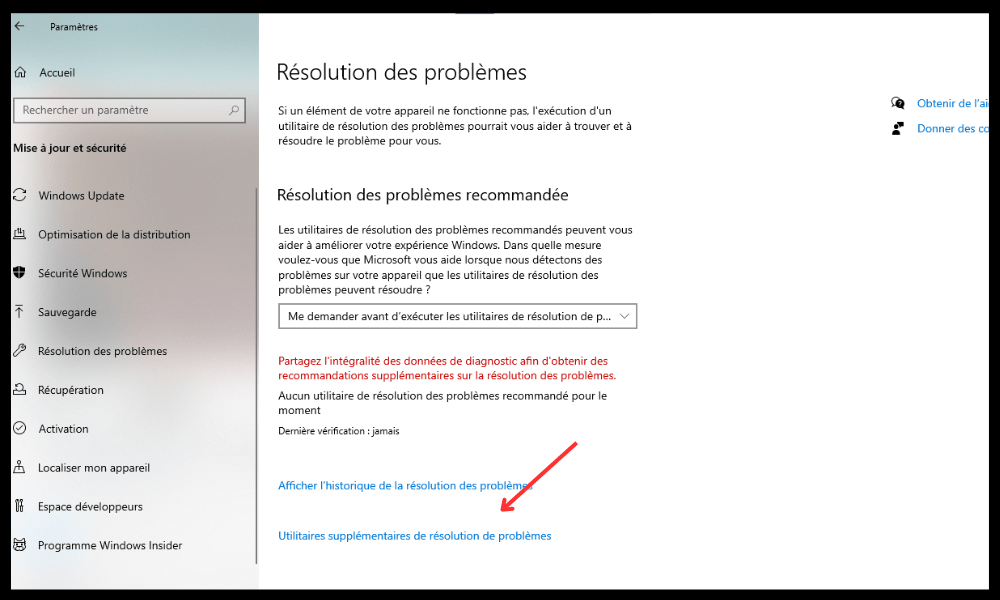
- In Trova e risolvi altri problemi , seleziona App Windows Store e fai clic sul Esegui lo strumento di risoluzione dei problemi .

- Seguire le istruzioni sullo schermo per tentare di riparare l'app Foto.
Domande frequenti
Ecco alcune domande frequenti sull'app Foto in Windows 10:
Come faccio a cambiare l'applicazione predefinita per aprire le foto?
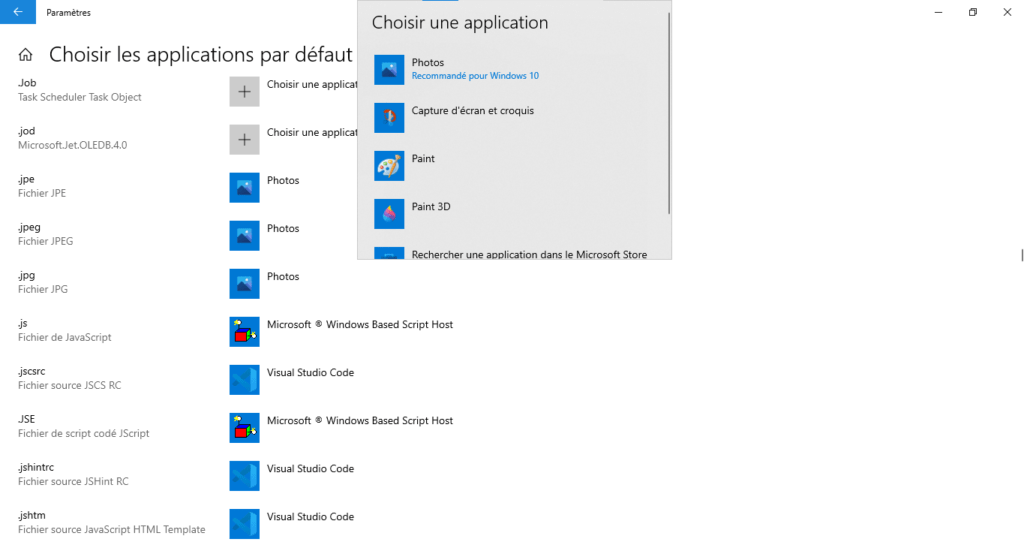
Per cambiare l'app predefinita per l'apertura delle foto, apri Windows usando la scorciatoia da tastiera Windows + I , seleziona App e poi clicca su App predefinite nel riquadro a sinistra. In Scegli app predefinite per tipo di file , scorri verso il basso fino a trovare l' .jpg e clicca sull'icona dell'app corrente. Quindi scegli l'app che vuoi usare per aprire le foto, come Foto o Paint .
Come posso ripristinare il vecchio visualizzatore foto Windows ?
Per visualizzatore foto Windows , è necessario modificare il Windows .
Ti consigliamo di eseguire un backup del registro prima di procedere con questa operazione.
- Aprire il menu Start, digitare regedit nella barra di ricerca e premere Invio .

- Successivamente, accedi alla seguente chiave:
HKEY_LOCAL_MACHINE\SOFTWARE\Microsoft\WindowsPhoto Viewer\Capabilities\FileAssociations - Fare clic con il pulsante destro del mouse sulla FileAssociations e selezionare Nuovo , quindi Valore stringa .
- Assegna al valore il nome .jpg e fai doppio clic su di esso per modificarne i dati.
- Immettere il seguente valore:
PhotoViewer.FileAssoc.TiffRipetere l'operazione per altre estensioni di foto che si desidera associare al Windows , ad esempio .png , .bmp , ecc.
Quindi chiudere l'editor del registro e riavviare il computer.
Come eliminare le foto duplicate su Windows 10?
Per rimuovere le foto duplicate su Windows 10 , puoi utilizzare software specializzati come Duplicate Cleaner o Duplicate Photo Finder. Questi programmi eseguiranno la scansione del disco rigido e rileveranno foto identiche o simili . Potrai quindi scegliere se eliminarle o spostarle in un'altra cartella.
Come trasferire le foto dallo smartphone al PC Windows 10?
Per trasferire le foto dal tuo smartphone al tuo PC Windows 10, hai diverse opzioni:
Utilizzando un cavo USB : collega lo smartphone al PC tramite un cavo USB e seleziona la modalità di trasferimento file sullo smartphone. Quindi apri Esplora file sul PC e accedi alla cartella DCIM sullo smartphone. Seleziona le foto che desideri trasferire e copiale nella cartella desiderata sul PC.
Utilizzo del Bluetooth : attiva il Bluetooth sia sullo smartphone che sul PC e associali. Seleziona le foto che desideri trasferire sullo smartphone e scegli la condivisione Bluetooth. Quindi accetta il trasferimento sul PC e scegli la cartella di destinazione.

Abilita la sincronizzazione automatica delle foto sul tuo smartphone e attendi che vengano caricate sul cloud. Quindi apri l'applicazione cloud sul tuo PC e scarica le foto che desideri trasferire.
Come posso creare una presentazione con l'app Foto?
Per creare una presentazione con l'app Foto, segui questi passaggi:
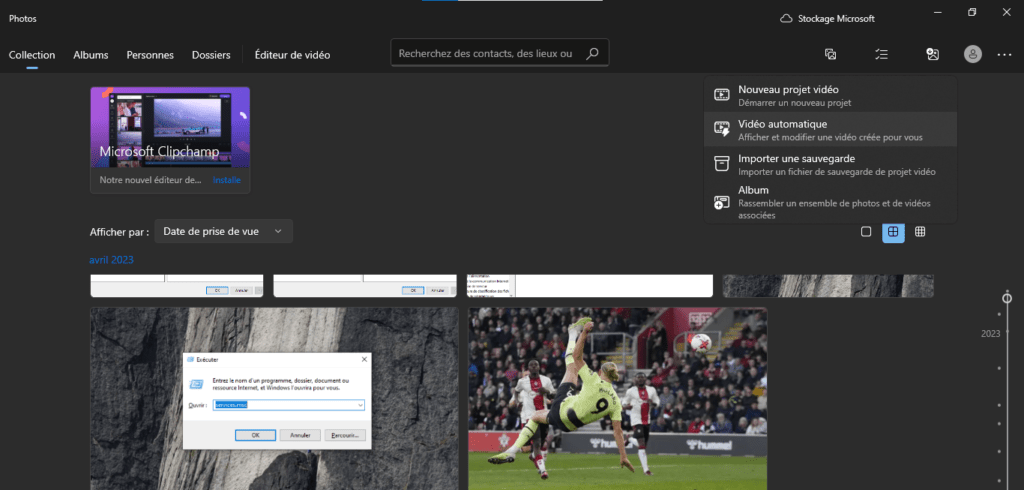
- Apri l'app Foto e fai clic sul Crea nell'angolo in alto a destra.
- Scegli l' Video automatico con musica .
- Seleziona le foto che vuoi includere nella presentazione e clicca sul Crea .
- Assegna un nome alla presentazione e fai clic sul OK .
L'app Foto genererà una presentazione con effetti di transizione e musica casuale. Puoi modificare la presentazione cliccando sul "Modifica video" .
È possibile modificare la musica, il tema, la durata, il testo e l'ordine delle foto utilizzando i vari strumenti forniti.
Una volta che sei soddisfatto del risultato, clicca sul Termina video e scegli la qualità di output.
La presentazione verrà salvata nella cartella Video del tuo PC. Potrai quindi visualizzarla o condividerla con familiari e amici.
Conclusione
L'app Foto è un'applicazione utile per gestire le tue foto su Windows 10. Ti consente di visualizzarle, modificarle, organizzarle e condividerle facilmente. Puoi anche ingrandire strumento di risoluzione dei problemi dell'app Windows . Ci auguriamo che questa guida ti sia stata utile e che tu sia riuscito a riottenere l'accesso a tutte le funzionalità dell'app Foto.


