
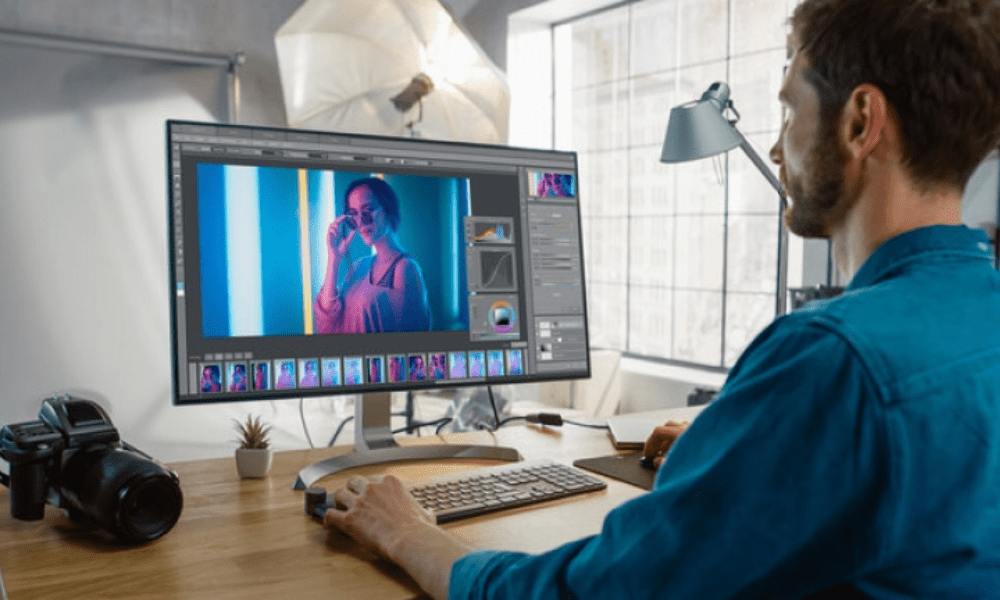
Photoshop è un software di fotoritocco . Permette di creare effetti visivi di grande impatto, modificare foto, realizzare illustrazioni, loghi, poster e molto altro. Ma per sfruttare appieno tutte le sue funzionalità, è necessario sapere come utilizzare lo zoom in Photoshop.
Lo zoom è senza dubbio uno strumento essenziale per lavorare con precisione ed efficienza sulle immagini. Permette di visualizzare i dettagli, correggere le imperfezioni, perfezionare le impostazioni e molto altro. Ma come si effettua lo zoom in Photoshop? Quali sono i diversi metodi disponibili? Quali scorciatoie da tastiera è importante conoscere? Come ci si sposta all'interno dell'immagine una volta ingrandita ?
In questo articolo, spiegheremo in pochi semplici passaggi come ingrandire un'immagine in Photoshop, con tutti i consigli e i trucchi per ottimizzare il flusso di lavoro. Segui la guida!
Ecco un video tutorial su come ingrandire un'immagine in Photoshop in pochi clic !
Ingrandisci o rimpicciolisci utilizzando lo strumento Zoom

Lostrumento Zoom è probabilmente il modo più semplice e intuitivo per ingrandire un'immagine in Photoshop. Si trova nel pannello Strumenti, sul lato sinistro dello schermo. Ha la forma di una lente d'ingrandimento con un simbolo più (+) o meno (-), a seconda che si desideri ingrandire o ridurre l'immagine.
Per utilizzare lo strumento Zoom, è sufficiente cliccare sulla sua icona nel pannello degli strumenti, quindi cliccare nell'area dell'immagine che si desidera ingrandire o ridurre. Ogni clic modifica la percentuale di zoom al livello preimpostato successivo e centra l'immagine rispetto al punto in cui si clicca.
È inoltre possibile fare clic e trascinare con lo strumento Zoom per disegnare un rettangolo di selezione intorno all'area che si desidera ingrandire. L'immagine si adatterà quindi automaticamente alle dimensioni del rettangolo.
Nella barra delle opzioni dello strumento Zoom, situata nella parte superiore dello schermo, puoi anche scegliere tra le seguenti opzioni:
- Ingrandisci : per ingrandire l'immagine
- Riduci lo zoom : per ridurre l'immagine
- Ridimensiona finestre : per adattare le dimensioni della finestra alle dimensioni dell'immagine
- Zoom delle finestre : per sincronizzare lo zoom tra più finestre
- Zoom con scorrimento : per attivare lo scorrimento orizzontale e verticale con la rotellina del mouse
- Adatta allo schermo : per visualizzare l'intera immagine nella finestra
- Schermo intero : per visualizzare l'immagine in modalità a schermo intero
Ingrandisci o rimpicciolisci utilizzando le scorciatoie da tastiera

Se preferisci usare la tastiera anziché il mouse, sappi che in Photoshop esistono delle scorciatoie da tastiera molto utili per lo zoom . Ti permettono di risparmiare tempo e ottimizzare il flusso di lavoro.
Ecco le principali scorciatoie da tastiera che dovresti conoscere:
- Ctrl + + (Windows) o Cmd + + (Mac) : per ingrandire
- Ctrl + – (Windows) o Cmd + – (Mac) : per ridurre lo zoom
- Ctrl + 0 (Windows) o Cmd + 0 (Mac) : per adattare l'immagine allo schermo
- Ctrl + Alt + 0 (Windows) o Cmd + Opzione + 0 (Mac) : per visualizzare l'immagine al 100% (dimensioni reali)
- Spazio + clic sinistro : per attivare temporaneamente lo strumento Mano e spostarlo sull'immagine
- Spazio + Alt + clic sinistro (Windows) o Spazio + Opzione + clic sinistro (Mac): per attivare temporaneamente lo strumento Zoom e ingrandire
- Spazio + Alt + clic destro (Windows) o Spazio + Opzione + clic destro (Mac) : per attivare temporaneamente lo strumento Zoom e ridurre lo zoom.
Ingrandisci o rimpicciolisci utilizzando la finestra di navigazione
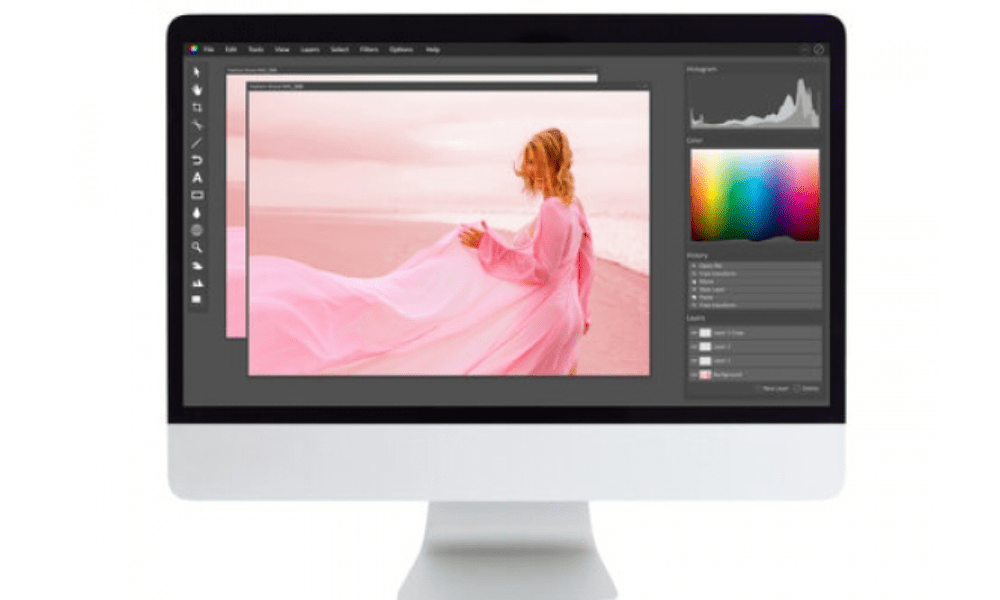
Il riquadro di navigazione è un altro strumento molto utile per lo zoom in Photoshop. Consente di visualizzare un'anteprima dell'immagine e di controllare il livello di zoom e l'area visualizzata.
Per visualizzare il riquadro di navigazione, vai al menu Finestra > Navigazione. Si aprirà una piccola finestra con un'immagine ridotta del documento. Nell'angolo in basso a destra della finestra, puoi vedere la percentuale di zoom corrente. Puoi modificarla facendo clic sul numero e inserendo un valore, oppure utilizzando il cursore sottostante.
Per ingrandire o ridurre una specifica area dell'immagine, è possibile utilizzare il rettangolo rosso che appare nel riquadro di navigazione. Esso rappresenta l'area visibile nella finestra principale. È possibile fare clic e trascinare i bordi del rettangolo per ridimensionarlo, oppure il suo centro per spostarlo. L'immagine si aggiorna in tempo reale nella finestra principale.
Puoi anche cliccare direttamente nella finestra di navigazione per centrare l'immagine nel punto in cui clicchi. Se tieni premuto il tasto Alt (Opzione su Mac), puoi anche cliccare per ingrandire o cliccare con il tasto destro per rimpicciolire.
FAQ: Come ingrandire in Photoshop
Ecco alcune domande frequenti sullo zoom in Photoshop, con le relative risposte:
Come faccio a ingrandire usando la rotellina del mouse?
Per ingrandire utilizzando la rotellina del mouse, è necessario abilitare l'opzione "Zoom con rotellina di scorrimento" nelle preferenze del software. Per farlo, vai al menu Modifica > Preferenze > Generali (Windows) o Photoshop > Preferenze > Generali (Mac), quindi seleziona la casella "Zoom con rotellina di scorrimento". Puoi quindi utilizzare la rotellina di scorrimento per ingrandire o ridurre l'immagine tenendo premuto il tasto Ctrl (Cmd su Mac).
Come ingrandire gradualmente?
Per ingrandire gradualmente, puoi usare la scorciatoia da tastiera Ctrl + Spazio + clic sinistro (Cmd + Spazio + clic sinistro su Mac). Questo ti permette di attivare temporaneamente lo strumento Zoom e disegnare un rettangolo di selezione attorno all'area che desideri ingrandire. Più grande è il rettangolo disegnato, maggiore sarà lo zoom.
Come posso tornare al livello di zoom iniziale?
Per tornare al livello di zoom iniziale, puoi utilizzare la scorciatoia da tastiera Ctrl + Alt + Z (Cmd + Option + Z su Mac). Questa scorciatoia ti permette di annullare le ultime azioni eseguite, comprese le modifiche allo zoom.
Come visualizzare più livelli di zoom contemporaneamente?
Per visualizzare contemporaneamente più livelli di zoom , è possibile utilizzare la funzione Finestre mobili. Per farlo, vai al menu Finestra > Layout > Finestre mobili. Verranno visualizzate diverse finestre contenenti l'immagine.

È possibile ridimensionarle e spostarle a piacere. È anche possibile modificare il livello di zoom di ciascuna finestra in modo indipendente, utilizzando i metodi descritti in precedenza. Per sincronizzare lo zoom tra più finestre, è possibile selezionare l'opzione "Zoom finestre" nella barra delle opzioni dello strumento Zoom.
Conclusione: come ingrandire in Photoshop
Ora sai come ingrandire le immagini in Photoshop utilizzando diversi metodi: lo strumento Zoom, le scorciatoie da tastiera, il riquadro di navigazione e i riquadri mobili. Lo zoom è uno strumento essenziale per lavorare sulle immagini in modo preciso e comodo. Sentiti libero di sperimentare le diverse opzioni e trovare quella che fa al caso tuo.


