
Possiedi un dispositivo touch, un laptop convertibilee vuoi sfruttare appieno Windows 11 ? Allora devi conoscere la modalità tablet, una funzionalità che si adatta facilmente all'interfaccia Windows.
Cos'è la modalità tablet su Windows 11?
La modalità tablet è una funzionalità che modifica l'aspetto e il comportamento di Windows 11 quando si utilizza un dispositivo touch, come un tablet o un laptop convertibile .
Si attiva automaticamente quando si stacca la tastiera dal dispositivo o quando si passa alla modalità tablet.
Questa modalità offre diversi vantaggi agli utenti di dispositivi touch:
- Ingrandisce le icone nella barra delle applicazioni e nel menu Start, rendendole più facili da selezionare con le dita.
- Visualizza le finestre delle applicazioni a schermo interoper ottimizzare lo spazio di visualizzazione.
- Consente l'utilizzo di gesti touch, come lo scorrimento dal bordo destro per accedere al centro notifiche o lo scorrimento dal bordo sinistro per visualizzare la barra delle applicazioni.
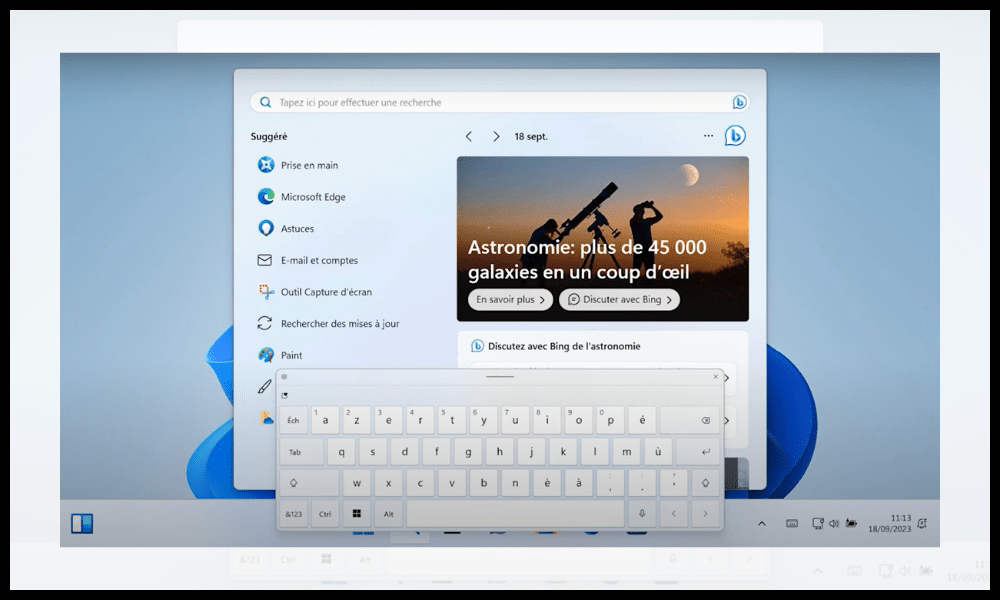
- Attiva la tastiera virtuale, che appare automaticamente quando si tocca un campo di testo.
- Attiva la rotazione automatica dello schermo, che si adatta all'orientamento del dispositivo.
Presenta anche alcuni svantaggi:
- Riduce la possibilità di personalizzare l' Windows 11, ad esempio le dimensioni delle icone o il layout del menu Start.
- Limita la possibilità di utilizzare più applicazioni contemporaneamente, tramite la modalità Snap o la funzione Visualizzazione attività.
- Potrebbe essere incompatibile con alcune applicazioni non ottimizzate per i touchscreen.
Abilitare o disabilitare la modalità tablet su Windows 11
Come già accennato, la modalità tablet su Windows 11 si attiva automaticamente. Tuttavia, se si desidera abilitare o disabilitare manualmente la modalità tablet su Windows 11, è possibile seguire questi passaggi :
- Fai clic del menu Start nell'angolo in basso a sinistra dello schermo, quindi fai clicsull'icona delle impostazioni a forma di ingranaggio
- Digita "modalità tablet" nella barra di ricerca e fai clic sul risultato che appare.
- Sotto la voce "Modalità tablet", troverai un'opzione che dice "Specifica se il sistema deve chiederti di passare alla modalità tablet". Fai clic su di essa.
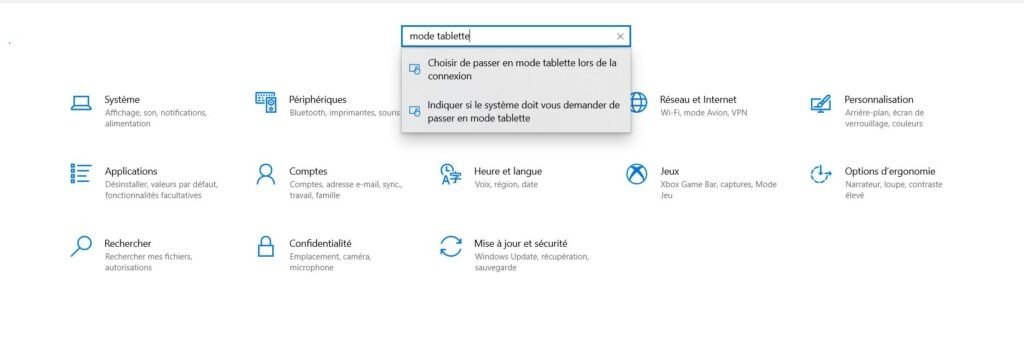
- Successivamente, fai clic su "Modifica impostazioni aggiuntive del Tablet PC".

- Questo ti darà accesso al pulsante per attivare o disattivare la modalità tablet.
Come si configura la modalità tablet?
Quando attivi la modalità tablet, Windows 11 modifica l'aspetto del desktop per renderlo più facile da usare tramite touch. Ad esempio, le app si aprono a schermo intero, le icone del desktop vengono nascoste e il menu Start diventa una schermata Start con riquadri.
È possibile personalizzare la modalità tablet accedendo alle impostazioni della modalità tablet. Per farlo, aprire il menu Start, fare clic su Impostazioni, quindi su Sistema. Nel riquadro a sinistra, fare clic su Modalità tablet.
Quando utilizzo la modalità tablet
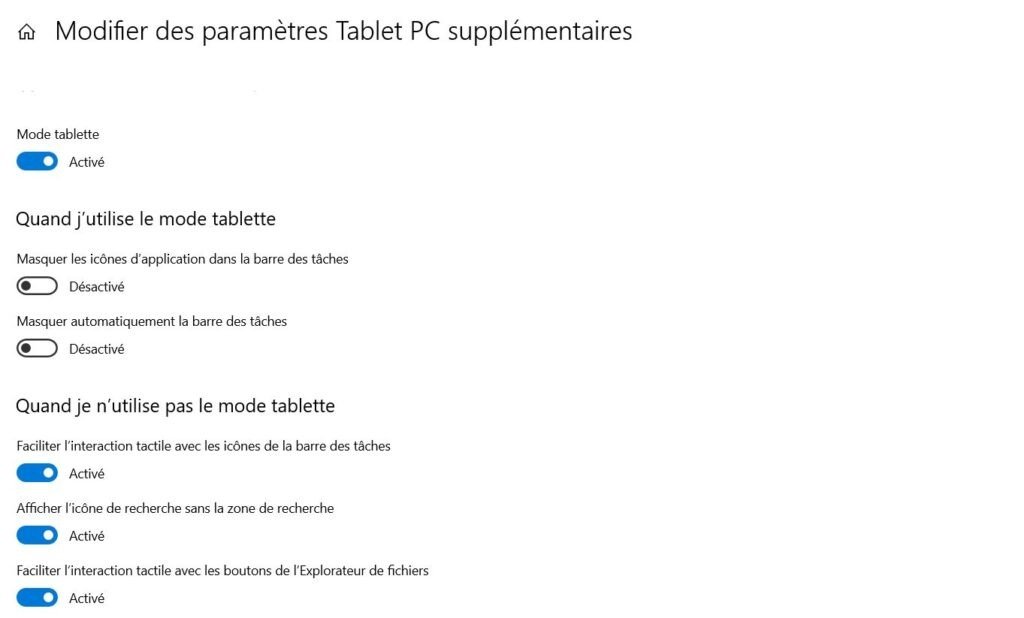
Nelle impostazioni della modalità tablet, puoi scegliere le seguenti opzioni per personalizzare l'interfaccia in base alle tue preferenze quando utilizzi la modalità tablet:
- Nascondi le icone delle applicazioni nella barra delle applicazioni : questa opzione consente di ridurre l'ingombro visivo della barra delle applicazioni nascondendo le icone delle applicazioni aperte. È comunque possibile accedere alle applicazioni facendo clic sull'icona del selettore di applicazioni nella barra delle applicazioni.
- Nascondi automaticamente la barra delle applicazioni : questa opzione consente di risparmiare spazio sullo schermo nascondendo la barra delle applicazioni quando non è necessaria. È possibile visualizzarla scorrendo verso l'alto dal bordo inferiore dello schermo.
Quando non utilizzo la modalità tablet
Nelle impostazioni della modalità tablet, puoi anche scegliere le seguenti opzioni per migliorare l'esperienza touch quando non utilizzi la modalità tablet:
- Facilita l'interazione touch con le icone della barra delle applicazioni : questa opzione consente di ingrandire leggermente le icone della barra delle applicazioni per renderle più facili da toccare.
- Mostra l'icona di ricerca senza la casella di ricerca : questa opzione consente di ridurre le dimensioni della barra delle applicazioni visualizzando solo l'icona di ricerca anziché la casella di ricerca. È comunque possibile accedere alla casella di ricerca facendo clic sull'icona o premendo Windows + S.
- Facilita l'interazione tattile con i pulsanti di Esplora risorse : questa opzione consente di aumentare le dimensioni dei pulsanti di Esplora risorse (come Precedente, Successivo, Aggiorna, ecc.) per renderli più facili da toccare.
- Mostra la tastiera virtuale quando non è collegata alcuna tastiera fisica : questa opzione consente di visualizzare automaticamente la tastiera virtuale quando si tocca un'area di testo e non si dispone di una tastiera fisica collegata al PC.
Domande frequenti
Come faccio ad attivare automaticamente la modalità tablet su windows 11 quando effettuo l'accesso?
Per attivare automaticamente la modalità tablet su Windows 11 quando effettui l'accesso, puoi seguire questi passaggi:
- Apri il menu Start, fai clic sull'iconadelle impostazioni a forma di ingranaggio
- Digita "modalità tablet" nella barra di ricerca e fai clic sul risultato che appare.
- Sotto la voce "Modalità tablet", troverai un'opzione che dice "Scegli di passare alla modalità tablet durante la connessione". Fai clic su di essa.
- Nel menu a tendina "Quando accedo", seleziona " Usa sempre la modalità tablet".
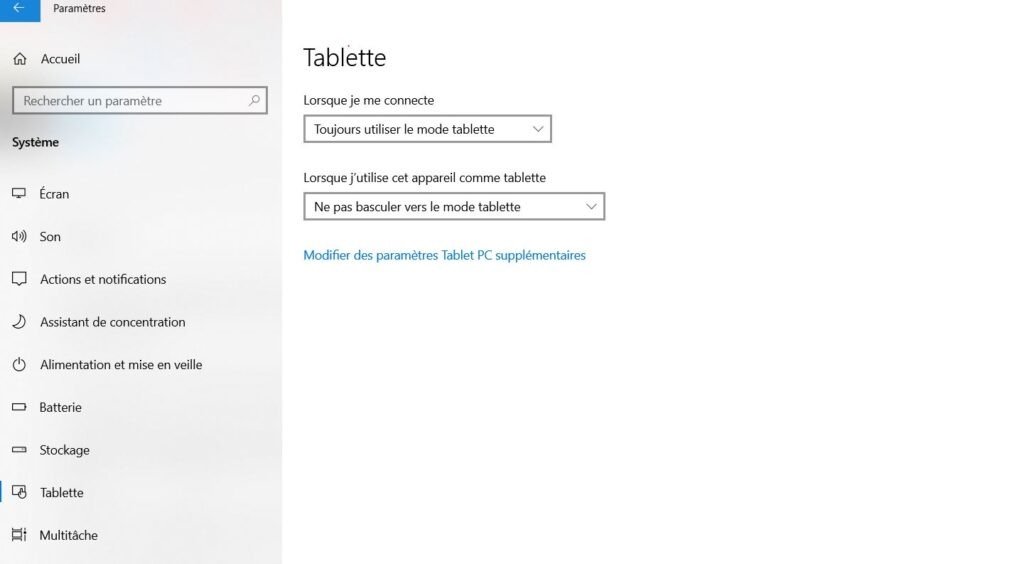
Pertanto, il dispositivo passerà alla modalità tablet ogni volta che accedi a Windows 11. Puoi anche scegliere di utilizzare la modalità appropriata per il tuo hardware o di non utilizzare mai la modalità tablet, in base alle tue preferenze.
Quali sono le differenze tra la modalità tablet e la modalità desktop in Windows 11?
La modalità tablet e la modalità desktop sono due modalità di visualizzazione di Windows 11 che si adattano al tipo di dispositivo in uso. La modalità tablet è pensata per i dispositivi touch, mentre la modalità desktop è pensata per i dispositivi tradizionali, come computer desktop o portatili con tastiera e mouse.
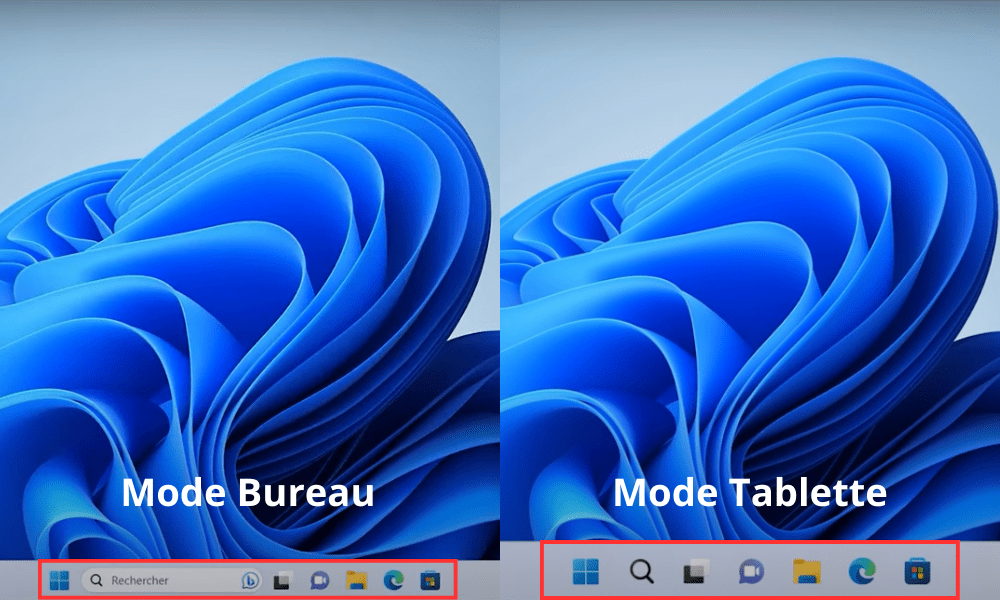
La modalità tablet e la modalità desktop differiscono principalmente per:
- Dimensioni delle icone della barra delle applicazioni e del menu Start: la modalità tablet ingrandisce le icone per facilitarne la selezione con le dita, mentre la modalità desktop le riduce per ottimizzare lo spazio di visualizzazione.
- Visualizzazione delle finestre delle applicazioni : la modalità tablet visualizza le finestre delle applicazioni a schermo intero, mentre la modalità desktop consente di ridimensionare, spostare o sovrapporre le finestre delle applicazioni.
- Gesti tattili : la modalità tablet abilita i gesti tattili, come lo scorrimento dal bordo destro per accedere al centro notifiche o lo scorrimento dal bordo sinistro per visualizzare la barra delle applicazioni, mentre la modalità desktop non utilizza questi gesti.
- Tastiera virtuale : in modalità tablet, la tastiera virtuale si attiva automaticamente quando si tocca un campo di testo, mentre in modalità desktop è necessaria una tastiera fisica o l'attivazione manuale della tastiera virtuale.
- Rotazione automatica dello schermo : la modalità tablet attiva la rotazione automatica dello schermo, che si adatta all'orientamento del dispositivo, mentre la modalità desktop richiede la rotazione manuale dello schermo.
Quali applicazioni sono compatibili con la modalità tablet su Windows 11?
La modalità tablet di Windows 11 è compatibile con la maggior parte delle app disponibili sul Microsoft Store, ottimizzate per i touchscreen. Puoi riconoscere queste app dal loro logo quadrato con sfondo colorato.
Esempio: Microsoft Edge, Posta, Foto, Calendario o OneNote.
La modalità tablet su Windows 11 potrebbe essere compatibile anche con alcune app non disponibili sul Microsoft Store, ma adattate per i touchscreen. Puoi riconoscere queste app dal logo rettangolare su sfondo bianco.
Esempio: Google Chrome, Spotify, Netflix o Zoom.
La modalità tablet su Windows 11 potrebbe essere incompatibile con alcune app non ottimizzate per i touchscreene che richiedono una tastiera o un mouse per funzionare correttamente. Puoi riconoscere queste app dal loro logo rettangolare su sfondo nero.
Esempio: Photoshop, Word, Excel o PowerPoint.
Come posso modificare le impostazioni della tastiera virtuale in modalità tablet su Windows 11?

La tastiera virtuale è una tastiera che appare sullo schermo quando si tocca un campo di testo in modalità tablet su Windows 11. È possibile modificare le impostazioni della tastiera virtuale in modalità tablet su Windows 11 seguendo questi passaggi:
- sull'icona del menu Start nell'angolo in basso a sinistra dello schermo, quindi fai clic delle impostazioni a forma di ingranaggio
- Nella finestra delle impostazioni, fai clic su Ora e lingua, quindi su Tastiera nel menu a sinistra.
- Nella sezione Tastiera virtuale, fai clic sul Modifica, quindi seleziona le opzioni desiderate.
È possibile modificare le seguenti impostazioni della tastiera virtuale in modalità tablet su Windows 11:
- Tipo di tastiera : puoi scegliere tra diversi tipi di tastiera virtuale, come la tastiera standard, la tastiera divisa o la tastiera a una mano.
- Lingua : Puoi scegliere la lingua della tastiera virtuale tra quelle installate sul tuo dispositivo. Puoi anche aggiungere o rimuovere lingue dalle impostazioni.
- Layout : Puoi scegliere il layout della tastiera virtuale tra quelli disponibili per la lingua selezionata. Puoi anche aggiungere o rimuovere layout dalle impostazioni.
- Dimensioni : È possibile regolare le dimensioni della tastiera virtuale utilizzando il cursore situato nell'angolo in basso a destra. È anche possibile ridimensionare la tastiera utilizzando due dita per ingrandirla o rimpicciolirla.
Conclusione
La modalità tablet di Windows 11 è una funzionalità che adatta l' Windows 11 ai dispositivi touch, come tablet o laptop convertibili. Offre diversi vantaggi agli utenti di dispositivi touch, tra cui una migliore leggibilità, una navigazione più fluida e un accesso più rapido alle notifiche.
Presenta anche alcuni svantaggi, come la ridotta possibilità di personalizzazione, minori capacità di multitasking e una compatibilità limitata con determinate applicazioni. Ad esempio, alcuni utenti hanno segnalato l'errore "Impossibile caricare un driver su questo dispositivo" in Windows 11 quando tentano di utilizzare determinate periferiche o software.
In breve, puoi abilitare o disabilitare manualmente la modalità tablet su Windows 11 dalle impostazioni Windows 11, oppure lasciare che sia Windows 11 a decidere quando abilitarla o disabilitarla in base al tipo di dispositivo che stai utilizzando. Puoi anche personalizzare la modalità tablet su Windows 11 modificando alcune impostazioni.


