
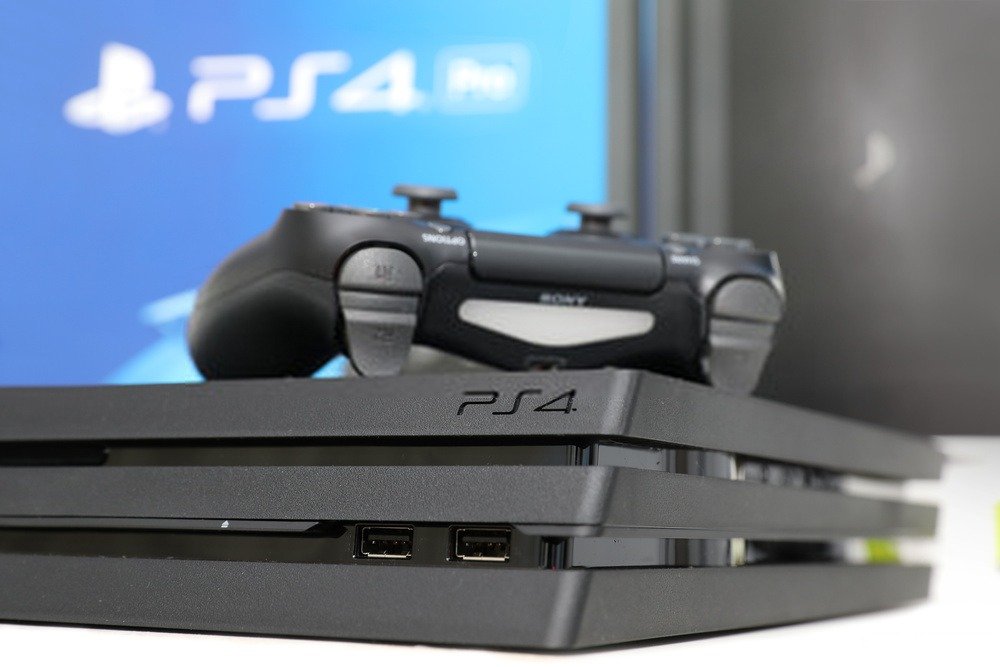
La tua PS4 non si accende o rimane bloccata su una schermata nera ? Niente panico! Questo problema è piuttosto comune e esistono soluzioni semplici ed efficaci per risolverlo.
Se la tua PS4 non si accende proprio, ti consigliamo di guardare questo video!
1. Controllare i cavi e le porte
La prima cosa da fare è verificare che tutti i cavi e le porte siano collegati correttamente e in buone condizioni. Un cavo potrebbe essere difettoso o inserito in modo errato, impedendo alla PS4 di ricevere l'power supply o il segnale video necessari.
Pertanto, è necessario verificare quanto segue:
- Cavopower supply : assicurarsi che sia correttamente collegato alla PS4 e alla presa a muro e che non sia danneggiato o tagliato.
- Il cavo HDMI : assicurati che sia collegato correttamente alla PS4 e al televisore o al monitor e che non sia piegato o rotto.
- La porta HDMI : assicurarsi che non sia ostruita da polvere o detriti e che non sia danneggiata o piegata.
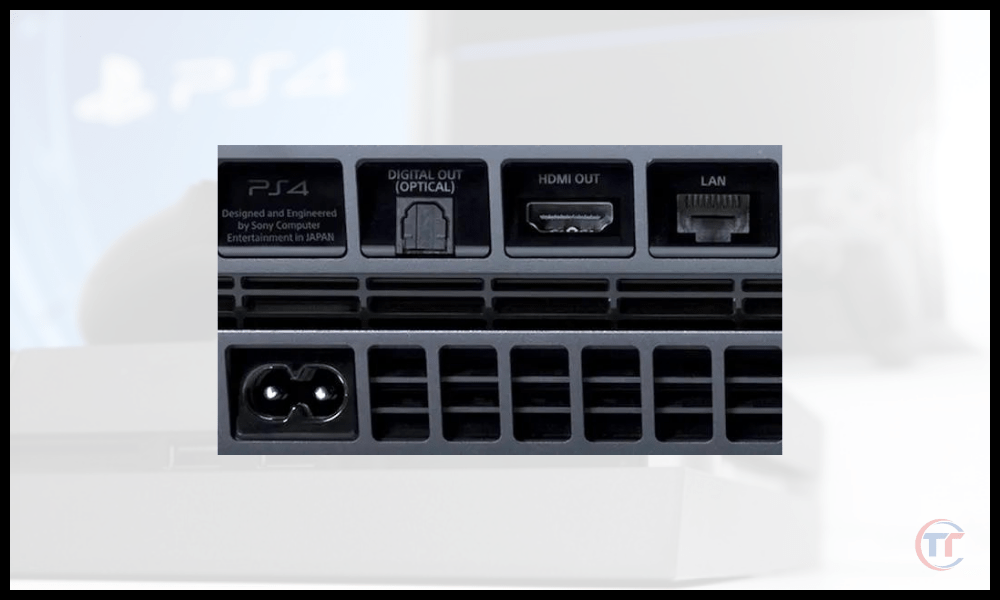
Se riscontri un problema con uno qualsiasi di questi componenti, prova a sostituirlo con un altro cavo. Se il problema persiste, procedi al passaggio successivo.
Buono a sapersi : per essere sicuri che il problema non dipenda dal televisore, collegate la PS4 al vostro laptop tramite un cavo HDMI.
2. Riavvia la PS4
La seconda cosa da fare è ripristinare la PS4. Si tratta di un'operazione semplice che permette di riavviare la console senza cancellare i dati. Per ripristinare la PS4, è necessario seguire questi passaggi:
- Spegnere completamente la PS4 premendo ilpower supply situato sulla parte anteriore della console. La spia luminosa dovrebbe spegnersi.
- cavopower supply dalla PS4 e attendi almeno 30 secondi.
- cavopower supply e riaccendi la PS4 premendo ilpower supply. La spia luminosa dovrebbe diventare prima blu e poi bianca.
- Controlla se la PS4 si avvia normalmente e visualizza la schermata iniziale.
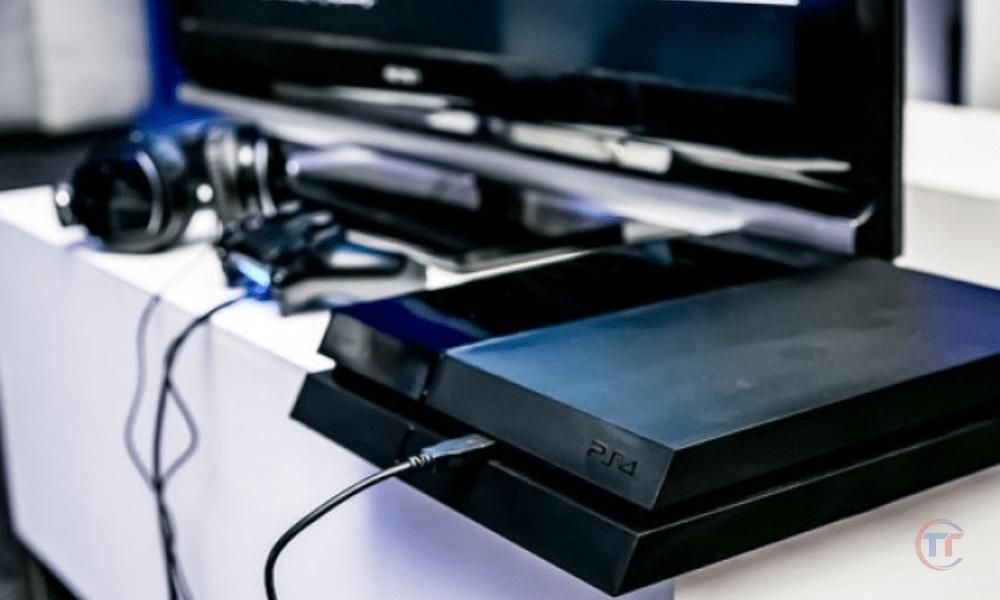
Se il problema persiste, procedere al passaggio successivo.
3. Ripristina la PS4 in modalità provvisoria
La terza cosa da fare è avviare la PS4 in modalità sicura. Si tratta di una modalità speciale che consente di accedere a opzioni avanzate per la risoluzione di problemi tecnici. Per avviare la PS4 in modalità sicura, è necessario seguire questi passaggi:
Ecco un video tutorial per aiutarti
- Spegnere completamente la PS4 premendo ilpower supply situato sulla parte anteriore della console. La spia luminosa dovrebbe spegnersi.
- pulsantepower supply Tieni premuto finché non senti due segnali acustici. Il primo segnale acustico si verifica quando premi il pulsante, mentre il secondo si verifica circa 7 secondi dopo.
- Rilascia ilpower supply e collega il controller alla PS4 tramite un cavo USB.
- Premi il pulsante PS sul controller per accenderlo e accedere al menu della modalità sicura.
Una volta entrato nel menu della modalità provvisoria, ecco le opzioni che potrebbero risolvere il problema con la tua PlayStation 4:
Opzioni della modalità provvisoria per risolvere il problema con la tua PS4
- Modifica della risoluzione : scegli la risoluzione più bassa possibile, quindi verifica se la PS4 si avvia normalmente. In caso affermativo, puoi aumentare gradualmente la risoluzione fino a trovare quella più adatta alle tue esigenze.
- Aggiorna il software di sistema : questa operazione può risolvere bug o vulnerabilità che impediscono l'avvio della PS4. Per eseguire questa operazione è necessaria una connessione Internet stabile e spazio di archiviazione sufficiente
- Ricostruzione del database : questa operazione può richiedere diverse ore a seconda delle dimensioni del disco rigido e della quantità di dati. Non cancella i dati, ma potrebbe eliminare alcune impostazioni personalizzate.
- Inizializzazione della PS4 : questa operazione cancellerà tutti i tuoi dati, inclusi giochi, file di salvataggio, screenshot, video, ecc. Pertanto, è necessario eseguire un backup dei dati su un dispositivo di archiviazione esterno o sul cloud prima di procedere. È inoltre necessario disporre del file di installazione del software di sistema della PS4 su un'unità USB.
Se nessuna di queste opzioni funziona, la tua PS4 potrebbe essere danneggiata o presentare un problema con la memoria di sistema o con l'unità disco.
4. Sostituisci il disco rigido della PS4
Se la tua PS4 non si avvia correttamente, il disco rigido potrebbe essere danneggiato o difettoso. Il disco rigido della PS4 contiene il software di sistema e i dati di gioco. Per verificare se il problema riguarda il disco rigido, puoi provare i seguenti passaggi:
- Spegni completamente la tua PS4 e scollegala dalla presa di corrente.
- Rimuovere il coperchio del disco rigido situato sul lato sinistro della PS4 e svitare la vite che fissa il supporto del disco rigido.
- Rimuovere la staffa dell'hard disk e scollegare il cavo SATA dall'hard disk.
- Collega l'hard disk a un computer tramite un box esterno USB e verifica se viene riconosciuto. Se l'hard disk non viene riconosciuto o presenta segni di danni fisici, deve essere sostituito con un nuovo hard disk compatibile con la PS4.
- Se il disco rigido viene riconosciuto dal computer, puoi provare a formattarlo in FAT32 o exFAT e a reinstallare il software di sistema della PS4. Puoi scaricare la versione più recente del software di sistema dal sito web ufficiale di PlayStation e copiarla su una chiavetta USB formattata in FAT32 o exFAT. Crea una cartella denominata "PS4" nella directory principale della chiavetta USB, quindi crea una sottocartella denominata "UPDATE" al suo interno. Copia il file del software di sistema (PS4UPDATE.PUP) nella cartella "UPDATE".
- Ricollega l'hard disk alla PS4 tramite il cavo SATA e reinseriscilo nel suo alloggiamento. Riavvita la vite e rimetti il coperchio dell'hard disk.
- Collega la PS4 alla rete elettrica e inserisci la chiavetta USB contenente il software di sistema in una delle porte USB della PS4.
- Accendi la tua PS4 in modalità provvisoria tenendo premuto il pulsante power supply per almeno 7 secondi, finché non senti due segnali acustici.
- Seleziona l'opzione 7 "Inizializza PS4 (reinstalla il software di sistema)" e segui le istruzioni sullo schermo per completare l'installazione.
Se questi passaggi non risolvono il problema, la tua PS4 potrebbe presentare altri problemi hardware o software che richiedono un intervento professionale. Puoi contattare l'assistenza clienti PlayStationper ricevere supporto o rivolgerti a un tecnico autorizzato.
Domande frequenti
Quali sono le possibili cause del problema di avvio della PS4?
Esistono diverse possibili cause che possono impedire il normale avvio della PS4, tra cui:
- Problemapower supply : la PS4 non riceve corrente sufficiente o è soggetta a sovratensione.
- Problema di connessione : il cavo HDMI o la porta HDMI sono difettosi o collegati in modo errato, impedendo alla PS4 di inviare il segnale video al televisore o al monitor.
- Un problema software : il software di sistema della PS4 è danneggiato o obsoleto, causando errori o malfunzionamenti.
- Un problema hardware : l'hard disk, la scheda madre o altri componenti interni della PS4 sono danneggiati o difettosi, impedendo alla console di funzionare correttamente.
È anche possibile che la console si sia surriscaldata o abbia riscontrato altri problemi e che per questo motivo la PS4 si spenga da sola e non si riavvii più correttamente.
Come posso sapere se il problema riguarda il cavo HDMI o la porta HDMI?
Per determinare se il problema è causato dal cavo HDMI o dalla porta HDMI, è possibile eseguire i seguenti test:
- Prova a utilizzare un cavo HDMI diverso, compatibile sia con la PS4 che con il tuo televisore o monitor. Se il problema scompare, significa che il cavo HDMI precedente era difettoso o non era collegato correttamente.
- Prova a collegare la tua PS4 a un televisore o monitor diverso utilizzando lo stesso cavo HDMI. Se il problema scompare, significa che la porta HDMI precedente era difettosa o ostruita.
- Prova a collegare un altro dispositivo (ad esempio, un lettore DVD o un'altra console di gioco) al televisore o al monitor utilizzando lo stesso cavo HDMI. Se il problema persiste, significa che il cavo HDMI o la porta HDMI sono difettosi.
Come faccio ad aggiornare il software di sistema della PS4 in modalità provvisoria?
Per aggiornare il software di sistema della PS4 in modalità sicura, è necessaria una connessione Internet stabile e un'unità USB formattata in FAT32 o exFAT. È inoltre necessario scaricare il file di installazione del software di sistema della PS4 dal sito Web ufficiale di Sony e copiarlo sull'unità USB in una cartella denominata "PS4/UPDATE". Dopodiché, seguire questi passaggi:
- Avvia la PS4 in modalità sicura seguendo le istruzioni riportate nell'articolo.
- opzioneAggiorna il software di sistemadal menu Modalità sicura.
- Seleziona l'opzione "Aggiorna da dispositivo di archiviazione USB".
- Inserisci la chiavetta USB contenente il file di installazione del software di sistema in una delle porte USB della PS4.
- Segui le istruzioni visualizzate sullo schermo per avviare l'aggiornamento.
Quali sono i rischi dell'inizializzazione della PS4?
L'inizializzazione della PS4 consiste nel ripristinare la console alle impostazioni di fabbrica. Questa operazione cancella tutti i dati memorizzati sul disco rigido interno della PS4, inclusi giochi, dati di salvataggio, screenshot, video, impostazioni personalizzate, ecc.
I dati memorizzati nel cloud o su supporti esterni non sono interessati.
I rischi dell'inizializzazione della PS4 sono quindi i seguenti:
- Perderai tutti i tuoi dati locali e dovrai scaricarli nuovamente o ripristinarli da un backup.
- Perderai tutte le impostazioni personalizzate e dovrai riconfigurarle in base alle tue preferenze.
- Perderai tutti i trofei che non erano sincronizzati con il cloud e dovrai sbloccarli di nuovo.
Come posso eseguire il backup dei miei dati prima di inizializzare la PS4?
Per eseguire il backup dei dati prima di inizializzare la PS4, hai due opzioni:
- Backup dei dati sul cloud : questa opzione richiede un abbonamento a PlayStation Plus e una connessione Internet stabile. Puoi eseguire il backup dei dati di gioco (salvataggi, impostazioni, trofei, ecc.) sul cloud accedendo alle impostazioni della PS4, quindi a "Gestione dati salvati delle app", poi a "Dati salvati nella memoria di sistema", selezionando i dati di cui desideri eseguire il backup, premendo il pulsante "Opzioni" sul controller e infine scegliendo "Carica nella memoria online".
- Backup dei dati su un dispositivo di archiviazione esterno : questa opzione richiede un dispositivo di archiviazione esterno (unità flash USB, disco rigido esterno, ecc.) formattato in FAT32 o exFAT con spazio libero sufficiente. Puoi eseguire il backup dei dati di gioco (salvataggi, impostazioni, trofei, ecc.) su un dispositivo di archiviazione esterno accedendo alle impostazioni della PS4, quindi a "Gestione dati salvati dell'applicazione", poi a "Dati salvati nella memoria di sistema", selezionando i dati di cui desideri eseguire il backup, premendo il pulsante "Opzioni" sul controller e scegliendo "Copia su dispositivo di archiviazione USB". Puoi anche eseguire il backup di screenshot e video accedendo alla Galleria PS4, selezionando i file di cui desideri eseguire il backup, premendo il pulsante "Opzioni" sul controller e scegliendo "Copia su dispositivo di archiviazione USB".
Conclusione
In conclusione, se la tua PS4 non si avvia o rimane bloccata su una schermata nera, puoi provare le seguenti soluzioni:
- Controllare i cavi e le porte
- Riavvia la PS4
- Ripristina la PS4 in modalità provvisoria
- Sostituzione del disco rigido della PS4


