

L'errore di sistema 5 ti sta creando problemi sul tuo Windows? Ti spiegheremo le cause dell'errore di sistema 5 e ti offriremo delle soluzioni per risolverlo.
Che cos'è l'errore di sistema 5 e perché si verifica?

L'errore5 erroredi accesso negato che si verifica in genere quando un utente tenta di eseguire un comando che richiede privilegi di amministratoresenza disporre di tali diritti. Questo errore può verificarsi anche in caso di danneggiamento dei file, di configurazione o di sicurezza. Comprendere le cause di questo errore è fondamentale per trovare la soluzione più adatta alla propria situazione.
Causa 1: problemi di diritti di accesso
La causa più comune dell'errore di sistema 5 è la mancanza di privilegi di amministratore. Se si tenta di eseguire un comando o un'applicazione che richiede questi diritti senza le autorizzazioni appropriate, il sistema bloccherà l'azione e si verificherà l'errore di sistema 5.
Causa 2: danneggiamento del file
Un'altra possibile causa dell'errore di sistema 5 è il danneggiamento dei file sul computer. Se file importanti del sistema operativo sono danneggiati o mancanti, ciò può causare problemi, tra cui l'errore di sistema 5.
Causa 3: Problemi di configurazione
Infine, l'errore di sistema 5 può verificarsi se il sistema riscontra problemi di configurazione, in particolare nelle impostazioni relative alla sicurezza o ai diritti di accesso degli utenti.
Come risolvere l'errore di sistema 5: soluzioni
Ora che abbiamo identificato le possibili cause dell'errore di sistema 5, passiamo in rassegna le soluzioni per risolvere questo problema.
Soluzione 1: eseguire il comando come amministratore
La prima cosa da fare per risolvere l'errore di sistema 5 è eseguire il comando o l'applicazione come amministratore. Per farlo, segui questi passaggi:
- Fare clic con il pulsante destro del mouse sull'icona dell'applicazione o sul comando che si desidera eseguire.
- Selezionare "Esegui come amministratore" dal menu contestuale.
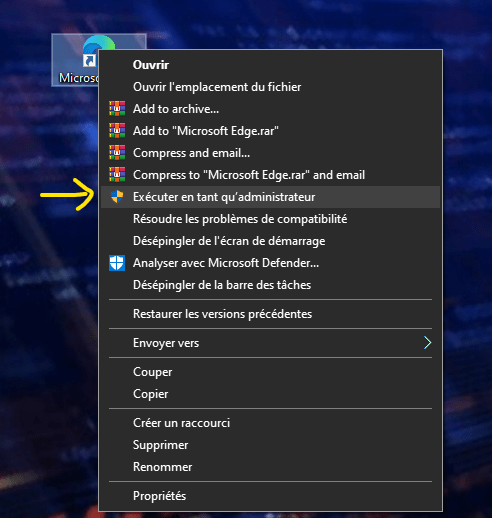
- Se richiesto, immettere la password dell'amministratore per confermare l'azione.
Soluzione 2: controllare e riparare i file di sistema danneggiati
Se l'errore di sistema 5 è causato da file di sistema danneggiati, puoi utilizzare lo strumento integrato Windows per controllare e riparare questi file. Ecco come:
- Aprire il prompt dei comandi come amministratore (vedere la soluzione 1 per le istruzioni oppure fare clic con il pulsante destro del mouse sul menu Start).

- Digita il seguente comando:
sfc /scannowe premi Invio.
- Consenti allo strumento di analizzare e riparare i file di sistema danneggiati. Questa operazione potrebbe richiedere del tempo.

- Una volta completato il processo, riavvia il computer e verifica se l'errore di sistema 5 è stato risolto.
Potrebbe interessarti questo articolo: i problemi di apertura del terminale Windows
Soluzione 3: reimpostare le impostazioni di sicurezza
Se l'errore di sistema 5 è causato da problemi di configurazione relativi alla sicurezza, puoi reimpostare le impostazioni di sicurezza del sistema seguendo questi passaggi:
- Aprire il prompt dei comandi come amministratore.
- Digita il seguente comando:
secedit /configure /cfg %windir%\inf\defltbase.inf /db defltbase.sdb /verbosee premi Invio.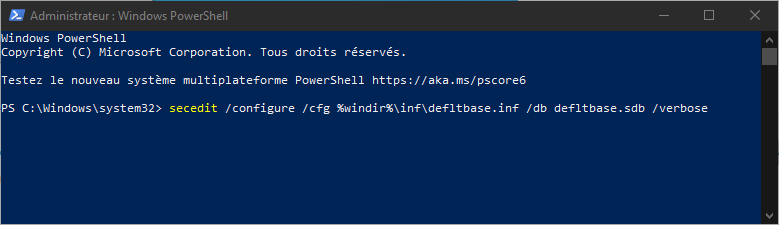
- Attendi il completamento del ripristino delle impostazioni di sicurezza, quindi riavvia il computer.
Soluzione 4: creare un nuovo account utente con privilegi di amministratore
Se nessuna delle soluzioni precedenti funziona, puoi provare a creare un nuovo account utente con privilegi di amministratore e a utilizzare tale account per eseguire i comandi o le applicazioni che causano l'errore di sistema 5. Ecco come creare un nuovo account amministratore:
- Premere i tasti Windows + X e selezionare "Pannello di controllo" dal menu visualizzato.
- Fare clic su "Account utente" e poi su "Gestisci un altro account".

- Fare clic su "Aggiungi un nuovo utente al PC" e seguire le istruzioni per creare un nuovo account.

- Assicurati di concedere privilegi di amministratore al nuovo account selezionando "Amministratore" come tipo di account.
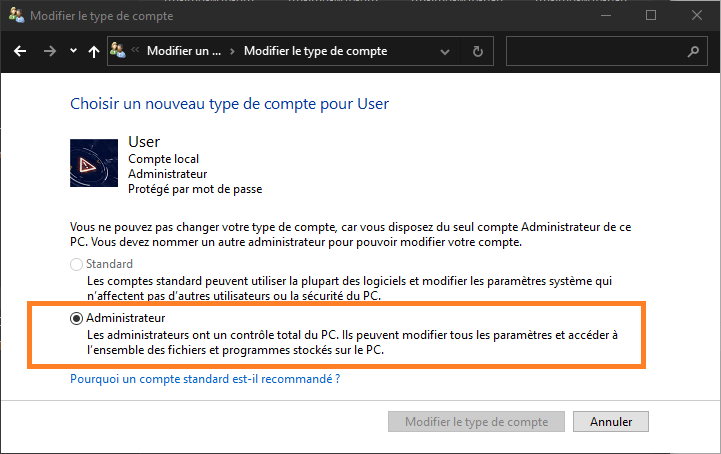
- Accedi con il nuovo account amministratore e prova a eseguire i comandi o le applicazioni che causavano l'errore di sistema 5.
Seguendo queste soluzioni, dovresti essere in grado di risolvere l'errore di sistema 5 e ripristinare il pieno funzionamento del tuo computer Windows . Ricorda che una regolare manutenzione del sistema e l'aggiornamento costante di software e driver possono aiutare a prevenire questo tipo di errori in futuro.
Leggi anche: Come risolvere il problema "Non riusciamo a trovare uno scanner di impronte digitali compatibile con Windows Hello"?
Domande frequenti
Che cos'è UAC (User Account Control) in Windows e in che modo influisce sull'errore di sistema 5?
Il Controllo dell'account utente (UAC) è una funzionalità di sicurezza integrata nei sistemi operativi Windows. Il suo scopo è proteggere il computer richiedendo conferma quando l'utente o un programma tentano di apportare modifiche significative al sistema, come l'installazione di software o la modifica delle impostazioni di sistema. Il Controllo dell'account utente può causare l'Errore di sistema 5 se le impostazioni di controllo sono troppo restrittive, impedendo all'utente di eseguire determinate azioni senza i privilegi di amministratore appropriati. Per evitare questo problema, è possibile modificare le impostazioni del Controllo dell'account utente o eseguire comandi e applicazioni come amministratore.
- Vantaggi dell'UAC:
- Protegge il computer da modifiche non autorizzate.
- Limita i rischi associati al malware.
- Aiuta a prevenire errori di gestione.
- Svantaggi dell'UAC:
- Può causare errori di accesso negato, come l'errore di sistema 5.
- Potrebbe essere percepito come un fastidio a causa delle molteplici richieste di conferma.
Come posso verificare se il mio account utente ha privilegi di amministratore sul mio computer Windows ?
Per risolvere l'errore di sistema 5 è fondamentale sapere se il tuo account utente dispone di privilegi di amministratore. Ecco come verificare i privilegi del tuo account utente in Windows :
- Premere i tasti Windows + X e selezionare "Pannello di controllo" dal menu visualizzato.
- Fare clic su "Account utente" e poi su "Cambia tipo di account".
- Vedrai quindi il tipo di account attualmente associato al tuo utente (Amministratore, Standard o Ospite).
Se il tuo account non dispone di privilegi di amministratore, puoi chiedere a un altro utente con tali diritti di concederti i privilegi necessari o di creare un nuovo account amministratore.
Quali altri tipi di errori di accesso negato possono verificarsi in Windows ?
Oltre all'errore di sistema 5, in Windowspossono verificarsi altri errori di accesso negato. Ecco alcuni esempi:
- Errore 401: questo errore è solitamente correlato a problemi di autenticazione durante l'accesso a risorse web protette da password.
- Errore 403: si verifica quando si tenta di accedere a una risorsa Web o a un file per il quale non si dispone dell'autorizzazione di accesso.
- Errore 5 (0x5): questo errore è simile all'errore di sistema 5 e indica che l'accesso a una risorsa o a un file è negato a causa di problemi di autorizzazione.
- Errore 1260: questo errore è correlato a un criterio di sicurezza che blocca l'esecuzione di un programma o di uno script sul computer.
Ogni errore di accesso negato può avere soluzioni specifiche a seconda della causa sottostante. Identificare la causa esatta è fondamentale per risolvere questi errori.
Conclusione
Gli errori di accesso negato, come l'errore di sistema 5 in Windows, possono essere frustranti e ostacolare il normale utilizzo del computer. Comprendere le possibili cause di questi errori e conoscere le soluzioni appropriate per risolverli in modo rapido ed efficace è essenziale. Seguendo i suggerimenti e le informazioni contenute in queste FAQ, sarai meglio equipaggiato per gestire e prevenire errori di accesso negato in futuro.


