

Sei frustrato perché non riesci ad aprire il Windows ? Niente panico! In questa guida completa, presentiamo sette metodi efficaci per risolvere questo problema comune. Che tu sia un principiante o un esperto, le nostre spiegazioni semplici ma dettagliate ti aiuteranno a comprendere gli aspetti tecnici e a riottenere rapidamente l'accessoal terminale.
Metodo 1: riavviare il computer
Prima di cercare soluzioni complesse, prova il metodo più semplice: riavvia il computer. Un riavvio spesso risolve i problemi temporanei che impediscono l' Windows.

Metodo 2: utilizzare il prompt dei comandi in modalità amministratore

A volte, per aprire il terminale sono necessari privilegi di amministratore. Per farlo, fai clic con il pulsante destro del mouse sul menu Start, quindi seleziona "Prompt dei comandi (amministratore)" o " Windows PowerShell (amministratore)", a seconda della versione di Windowsin uso.
Metodo 3: verificare l'integrità dei file di sistema
I file di sistema danneggiati possono impedire l'apertura del terminale. Ecco come controllare e riparare questi file: Passaggio 1 : Aprire il prompt dei comandi come amministratore (vedere Metodo 2).
Passaggio 2 : Digita il seguente comando e premi Invio: sfc /scannow
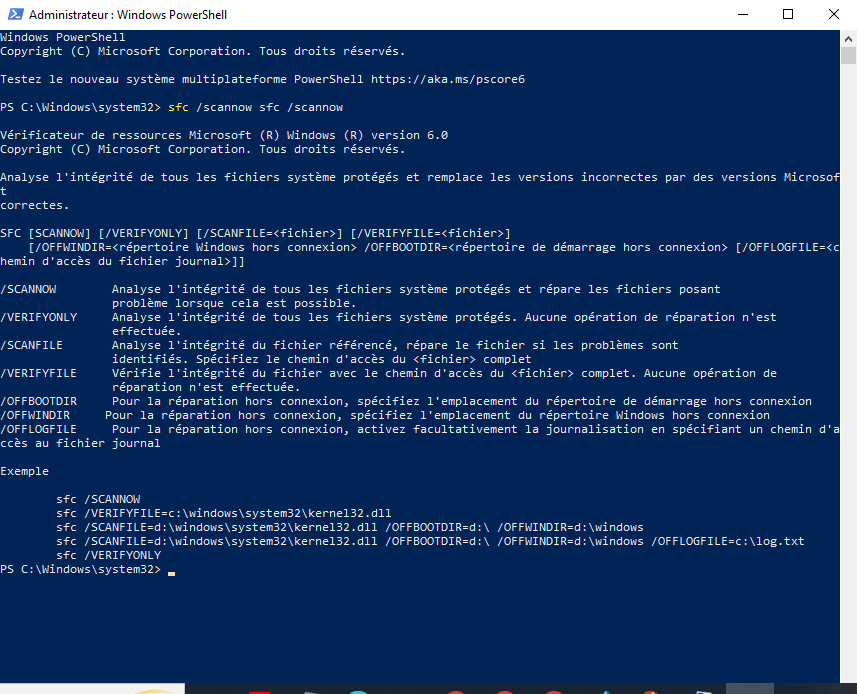
Attendere che i file di sistema vengano analizzati e riparati.
Metodo 4: Ripristinare le impostazioni del terminale
Una configurazione errata del terminale può causare problemi di apertura. Per ripristinare le impostazioni, seguire questi passaggi
Passaggio 1: Premi Win + R per aprire la finestra di dialogo Esegui. Digita %LOCALAPPDATA%\Packages\Microsoft.WindowsWindows\LocalState e premi Invio.
file settings.json per forzare la creazione di un nuovo file con le impostazioni predefinite all'apertura del terminale.

Metodo 5: Aggiorna Windows

Assicurati che il tuo sistema operativo sia aggiornato verificando la presenza di aggiornamenti disponibili. Per farlo, vai su "Impostazioni" > "Aggiornamento e sicurezza" > " Windows Update" e clicca su "Verifica aggiornamenti".
Potrebbe interessarti questo articolo: UsoClient.exe in Windows 10: è consigliabile disabilitarlo?
Metodo 6: Reinstallare Windows Terminal
Se i metodi precedenti non hanno funzionato, puoi reinstallare WindowsTerminal. Per farlo, segui questi passaggi:
Passaggio 1: Apri "Impostazioni" > "App" > "App e funzionalità".
Passaggio 2: Trova " Windows Terminal" e fai clic su "Disinstalla".
Terminal Windows dal Microsoft Store.

Metodo 7: creare un nuovo profilo utente
Il problema nell'apertura del terminale potrebbe essere dovuto a un profilo utente corrotto. In questo caso, crea un nuovo profilo e verifica se il terminale funziona correttamente
Passaggio 1: apri "Impostazioni" > "Account" > "Famiglia e altri utenti".

Passaggio 2: fare clic su "Aggiungi un altro utente a questo PC" e seguire le istruzioni per creare un nuovo account utente.
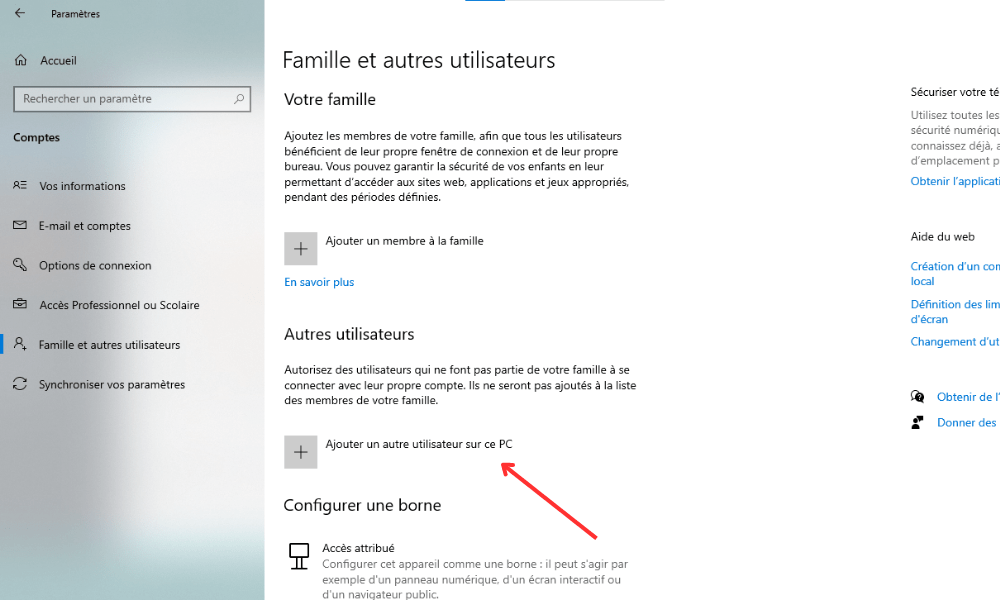
Passaggio 3: accedi con questo nuovo account e verifica che il terminale si apra correttamente.
Per facilitare la comprensione dei diversi metodi, ecco una tabella comparativa semplificata:
| Metodo | Passi |
|---|---|
| 1. Riavviare il computer | Riavvia semplicemente il computer |
| 2. Utilizzare il prompt dei comandi in modalità amministratore | Fare clic con il pulsante destro del mouse sul menu Start, quindi scegliere l'opzione amministratore |
| 3. Verificare l'integrità dei file di sistema | Eseguire il comando sfc /scannow |
| 4. Ripristinare le impostazioni del terminale | file settings.json |
| 5. Aggiorna Windows | Controlla gli aggiornamenti tramite Impostazioni |
| 6. Reinstallare Windows Terminal | Disinstallare e reinstallare il terminale da Microsoft Store |
| 7. Crea un nuovo profilo utente | Aggiungi un nuovo account utente e prova il terminale |
Ecco fatto! Ora hai a disposizione sette metodi infallibili per risolvere i problemi di apertura del terminale Windows. Sentiti libero di provare queste soluzioni e di condividere la tua esperienza con altri che incontrano difficoltà simili.
Domande frequenti
Come faccio ad aprire il terminale Windows utilizzando una scorciatoia da tastiera?
Per aprire rapidamente il terminale Windows , puoi utilizzare una scorciatoia da tastiera. Ecco i passaggi da seguire:
Passaggio 1: Premi contemporaneamente i tasti Win + X.
Passaggio 2: Nel menu contestuale visualizzato, seleziona " Windows PowerShell" o "Prompt dei comandi" a seconda della versione di Windows.
Passaggio 3: Tieni presente che puoi anche aprire il Windows utilizzando la Win + S la ricerca Windows, quindi digitando " PowerShell " o " cmd " e premendo Invio.
- Altre scorciatoie utili:
Ctrl + C: interrompe il comando corrente.Ctrl + V: incolla il testo nel terminale.Ctrl + Z: invia un segnale di arresto al comando corrente.Ctrl + L: cancella lo schermo del terminale.
Qual è la differenza tra il prompt dei comandi e il terminale Windows ?

Il prompt dei comandi (CMD) è l'interprete dei comandi predefinito per Windows fin da Windows NT. Consente di eseguire comandi e script batch. Al contrario, il terminale Windows è un'applicazione moderna che combina diversi ambienti a riga di comando, come PowerShell, CMD e il sottosistema Windows per Linux (WSL).
- Principali differenze:
- Il terminale Windows supporta le schede per lavorare su più sessioni in parallelo.
- PowerShell, incluso nel terminale Windows, è più potente e flessibile del prompt dei comandi.
- Il terminale Windows consente l'utilizzo dei comandi Linux con WSL.
- Il terminale Windows offre personalizzazioni avanzate (colori, caratteri, trasparenza, ecc.).
È possibile personalizzare l'aspetto del terminale Windows ?
Sì, è possibile personalizzare l'aspetto del terminale Windows. Per farlo, segui i passaggi seguenti: Apri il terminale Windows. Fai clic sull'icona a forma di freccia rivolta verso il basso situata nell'angolo in alto a destra della finestra, quindi seleziona "Impostazioni". Nella finestra delle impostazioni, puoi personalizzare l'aspetto modificando le opzioni disponibili, come colori, font, dimensioni del testo, trasparenza e sfondi.
- Suggerimenti:
- Utilizza temi predefiniti per un aspetto professionale.
- Personalizza le scorciatoie da tastiera per una maggiore facilità d'uso.
- Attiva la trasparenza per un interessante effetto estetico.
Come posso aggiungere schede nel terminale Windows per lavorare su più sessioni contemporaneamente?
Il Terminale Windows consente di aprire più schede per facilitare il lavoro su più sessioni contemporaneamente. Per aggiungere una nuova scheda, seguire questi passaggi: Aprire il Terminale Windows. Fare clic sull'icona a forma di freccia rivolta verso il basso situata nell'angolo in alto a destra della finestra. Selezionare l'ambiente della riga di comando desiderato (PowerShell, CMD, WSL, ecc.) per aprire una nuova scheda.
- Scorciatoie da tastiera:
Ctrl + T: apre una nuova scheda con l'ambiente predefinito.Ctrl + W: chiude la scheda attiva.Ctrl + Tab: naviga tra le schede aperte.
Esistono alternative al terminale Windows per la gestione delle righe di comando?
Sì, esistono diverse alternative al terminale Windows per la gestione delle righe di comando. Ecco alcune delle opzioni più diffuse:
- ConEmu
- comandante
- Iper
- Capolinea
- MobaXterm
Queste alternative offrono funzionalità aggiuntive, come personalizzazione avanzata, supporto multipiattaforma e plugin.
Come posso eseguire gli script di PowerShell nel terminale Windows ?
Per eseguire gli script di PowerShell nel terminale Windows, seguire questi passaggi:
- Aprire il terminale Windows e selezionare la scheda PowerShell.
- Accedi alla directory contenente lo script utilizzando il
`cd`. Digita il seguente comando per eseguire lo script:`.\script_name.ps1`
Tieni presente che, per impostazione predefinita, l'esecuzione degli script PowerShell è disabilitata per motivi di sicurezza. Per consentire l'esecuzione degli script, apri PowerShell come amministratore ed esegui il seguente comando: Set-ExecutionPolicy RemoteSigned
Come utilizzare il terminale Windows per accedere ai sistemi remoti tramite SSH?
Il terminale Windows consente l'accesso ai sistemi remoti tramite SSH utilizzando lo strumento integrato OpenSSH. Ecco come:
- Apri il terminale Windows e seleziona la scheda desiderata (PowerShell, CMD, ecc.).
- Digita il seguente comando per stabilire una connessione SSH:
ssh utente@indirizzo_IP_server - Quando richiesto, immettere la password dell'utente remoto.
Come posso configurare e utilizzare le scorciatoie da tastiera nel terminale Windows ?
Per configurare e utilizzare le scorciatoie da tastiera nel terminale Windows, procedere come segue:
- Aprire il terminale Windows.
- Fare clic sull'icona della freccia rivolta verso il basso, situata nell'angolo in alto a destra della finestra, quindi selezionare "Impostazioni".
- Nella finestra delle impostazioni, cerca la sezione "Azioni" in "Scelte rapide da tastiera".
- È possibile personalizzare le scorciatoie da tastiera esistenti o aggiungerne di nuove cliccando sul pulsante "+".
Come risolvere i problemi di compatibilità tra il terminale Windows e alcune applicazioni della riga di comando?
Per risolvere i problemi di compatibilità tra il terminale Windows e alcune applicazioni della riga di comando, puoi provare le seguenti soluzioni:
- Aggiornare il terminale Windows e l'applicazione pertinente.
- Controllare le impostazioni di compatibilità dell'applicazione della riga di comando e del terminale Windows.
- Cercare soluzioni specifiche al problema riscontrato nei forum e nei siti di supporto dell'applicazione in questione.
Come posso utilizzare i comandi Linux nel terminale Windows con WSL (sottosistemaWindows per Linux)?
- Per utilizzare i comandi Linux nel terminale Windows con WSL, seguire i passaggi seguenti:
- Installa WSL seguendo le istruzioni ufficiali di Microsoft.
- Installa una distribuzione Linux a tua scelta dal Microsoft Store (ad esempio Ubuntu, Debian, Fedora, ecc.).
- Aprire il terminale Windows e fare clic sull'icona della freccia rivolta verso il basso per aprire una nuova scheda.
- Selezionare la distribuzione Linux installata per avviare una sessione WSL.
- Ora puoi utilizzare i comandi Linux nel terminale Windows.
Conclusione
Il terminale Windows è un potente strumento che offre numerose funzionalità per facilitare il lavoro con la riga di comando. Conoscendo le risposte a queste domande frequenti, potrai sfruttare appieno le potenzialità del Windows e risolvere i problemi più comuni.


