
errore 0x803f8001 è un problema che può verificarsi quando si tenta di aggiornare o scaricare app dal Microsoft Store. Questo codice indica che l'app non è correttamente licenziata o non è compatibile con la versione di Windows 10in uso. Se riscontri questo problema, non preoccuparti: esistono soluzioni per risolverlo. In questo articolo, spiegheremo le possibili cause di questo errore e come correggerlo.
Quali sono le cause del codice di errore 0x803f8001?
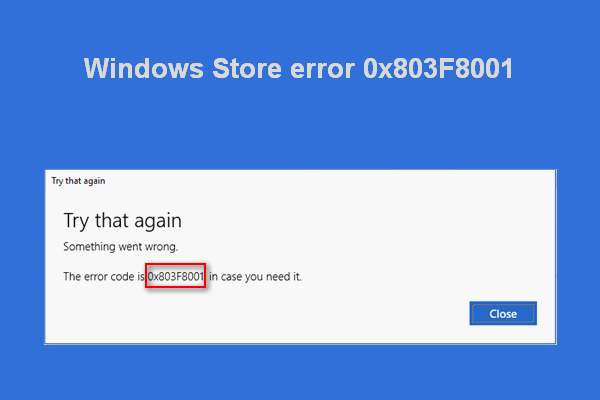
Esistono diversi motivi per cui potrebbe comparire il codice di errore 0x803f8001 su Windows 10. Tra i più comuni rientrano:
- Un gli aggiornamenti legittimi delle applicazioni
- Una cache Windows danneggiata o obsoleta
- Un problema di posizione o regione che impedisce all'applicazione di riconoscere il sistema.
- Un proxy o una VPN che interferisce con la connessione al Microsoft Store.
- Un malfunzionamento del Windows Store o dell'applicazione in questione.
Come risolvere il codice di errore 0x803f8001?
Per risolvere l'errore 0x803f8001 su Windows 10, puoi provare i seguenti metodi:
Metodo 1: disinstallare e reinstallare l'applicazione
La prima cosa da fare è disinstallare e reinstallare l' applicazione problematica. Questo può risolvere eventuali bug o incompatibilità che impediscono l'aggiornamento o il download. Per farlo, segui questi passaggi:
- Fai clic con il pulsante destro del mouse sull'icona dell'applicazione nel menu Start o sul desktop e scegli Disinstalla.

- Apri Microsoft Store e cerca l'app che vuoi reinstallare.

- Fai clic su Installa e segui le istruzioni visualizzate sullo schermo.
Metodo 2: Disattivare temporaneamente l'antivirus
Il software antivirus protegge il PC dalle minacce dannose, ma a volte può interferire con gli aggiornamenti delle applicazioni e causare l'errore 0x803f8001. Per verificare se questo è il caso, puoi disabilitare temporaneamente il software antivirus o persino Windows Defender fino al termine dell'aggiornamento o del download. Per farlo, segui questi passaggi:
- Apri il tuo software antivirus e accedi alle impostazioni.
- Cerca l'opzione per disattivare la protezione in tempo reale o la protezione antivirus e cliccaci sopra.
- Scegli la durata per cui desideri disattivare l'antivirus, ad esempio 15 minuti o fino al prossimo riavvio.
- Prova ad aggiornare o a scaricare nuovamente l'app dal Microsoft Store.
Non dimenticare di riattivare l'antivirus una volta terminato.
Metodo 3: reimpostare la cache Windows Store
La cache Windows Store è una raccolta di file temporanei che memorizzano informazioni su app e aggiornamenti. Se questa cache è danneggiata o obsoleta, può impedire il corretto funzionamento di Microsoft Store e causare l'errore 0x803f8001. Per reimpostare la Windows Store, segui questi passaggi:
- Premi Windows + Q per aprire la casella di ricerca vicino al pulsante Start o a Cortana.
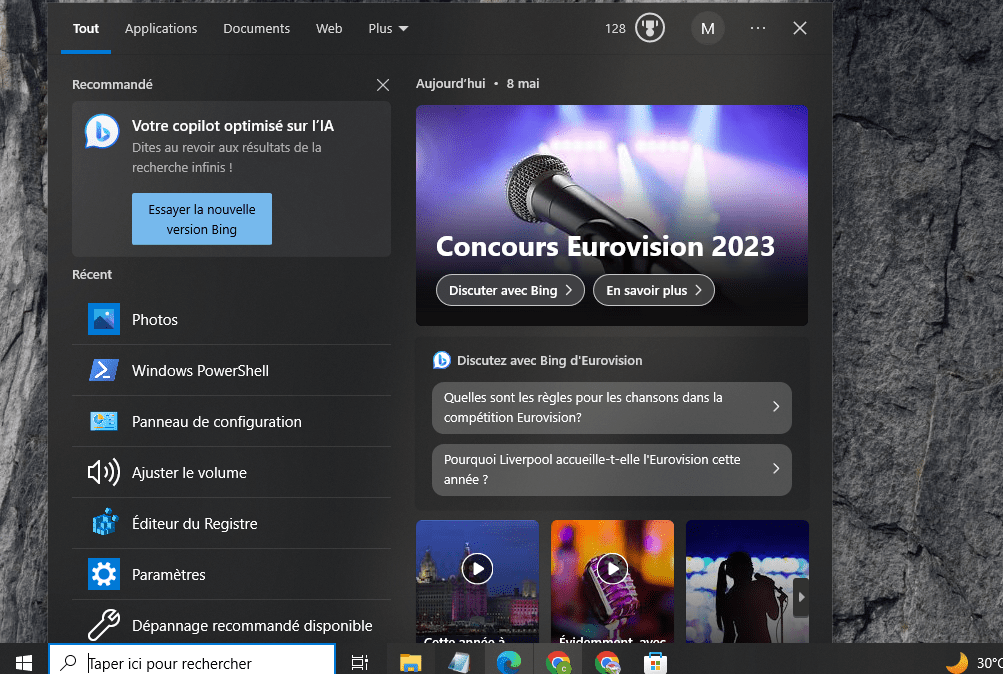
- Digita wsreset e fai clic con il pulsante destro del mouse sul risultato. Seleziona Esegui come amministratore.
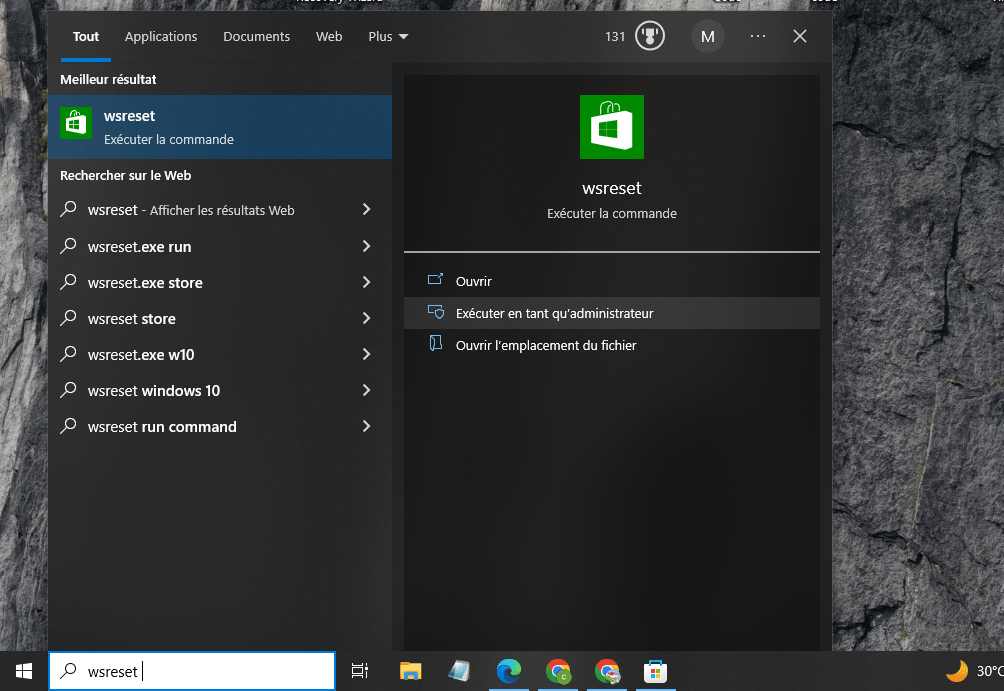
- Si aprirà e si chiuderà automaticamente una finestra nera. Ciò significa che la cache Windows Store è stata reimpostata.
- Prova ad aggiornare o a scaricare nuovamente l'app dal Microsoft Store.
Metodo 4: registrare nuovamente l'app Windows Store
Se il problema persiste, l' app Windows Store stessa potrebbe essere danneggiata o configurata in modo errato. In questo caso, puoi provare a registrarla nuovamente utilizzando PowerShell , uno strumento che consente di eseguire comandi avanzati su Windows 10. Per farlo, segui questi passaggi:
- Premi Windows + Q per aprire la casella di ricerca vicino al pulsante Start o a Cortana.
- Digita PowerShell e fai clic con il pulsante destro del mouse sul risultato. Seleziona Esegui come amministratore.

- Nella finestra di PowerShell, copia e incolla il seguente comando:
Get-AppXPackage *WindowsStore* -AllUsers | Foreach {Add-AppxPackage -DisableDevelopmentMode -Register "$($_.InstallLocation)\AppXManifest.xml"}
- Premi Invio per eseguire il comando.
- Attendi il completamento del comando e chiudi la finestra di PowerShell.
- Prova ad aggiornare o a scaricare nuovamente l'app dal Microsoft Store.
Metodo 5: Consenti alle app di utilizzare la tua posizione
Alcune app potrebbero aver bisogno di accedere alla tua posizione per funzionare correttamente. Se non hai consentito alle app di utilizzare la tua posizione, questo potrebbe causare l'errore con codice 0x803f8001. Per consentire alle app di utilizzare la tua posizione, segui questi passaggi:
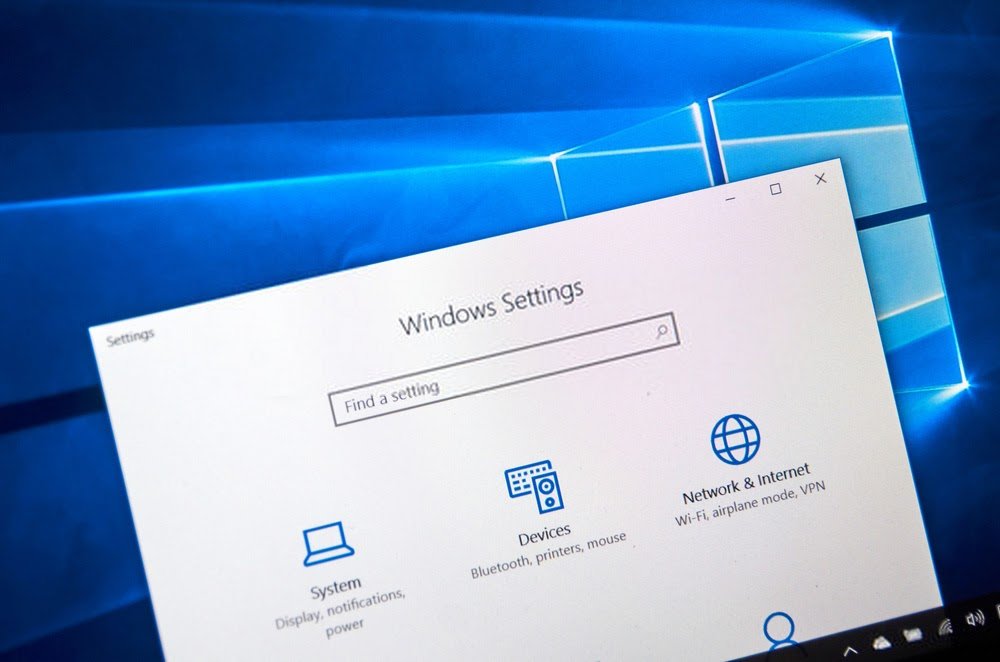
- Fai clic sul Start e scegli Impostazioni.
- Fai clic su Privacy e seleziona Posizione dal menu a sinistra.
- Nella sezione " Consenti l'accesso alla posizione su questo dispositivo", fai clic sul Modifica e abilita l'opzione.
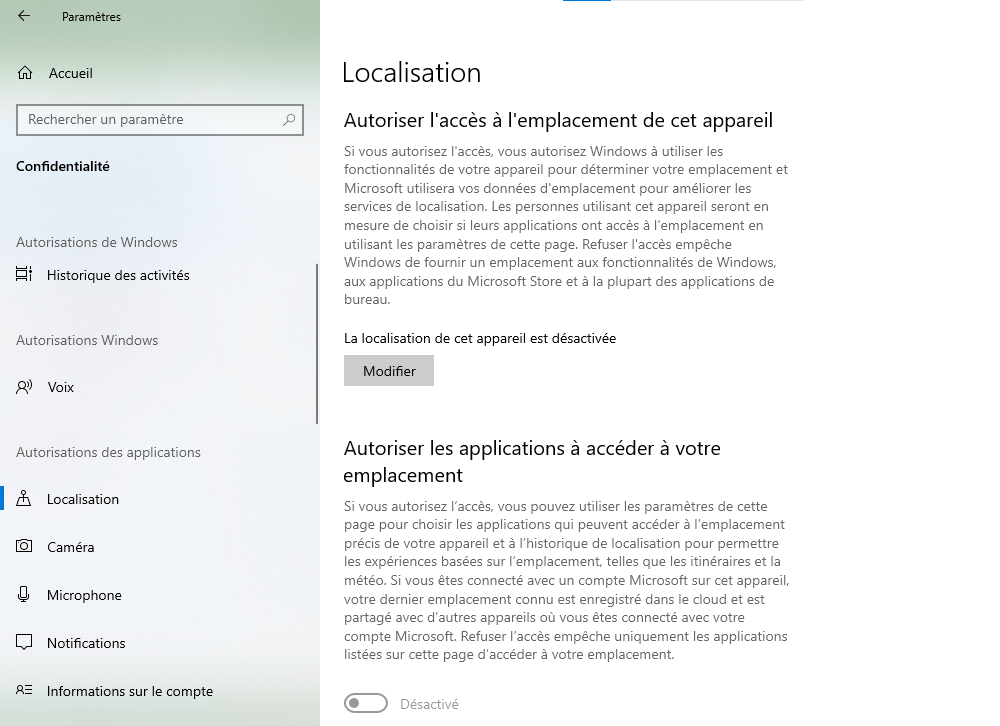
- Nella sezione "Scegli quali app possono accedere alla tua posizione", abilita l'opzione per Microsoft Store e per l'app che desideri aggiornare o scaricare.

Metodo 6: Disattivare il proxy
Un proxy è un server intermedio che consente di nascondere il proprio indirizzo IP e aggirare restrizioni geografiche o censure. Tuttavia, un proxy può anche interferire con la connessione al Microsoft Store e causare l'errore 0x803f8001. Per disabilitare il proxy, seguire questi passaggi:
- In Microsoft Edge, fai clic sul pulsante del menu situato nell'angolo in alto a destra e seleziona Impostazioni.

- Nel menu a sinistra, accedi al Sistema e fai clic su Apri le impostazioni proxy del tuo computer .

- pulsanti " Rileva automaticamente le impostazioni" e "Usa script di installazione" su Disabilitato.

Metodo 7: utilizzare lo strumento DISM
DISM è uno strumento integrato in Windows 10 in grado di riparare file di sistema danneggiati o mancanti. Se il codice di errore 0x803f8001 è dovuto a un danneggiamento del sistema, puoi provare a utilizzare questo strumento per risolverlo. Per farlo, segui questi passaggi:
- Premi Windows + Q per aprire la casella di ricerca vicino al pulsante Start o a Cortana.
- Digita Prompt dei comandi e fai clic con il pulsante destro del mouse sul risultato. Seleziona Esegui come amministratore.

- Nella finestra del prompt dei comandi, copia e incolla il seguente comando:
DISM /Online /Pulizia-Immagine /RipristinaSalute
- Premi Invio per eseguire il comando.
- Attendi il completamento del comando, quindi chiudi la finestra del prompt dei comandi.
- Prova ad aggiornare o a scaricare nuovamente l'app dal Microsoft Store.
Metodo 8: Reimpostare le impostazioni di lingua e regione
Le impostazioni di lingua e regione possono influire sulla disponibilità e sulla compatibilità delle app nel Microsoft Store. Se hai modificato di recente queste impostazioni o stai utilizzando una versione di Windows 10 non compatibile con il tuo Paese, potresti riscontrare l'errore 0x803f8001. Per ripristinare le impostazioni di lingua e regione, segui questi passaggi:
- Fai clic sul Start e scegli Impostazioni.
- Fai clic su Ora e lingua e seleziona Regione dal menu a sinistra.
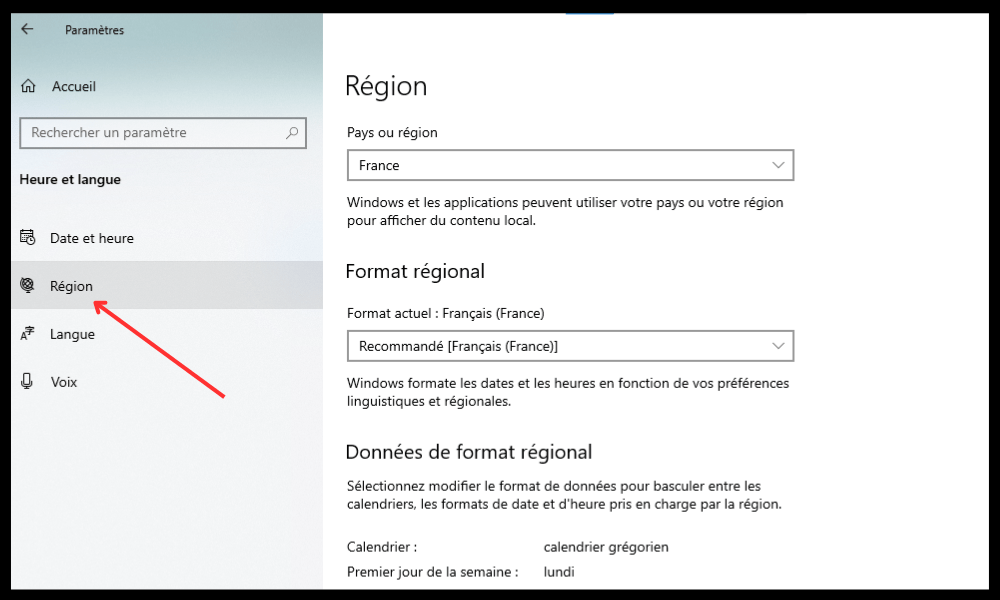
- Nella sezione Paese o regione, scegli il paese corrispondente alla versione di Windows 10 in uso e alla tua posizione attuale.
- Nella sezione Formato regionale, scegli il formato corrispondente alla tua lingua e alle tue preferenze.
- Fai clic su Lingua nel menu a sinistra e verifica che la lingua visualizzata sia quella che desideri utilizzare per Windows 10 e le applicazioni.
- Se desideri cambiare la lingua, fai clic su Aggiungi una lingua e scegli quella desiderata dall'elenco. Quindi, fai clic sulla lingua aggiunta e scegli Imposta come lingua predefinita.
Domande frequenti
Ecco alcune domande frequenti sul codice di errore 0x803f8001 su Windows 10:
Cos'è il codice di errore 0x803f8001?
Il codice 0x803f8001 è un problema che può verificarsi quando si tenta di aggiornare o scaricare app dal Microsoft Store. Questo codice indica che l'app non è correttamente licenziata o non è compatibile con la versione di Windows 10 in uso.
Come risolvere il codice di errore 0x803f8001?
Per risolvere l'errore 0x803f8001 su Windows 10, puoi provare i seguenti metodi:
- Disinstallare e reinstallare l'applicazione
- Disattivare temporaneamente l'antivirus
- Reimposta la cache Windows Store
- Registra nuovamente l'app Windows Store
- Consenti alle app di utilizzare la tua posizione
- Disabilitare il proxy
- Utilizzare lo strumento DISM
- Reimposta le impostazioni di lingua e regione
Come evitare il codice di errore 0x803f8001?
Per evitare il codice di errore 0x803f8001 su Windows 10, puoi seguire questi suggerimenti:
- Mantieni il tuo sistema aggiornato aggiornamenti Windows .
- Controlla regolarmente la disponibilità di aggiornamenti per le app su Microsoft Store e installali non appena disponibili.
- Utilizza un antivirus affidabile e compatibile con Windows 10 e disattivalo temporaneamente durante l'aggiornamento o il download di applicazioni.
- Di tanto in tanto, svuota la cache di Windows Store utilizzando lo strumento wsreset.
- Assicurati che le impostazioni di lingua e regione corrispondano alla tua versione di Windows 10 e alla tua posizione attuale.
- Evita di utilizzare un proxy o una VPN, poiché potrebbero interrompere la connessione a Microsoft Store.
- Utilizzare lo strumento DISM per riparare i file di sistema danneggiati o mancanti.
Conclusione
errore 0x803f8001 su Windows 10 è un problema che può impedire l'aggiornamento o il download di app dal Microsoft Store. Esistono diverse possibili cause e soluzioni. Una di queste prevede la riparazione dell'errore di sistema 5, che può essere causato da autorizzazioni insufficienti o file danneggiati. Ci auguriamo che questo articolo vi abbia aiutato a comprendere le cause e i metodi per risolvere l'errore 0x803f8001 su Windows 10.Se avete ancora domande o commenti, non esitate a scriverci nella sezione sottostante.


