

Stanco dell'errore 0x8007045d che interrompe il tuo lavoro su Windows 10 ? Sei nel posto giusto per risolverlo! Ti spiegheremo le cause di questo errore e come risolverlo. Segui i nostri consigli e riprendi il controllo del tuo computer.
Comprensione dell'errore 0x8007045d: possibili cause
L'errore 0x8007045d è spesso correlato a problemi di lettura o scrittura sul disco rigido. Può essere causato da un dispositivo malfunzionante, da un file corrotto o danneggiato o da errori nel file system. Ecco alcune delle cause più comuni:
- disco rigido difettoso o danneggiato
- File di sistema danneggiati
- Errore di registro
- Problema del pilota
- Configurazione BIOS errata
Metodo 1: controllare e riparare gli errori del disco rigido
Il primo passo per risolvere l'errore 0x8007045d è verificare l'integrità del disco rigido. Ecco come fare:
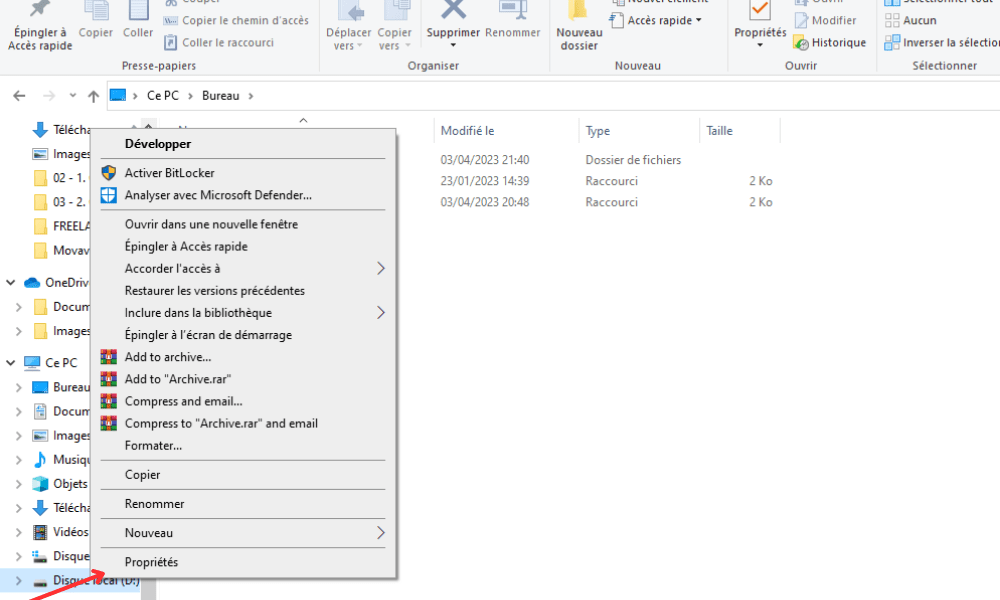
Passaggio 1: aprire Esplora file e fare clic con il pulsante destro del mouse sul disco rigido in questione, quindi selezionare "Proprietà".
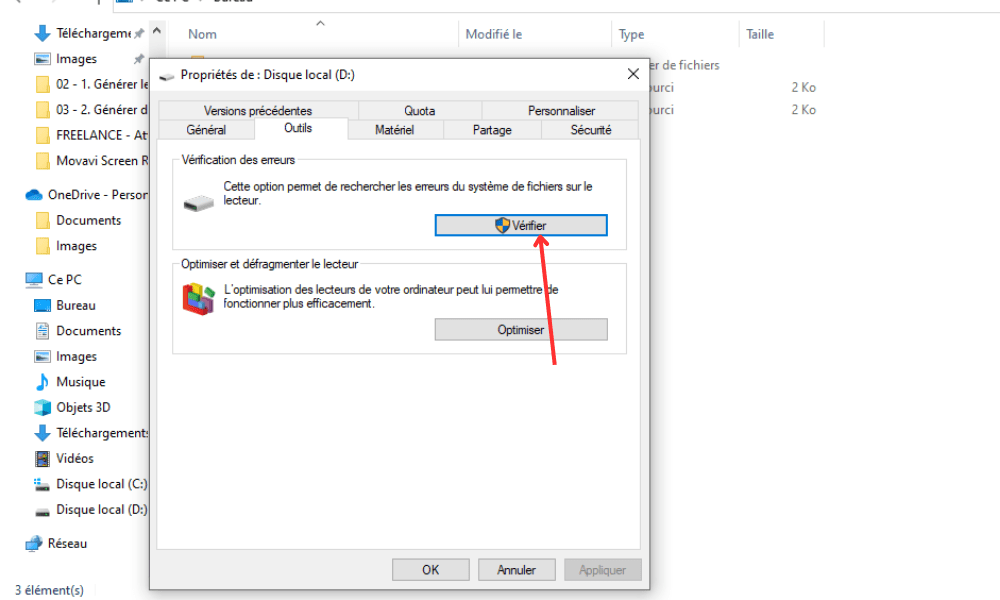
Passaggio 2: Vai alla scheda "Strumenti" e clicca su "Verifica" in "Controllo errori".
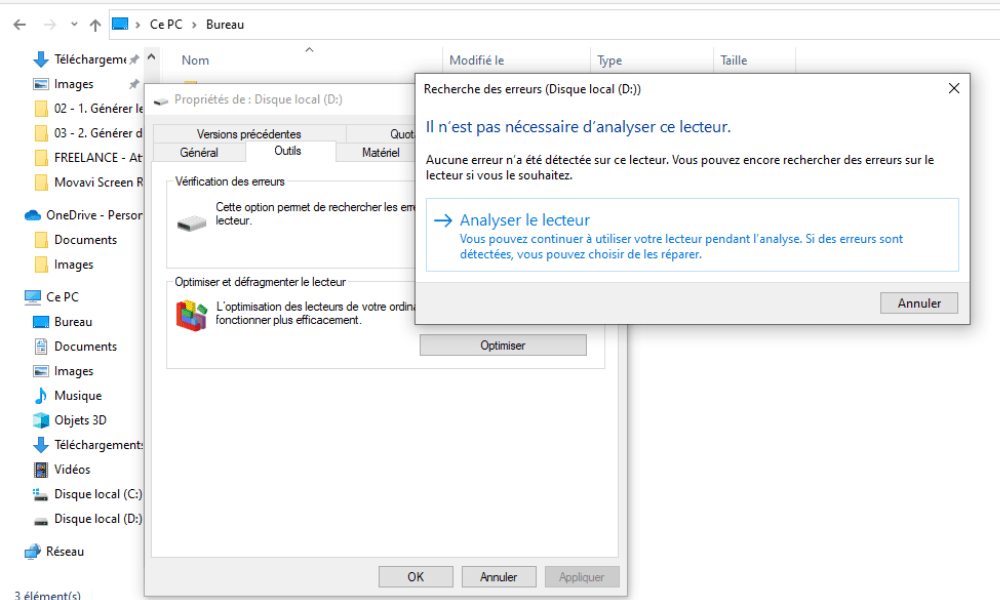
Passaggio 3: seguire le istruzioni visualizzate sullo schermo per iniziare a controllare e riparare gli errori del disco rigido.
Riavvia il computer dopo il controllo e verifica se l'errore persiste.
Metodo 2: eseguire un controllo dei file di sistema
Anche i file di sistema danneggiati possono causare l'errore 0x8007045d . Per controllarli e ripararli, segui questi passaggi:
Passaggio 1: premere i tasti " Windows + X" e selezionare "Prompt dei comandi (amministratore)" o " Windows PowerShell (amministratore)".

Passaggio 2: Digitare "sfc /scannow" e premere Invio. Lo strumento Controllo file di sistema inizierà la scansione alla ricerca e alla riparazione dei file danneggiati.
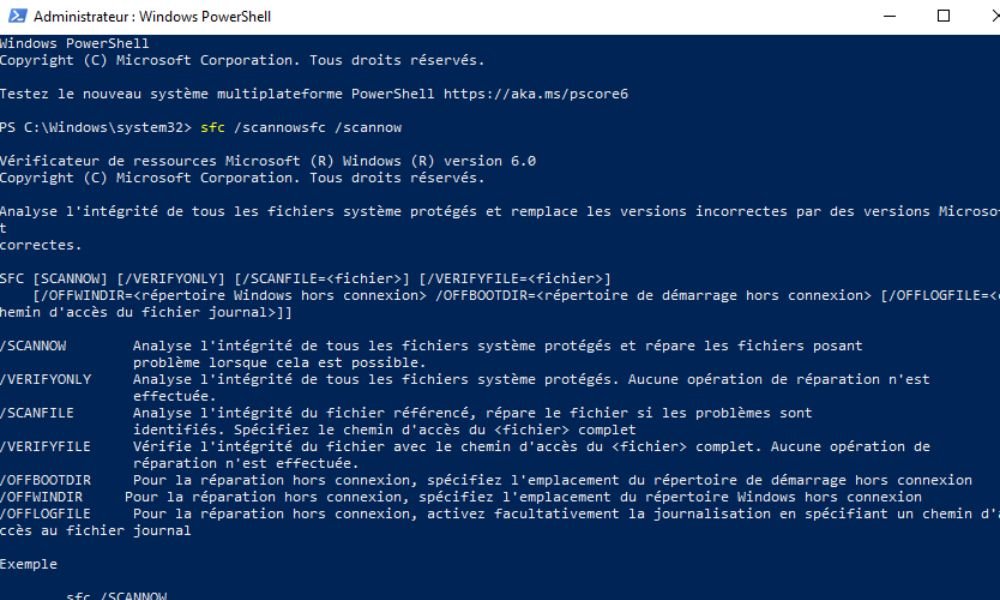
Passaggio 3: attendere il completamento del processo e riavviare il computer. Verificare che l'errore sia stato risolto.
Metodo 3: pulire il registro Windows
Anche un registro Windows danneggiato può causare l'errore 0x8007045d. Per pulirlo, puoi utilizzare un'utilità affidabile per la pulizia del registro. Ecco come:

- Scarica e installa un'utilità affidabile per la pulizia del registro, come CCleaner o Wise Registry Cleaner.
- Avviare l'utilità e seguire le istruzioni per analizzare e pulire gli errori del registro.
- Riavvia il computer e verifica se l'errore 0x8007045d è stato risolto.
Metodo 4: Aggiornare i driver del dispositivo
Anche i driver obsoleti o danneggiati possono causare l'errore 0x8007045d. Assicurati che i driver siano aggiornati seguendo questi passaggi:
1. Premere i tasti " Windows + X" e selezionare "Gestione dispositivi".

2. Cercare i dispositivi con un triangolo giallo, che indica un problema con il driver.
3. Fare clic con il tasto destro del mouse sul dispositivo e selezionare "Aggiorna driver".
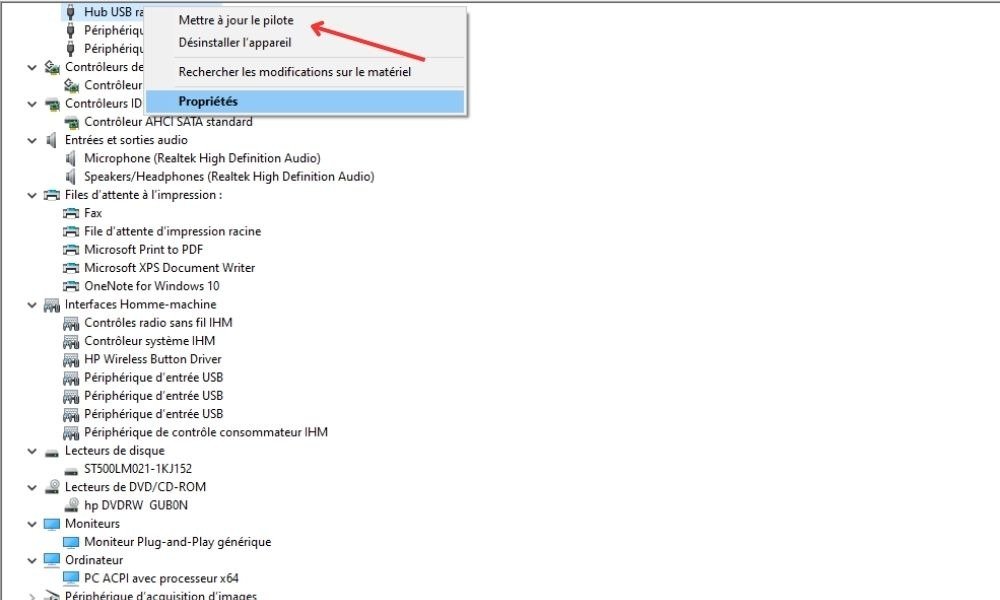
4. Selezionare l'opzione "Cerca automaticamente un driver aggiornato" e seguire le istruzioni visualizzate sullo schermo.
5. Riavviare il computer dopo aver aggiornato i driver e verificare se l'errore persiste.
Metodo 5: Reimpostare la configurazione del BIOS
Anche una configurazione errata del BIOS può causare l'errore 0x8007045d. Per ripristinare la configurazione del BIOS, seguire questi passaggi:
1. Riavviare il computer e premere il tasto indicato sullo schermo per accedere al BIOS (solitamente F2, F10, F12 o Canc).
2. Una volta nel BIOS, cerca l'opzione "Carica impostazioni predefinite" o "Carica impostazioni predefinite ottimizzate" e selezionala.

3. Salvare le modifiche e uscire dal BIOS premendo il tasto appropriato (solitamente F10).
4. Riavvia il computer e verifica se l'errore è stato risolto.
Applicando i metodi descritti sopra, dovresti essere in grado di risolvere l'errore 0x8007045d e ripristinare il normale funzionamento del tuo computer Windows 10. Ricordati di eseguire regolarmente il backup dei dati e di mantenere il sistema aggiornato per prevenire potenziali errori o problemi in futuro.
Domande frequenti
Come posso verificare se il mio disco rigido è in buone condizioni?

Controllare lo stato di salute del disco rigido è essenziale per prevenire errori e guasti. Ecco alcuni metodi per verificare lo stato di salute del disco rigido:
- Utilizzare lo strumento CHKDSK: aprire un prompt dei comandi come amministratore, digitare "chkdsk C: /f" (sostituire "C:" con la lettera dell'unità che si desidera controllare) e premere Invio. CHKDSK eseguirà la scansione del disco rigido e riparerà eventuali errori rilevati.
- Utilizzare un software diagnostico: un software diagnostico, come CrystalDiskInfo o HD Tune, può fornire informazioni dettagliate sullo stato del disco rigido, tra cui temperatura, errori e settori danneggiati.
- Visualizza i report SMART: i moderni dischi rigidi sono dotati della tecnologia SMART (Self-Monitoring, Analysis and Reporting Technology), che monitora costantemente lo stato di salute dell'unità. È possibile accedere ai report SMART tramite un software dedicato o tramite il BIOS del computer.
Se si verificano problemi o errori ricorrenti, si consiglia di eseguire il backup dei dati e di sostituire il disco rigido.
Quali altri errori comuni possono verificarsi su Windows 10?
Windows 10 può riscontrare vari errori, spesso correlati a problemi hardware, software o di configurazione. Ecco alcuni errori comuni:
- Errori di avvio (schermata blu della morte o BSOD)
- Errori del driver (codice 43, codice 10, ecc.)
- Errori relativi agli aggiornamenti (0x80070002, 0x80070057, ecc.)
- Errori dell'applicazione (0xc000007b, 0xc0000142, ecc.)
- Errori del file system (0x80070570, 0x80070017, ecc.)
- Errore 0xc000007b
- Errore VirtualBox E_FAIL (0x80004005) su Windows
Ogni errore può avere molteplici cause e soluzioni. Si consiglia di ricercare l'errore specifico riscontrato e seguire le istruzioni per risolverlo.
Come posso eseguire il backup dei miei dati per evitare di perdere informazioni in caso di errore?

Eseguire regolarmente il backup dei dati è fondamentale per prevenire la perdita di informazioni in caso di errori o guasti. Ecco alcuni metodi per eseguire il backup dei dati:
- Backup su un disco rigido esterno: copia regolarmente i file importanti su un disco rigido esterno o su un'unità flash USB. Puoi farlo manualmente o utilizzare un software di backup.
- Backup su cloud: utilizza servizi di archiviazione online, come Google Drive, Microsoft OneDrive o Dropbox, per eseguire il backup automatico dei tuoi file. Questi servizi in genere offrono spazio di archiviazione gratuito limitato e opzioni di abbonamento per capacità di archiviazione maggiori.
- Creare un'immagine di sistema: un'immagine di sistema è una copia completa del disco rigido, inclusi il sistema operativo, le applicazioni e i file personali. È possibile creare un'immagine di sistema utilizzando lo strumento integrato Windows 10 o un software di terze parti, quindi memorizzarla su un disco rigido esterno o su un altro supporto di archiviazione.
Si consiglia di utilizzare almeno due metodi di backup per garantire la sicurezza dei dati.
È necessario utilizzare un software antivirus per prevenire errori e proteggere il mio computer?
L'utilizzo di un software antivirus è essenziale per proteggere il computer da malware e prevenire determinati errori che possono essere causati da virus o spyware. Windows 10 include un antivirus integrato, Windows Defender , che fornisce protezione in tempo reale ed esegue regolarmente la scansione del computer. È anche possibile utilizzare un antivirus di terze parti per una protezione aggiuntiva.
Assicurati che il tuo software antivirus sia sempre aggiornato ed esegui regolarmente scansioni complete del tuo computer per rilevare ed eliminare eventuali minacce.
Quali sono i segnali che indicano che il mio disco rigido potrebbe essere sul punto di guastarsi?

Un disco rigido difettoso può presentare diversi segnali d'allarme. Eccone alcuni:
- Rumori insoliti (ticchettii, stridii, ecc.)
- Errori frequenti di lettura o scrittura
- Prestazioni ridotte e tempi di risposta lenti
- Arresti anomali e riavvii del sistema imprevisti
- Errori SMART segnalati dal BIOS o dal software diagnostico
Se noti questi segnali, esegui immediatamente il backup dei dati e valuta la possibilità di sostituire il disco rigido.
Come posso impedire il danneggiamento dei file di sistema sul mio computer Windows 10?
Il danneggiamento dei file di sistema può essere causato da vari fattori, come malware, errori del disco rigido o interruzioni di corrente. Ecco alcuni suggerimenti per prevenire il danneggiamento dei file di sistema:
- Utilizza un software antivirus aggiornato ed esegui regolarmente scansioni complete del tuo computer.
- Controllare e riparare regolarmente gli errori del disco rigido utilizzando lo strumento CHKDSK o un software diagnostico.
- Installa un UPS per proteggere il tuo computer da sbalzi di tensione e interruzioni di corrente.
- Mantieni aggiornati il tuo sistema operativo e le tue applicazioni per evitare problemi di compatibilità ed errori.
- Evita di forzare lo spegnimento del computer tenendo premuto il pulsante power supply , poiché ciò potrebbe danneggiare i file di sistema. Utilizza invece l'opzione di spegnimento appropriata dal menu Start Windows.
Seguendo questi suggerimenti, puoi ridurre al minimo il rischio di danneggiamento dei file di sistema e mantenere la stabilità del tuo computer Windows 10.
Esistono programmi software in grado di monitorare costantemente lo stato di salute del mio disco rigido?
Sì, esiste un software specificamente progettato per monitorare costantemente lo stato di salute del disco rigido . Tra i software più diffusi figurano:
- CrystalDiskInfo
- Sintonizzazione HD
- Sentinella del disco rigido
- Acronis Drive Monitor
Questi programmi monitorano i parametri SMART del tuo disco rigido e ti avvisano di potenziali problemi, come settori danneggiati, temperature elevate o calo delle prestazioni.
Come posso correggere gli errori del registro senza utilizzare software di terze parti?
È possibile riparare manualmente gli errori del registro di sistema senza utilizzare software di terze parti, ma può essere rischioso e complesso se non si ha familiarità con il registro di sistema Windows. Ecco alcuni passaggi per riparare manualmente gli errori del registro di sistema:
- Aprire l'editor del registro di sistema premendo i tasti " Windows + R", digitando "regedit" e premendo Invio.
- Individua la chiave del Registro di sistema corrispondente all'errore che stai riscontrando (dovrai cercare l'errore specifico per trovare la chiave del Registro di sistema associata).
- Fare clic con il tasto destro del mouse sulla chiave del registro e selezionare "Modifica" per apportare le modifiche necessarie.
- Salvare le modifiche e chiudere l'editor del registro.
Si consiglia vivamente di creare un backup del registro prima di apportare modifiche, poiché un errore nel registro può rendere il sistema instabile o inutilizzabile.
Quali sono i rischi associati alla modifica del BIOS del mio computer?

La modifica del BIOS del computer comporta alcuni rischi, tra cui:
- instabilità del sistema
- Incompatibilità hardware
- Corruzione del BIOS, che rende il computer inutilizzabile
È importante modificare il BIOS solo se si ha esperienza e si conoscono le potenziali conseguenze. Assicurarsi di seguire le istruzioni del produttore e di creare un backup del BIOS prima di apportare qualsiasi modifica.
In conclusione, la risoluzione dell'errore 0x8007045d su Windows 10 potrebbe richiedere diversi passaggi, tra cui il controllo dello stato del disco rigido, la riparazione degli errori del file system e l'aggiornamento dei driver. Seguendo i consigli di queste FAQ e mantenendo regolarmente il computer in buone condizioni, è possibile ridurre al minimo gli errori e garantire la stabilità del sistema. Ricordatevi di eseguire regolarmente il backup dei dati e di proteggere il computer con un software antivirus aggiornato .


