

all'apertura di un WindowsHai mai riscontrato il messaggio di errore "Impossibile avviare correttamente l'applicazione (0xc000007b)" i sistemi operativi Windows, dalle versioni 7, 8 e 10. Oggi ti mostreremo diversi metodi per risolverlo in modo rapido ed efficace!
Errore 0xc000007b: perché appare su Windows ?

Il messaggio di errore: "L'applicazione non è riuscita ad avviarsi correttamente (0xc000007b)" indica che si è verificato un problema con il programma in esecuzione o con un file in esso contenuto. Nella maggior parte dei casi, l'errore 0xc000007b si verifica quando:
- Durante il lancio di alcuni giochi che richiedono molte risorse.
- Durante l'esecuzione di programmi che richiedono un'elevata potenza di elaborazione come AutoCad, Acrobat o Photoshop.
- A causa di file DLL danneggiati nel software che stai tentando di aprire.
Fortunatamente, esistono diversi modi per risolvere questo errore in Windows.
Soluzioni per correggere definitivamente l'errore 0xc000007b in qualsiasi versione di Windows

Si consiglia di seguire le soluzioni presentate di seguito per rimuovere in modo semplice e definitivo il messaggio di errore: "L'applicazione non è stata avviata correttamente" indicato dal codice 0xc000007b.
Ma prima di procedere, ti invitiamo a guardare questo video per avere un'idea più chiara e concisa di cosa devi fare per correggere l'errore:
Senza ulteriori indugi, ecco i metodi da seguire per correggere l'errore 0xc000007b su Windows :
Primo metodo: riavvia il computer
Se hai appena installato un programma o un software e non riesci ad aprirlo, ti consigliamo di riavviare il computer. Infatti, alcune applicazioni richiedono un ripristino completo per accedere ai propri file DLL.
Potrebbe interessarti questo articolo: Come impedire l'avvio automatico dei programmi su Windows ?
Secondo metodo: Aggiorna Windows

È possibile evitare di riscontrare molti errori, tra cui l'errore 0XC00007B, se il computer è correttamente aggiornato.
Per fare ciò, ti consigliamo di seguire questi passaggi:
- Passaggio 1: menuStartfacendo clic sul Windows
- Passaggio 2: Successivamente, fai clic sulle opzioni " Impostazioni " e " Aggiornamento e sicurezza " .
- Passaggio 3: Ora fai clic sull'opzione "Windows Update". Cerca e installa gli aggiornamenti principali consigliati da Microsoft.
Riavvia il computer e prova ad accedere nuovamente al programma o al software. Se il problema è stato risolto, non vedrai più il codice di errore 0XC00007B. In caso contrario, procedi con il metodo successivo.
Terzo metodo: eseguire manualmente l'aggiornamento del programma
Molto spesso, alcuni programmi software includono un pacchetto che consente di aggiornare manualmente l'applicazione che si sta tentando di aprire sul PC. Il file eseguibile permette anche di scaricare nuove versioni dei file DLL e di sostituire quelli danneggiati.
Per eseguire manualmente l'aggiornamento del programma, segui questo breve video:
Quarto metodo: reinstallare il software malfunzionante

A volte, disinstallare e reinstallare completamente il programma che ha causato l'errore è la soluzione più semplice per risolvere l'errore 0xc000007b su Windows. Tuttavia, tieni presente che alcuni dati vengono memorizzati in modo permanente sul disco rigido principale.
Prima di provare a reinstallare, ti consigliamo di verificare che non siano presenti file o cartelle con il nome del programma. Dopo aver disinstallato e rimosso definitivamente il programma dal PC, è necessario riavviare il PC prima di reinstallare l'applicazione.
Quinto metodo: utilizzare la modalità amministratore
A volte, il messaggio di errore "L'applicazione non è riuscita ad avviarsi correttamente (0xc000007b)" può essere facilmente risolto eseguendo l'applicazione come amministratore. Questa modalità consente l'accesso a determinati dati del programma che altrimenti non sarebbero disponibili, ma che sono essenziali per il suo funzionamento.
Pertanto, eseguendo il programma in modalità amministratore, tutti i dati verrebbero riletti. Questo potrebbe senza dubbio risolvere il problema. Se si desidera eseguire un programma in modalità amministratore, è sufficiente fare clic con il pulsante destro del mouse sul file .exe del software e quindi selezionare l'opzione "Esegui come amministratore"
Sesto metodo: reinstallare .NET

Per risolvere l'errore 0xc000007b, consigliamo anche di reinstallare ilframework. .NET è il framework che supporta un'ampia gamma di programmi progettati per Windows. Una versione obsoleta di questo framework può causare il malfunzionamento della maggior parte delle applicazioni sul computer.
Per reinstallare .NET, che impedisce l'installazione e l'esecuzione di nuovi programmi (se non è aggiornato), è necessario visitare il sito Web ufficiale di Microsoft. Lì, cercate la versione più recente di .NET e scaricatela sul vostro computer. Seguite le istruzioni di Microsoft per semplificare la procedura.
Settimo metodo: eseguire la scansione dei file danneggiati utilizzando il software Dependency Walter X64
I file danneggiati rappresentano dati che sono stati modificati per vari motivi. Questi file possono compromettere le applicazioni, causarne il malfunzionamento e generare l'errore0xc000007b. Un modo per eliminare questi file è utilizzare un programma di terze parti, come Dependency Walter X64.
Per averlo sul tuo computer e utilizzarlo correttamente:
Passaggio 1: accedi al sito web ufficiale del software cliccando su questo link e scarica il file eseguibile.
Passaggio 2: Al termine del download, è necessario aprire il file e seguire tutte le istruzioni di installazione.
Passaggio 3: Dopo l'installazione e l'attivazione, vai su " File". Quindi fai clic sull'opzione " Apri " e seleziona il file .exe del programma che visualizza l'errore 0xc000007b.
Passaggio 4: Se il programma contiene elementi danneggiati, questi verranno evidenziati in rosso, in particolare nella scheda "Modulo".
Ottavo metodo: aggiorna Visual C++
Visual C++ è uno dei linguaggi più utilizzati per lo sviluppo di programmi compatibili con Windows. Il linguaggio risiede nel sistema tramite un inventario che deve essere costantemente aggiornato. Per garantire che non vi siano versioni obsolete o malfunzionamenti, si consiglia di scaricare l' ultima versione di Visual Studio.
In questo modo si garantirà che il download non influisca negativamente sul funzionamento del programma che si desidera eseguire. Si noti inoltre che l'errore 0xc000007b può verificarsi quando il pacchetto Microsoft Visual C++ non è configurato correttamente. Pertanto, scaricare le diverse versioni a 32 e 64 bit di Microsoft Visual C++ cliccando sul collegamento appropriato:
Nono metodo: reinstallare DirectX
Molto simile a .NET, DirectX è un insieme di API utilizzate per creare programmi. La maggior parte dei software, soprattutto i giochi, richiede DirectX per funzionare correttamente su un computer. Questo aggiornamento completo corregge quindi alcuni bug. Per vostra informazione, esistono due modi per installare l'ultima versione.
È possibile utilizzare Windows Update o eseguire un'installazione manuale. Tuttavia, per eseguire correttamente giochi e software, il computer deve avere installata la versione più recente di DirectX. È possibile scaricare e installare la versione più recente di DirectX facendo clic sul collegamento seguente: http://www.microsoft.com/fr-fr/download/details.aspx?id=35
Decimo metodo: risolvere l'errore 0xc000007b utilizzando la modalità di compatibilità
i computer Windows , si verifica in genere in programmi o giochi che richiedono una notevole potenza di elaborazione o grafica, come " Resident Evil 2 Remake", Cinema 4D o Adobe Premiere. Nella maggior parte dei casi, è dovuto a un'incompatibilità tra componenti hardware e software. Esiste un modo per verificare se l'errore è causato da un problema di compatibilità:
Passaggio 1: Fare clic con il pulsante destro del mouse sul software che visualizza l'errore e quindi selezionare l'opzione "Proprietà"
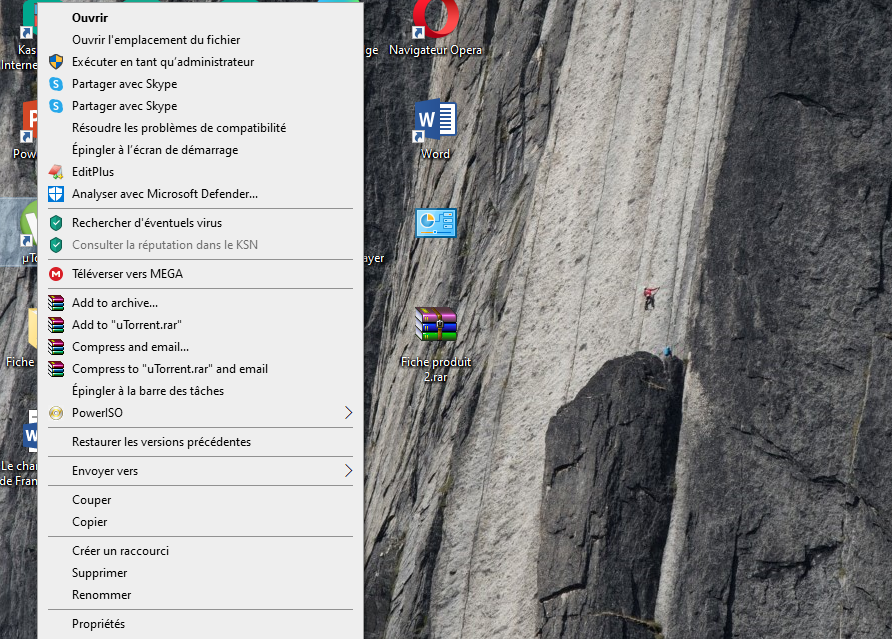
Passaggio 2: Si aprirà una nuova finestra. Per continuare, è necessario selezionare le caselle " Compatibilità " e " Esegui il programma in modalità compatibilità "
Passaggio 3: Successivamente, scegli una versione precedente di Windows. Ad esempio, se utilizzi Windows 10, scegli Windows 8 o Windows 7.
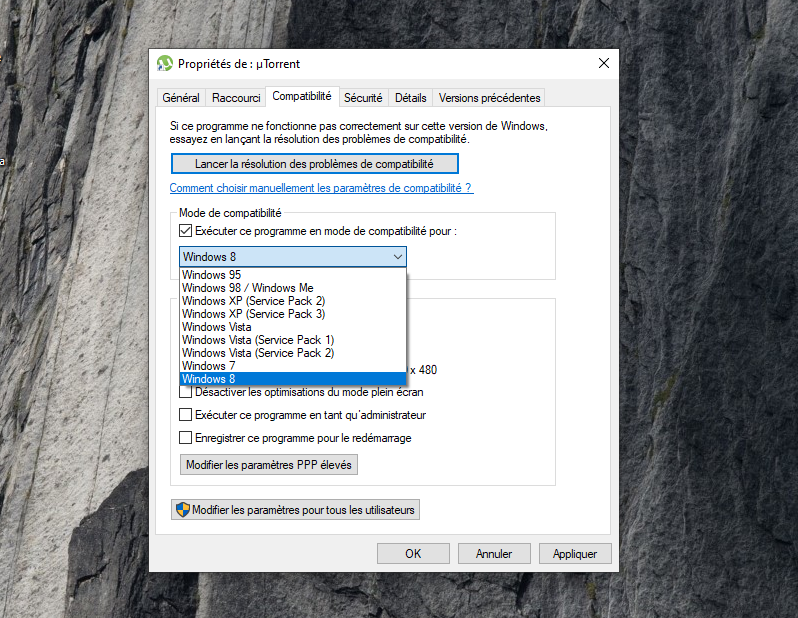
Passaggio 4: Salva le modifiche, riavvia il PC e prova ad avviare nuovamente l'applicazione.
Se il problema era legato alla compatibilità, il programma ora dovrebbe funzionare correttamente e l' 0xc000007b dovrebbe scomparire.
Ci auguriamo che questo articolo ti sia stato utile! Faccelo sapere lasciando un commento! A presto con altri tutorial!


