

L'errore 0x800701e3 è un codice di errore che può apparire quando un trasferimento dati tra un disco rigido e un altro dispositivo, come un'unità flash USB, una scheda SD o un disco rigido esterno, non riesce. Questo messaggio indica che la richiesta non è riuscita a causa di un errore hardware irreversibile, che potrebbe indicare un problema con il cavo USB, la connessione USB, l'hardware del computer, settori danneggiati sul disco o un guasto del disco stesso.
Questo errore può impedire la copia , lo spostamento o il salvataggio di file importanti e causare la perdita di dati . Fortunatamente, esistono soluzioni per risolvere questo problema e recuperare i dati persi. In questo articolo, ti mostreremo come correggere l'errore 0x800701e3 in Windows 10/8.1/7 utilizzando cinque metodi diversi.

Metodo 1: utilizzare il disco di verifica
Disk Checker è uno strumento integrato Windows che rileva e ripara errori del file system e settori danneggiati sul disco. Per utilizzare questo strumento, segui questi passaggi:
- Aprire il prompt dei comandi come amministratore. Per farlo, digitare cmd nella casella di ricerca del menu Start, quindi fare clic con il pulsante destro del mouse su Prompt dei comandi e scegliere Esegui come amministratore.
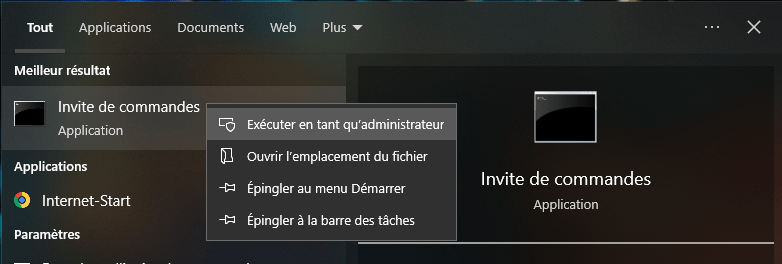
- Digitare il seguente comando nel prompt dei comandi e premere Invio:
controllo<Lettre du lecteur> /f /r /x /b
- Sostituire<Lettre du lecteur> dalla lettera del lettore che riscontra l'errore 0x800701e3, ad esempio E:.

- I parametri /f /r /x /b significano rispettivamente: correggere gli errori del file system, cercare settori danneggiati e tentare di recuperarli, smontare l'unità prima di avviare il processo e rivalutare i cluster danneggiati sul volume.
- Se l'unità è utilizzata da un altro processo, verrà visualizzato un messaggio che chiede se si desidera pianificare il controllo del disco per il prossimo riavvio del sistema. Digitare Y per accettare e riavviare il computer.
Metodo 2: utilizzare Ripristino configurazione di sistema
Ripristino configurazione di sistema è una Windows che consente di ripristinare uno stato precedente del sistema in cui tutto funzionava correttamente. Se l'errore 0x800701e3 o il codice di errore 0x8007000d è apparso dopo l'installazione o la modifica di un software o di un driver, è possibile provare questo metodo per annullare le modifiche e risolvere il problema. 0x8007000d è un codice di errore che può verificarsi durante Windows o durante l'aggiornamento tramite Windows Update. Per utilizzare Ripristino configurazione di sistema, attenersi alla seguente procedura:
- Digitare sysdm.cpl nella casella di ricerca del menu Start e premere Invio.

- Selezionare la scheda Protezione sistema e quindi fare clic sul pulsante Ripristino configurazione di sistema.
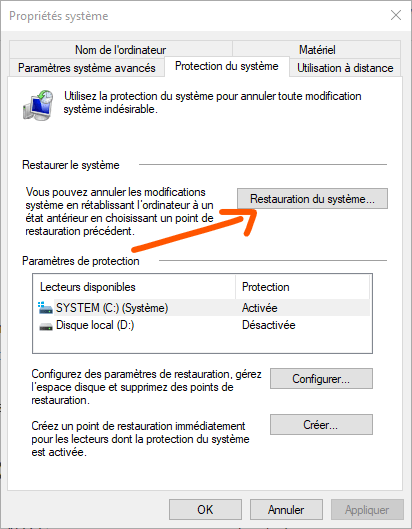
- Si aprirà una nuova finestra in cui sarà necessario scegliere il punto di ripristino del sistema. È possibile selezionare il punto più recente o uno precedente, a seconda di quando si è verificato l'errore 0x800701e3.
- Dopo aver selezionato il punto di ripristino del sistema desiderato, seguire le istruzioni visualizzate sullo schermo per ripristinare il computer.
Metodo 3: formattare l'unità di destinazione
Se l'unità di destinazione è formattata in FAT32, è possibile formattarla in NTFS per copiarvi file di grandi dimensioni. Tuttavia, questo metodo cancellerà tutti i dati presenti sull'unità, quindi assicurarsi di eseguirne un backup prima di procedere. Per formattare l'unità di destinazione in NTFS, seguire questi passaggi:
- Aprire Esplora file e individuare l'unità in cui si verifica l'errore 0x800701e3.
- Fare clic con il pulsante destro del mouse sull'unità e selezionare Formatta dal menu contestuale.
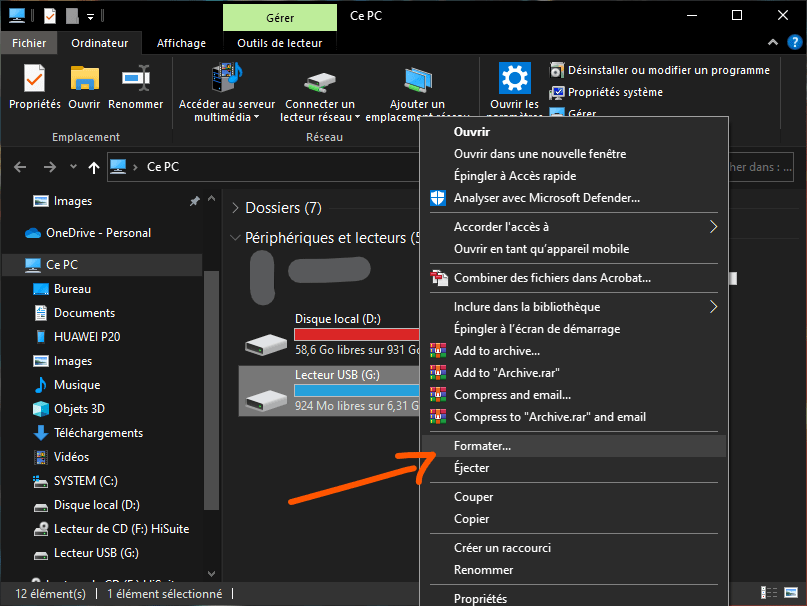
- Si aprirà una nuova finestra in cui sarà necessario scegliere il file system, il nome del volume e la dimensione del disco.
- Per il file system, selezionare NTFS dal menu a discesa.

- È anche possibile selezionare la casella Formattazione rapida se si desidera accelerare il processo, ma questa opzione non verificherà la presenza di settori danneggiati sul disco.
- Quindi, fare clic su Avvia per iniziare la formattazione dell'unità.
Metodo 4: verificare gli attributi SMART
SMART (Self-Monitoring, Analysis and Reporting Technology) è una tecnologia che consente di monitorare lo stato e le prestazioni di un disco rigido o di un SSD. Se l'unità mostra segni di guasto hardware, è possibile utilizzare un software in grado di leggere gli attributi SMART e indicare se l'unità è in buone condizioni o deve essere sostituita. Diversi programmi gratuiti sono in grado di farlo, come CrystalDiskInfo, HDDScan o Hard Disk Sentinel. Per verificare gli attributi SMART dell'unità, seguire questi passaggi:
- Scarica e installa un software in grado di leggere gli attributi SMART del tuo disco.
- Avviare il software e selezionare il disco che si desidera analizzare.
- Il software visualizzerà informazioni SMART sul disco, come temperatura, numero di ore di funzionamento, numero di errori o settori danneggiati, ecc.
- Se il tuo disco rigido mostra valori o avvisi anomali, significa che è danneggiato o che presto si guasterà. In questo caso, dovresti eseguire il backup dei dati e sostituire il disco rigido con uno nuovo.
Tabella comparativa dei file system FAT32 e NTFS
| Criteri | FAT32 | NTFS |
| Dimensione massima del volume | 2 TB | 256 A |
| Dimensione massima del file | 4GB | 16 EiB |
| Velocità di trasferimento dati | Più lentamente | Più veloce |
| Sicurezza dei dati | Meno sicuro | Più sicuro |
| Compressione dei file | Non supportato | Supportato |
| Compatibilità con i sistemi operativi | Più compatibile | Meno compatibile |
Domande frequenti
Che cos'è l'errore 0x800701e3?
L'errore 0x800701e3 è un codice di errore che può apparire quando un trasferimento dati tra un disco rigido e un altro dispositivo, come un'unità flash USB, una scheda SD o un disco rigido esterno, non riesce. Questo messaggio indica che la richiesta non è riuscita a causa di un errore hardware irreversibile, che potrebbe indicare un problema con il cavo USB, la connessione USB, l'hardware del computer, settori danneggiati sul disco o un guasto del disco stesso.
Come risolvere l'errore 0x800701e3?
Per correggere l'errore 0x800701e3, puoi utilizzare i seguenti metodi:
- Utilizzare il disco di verifica per rilevare e riparare gli errori del file system e i settori danneggiati sul disco.
- Utilizzare Ripristino configurazione di sistema per ripristinare uno stato precedente del sistema in cui tutto funzionava correttamente.
- Formattare l'unità di destinazione come NTFS per potervi copiare file di grandi dimensioni.
- Controllare gli attributi SMART del disco per monitorarne lo stato di integrità e le prestazioni.
Come recuperare i dati persi a causa dell'errore 0x800701e3?
Se hai perso dati a causa dell'errore 0x800701e3, puoi provare a recuperarli utilizzando un software di recupero dati. Diversi programmi gratuiti e a pagamento possono scansionare il tuo disco rigido e tentare di ripristinare file cancellati o danneggiati. Ad esempio, puoi utilizzare EaseUS Data Recovery Wizard, Recuva o Stellar Data Recovery. Per utilizzare un software di recupero dati, segui questi passaggi:
- Scarica e installa il software che preferisci sul tuo computer.
- Avviare il software e selezionare il disco che contiene i dati persi.
- Fare clic sul pulsante Scansiona o Analizza per avviare il processo di ricerca dei file recuperabili.
- Una volta completata la scansione, verrà visualizzato un elenco dei file trovati. È possibile visualizzare in anteprima i file e selezionare quelli che si desidera recuperare.
- Fare clic sul pulsante Recupera o Ripristina per salvare i file in un'altra posizione sicura.
Come evitare l'errore 0x800701e3?
Per evitare l'errore 0x800701e3, è possibile adottare le seguenti misure preventive:
- Controlla regolarmente lo stato e le prestazioni del tuo disco utilizzando un software in grado di leggere gli attributi SMART.
- Sostituisci il cavo USB o l'adattatore SD se noti che sono danneggiati o difettosi.
- Assicurati che la connessione USB sia stabile e corretta quando trasferisci dati tra l'unità e un altro dispositivo.
- Esegui il backup dei dati importanti su un altro supporto di archiviazione o su un servizio cloud per evitare la perdita di dati in caso di errore o guasto.
Conclusione
L'errore 0x800701e3 è un codice di errore che può apparire quando un trasferimento dati tra un disco rigido e un altro dispositivo non riesce. Questo errore può essere causato da un problema con il cavo USB, la connessione USB, l'hardware del computer, settori danneggiati sul disco o un guasto del disco stesso. A volte, questo errore può anche essere correlato all'errore 0x80244022 aggiornamento Windows . Per risolvere questi problemi e recuperare i dati persi, puoi utilizzare i seguenti metodi:
- Utilizzare il disco di verifica per rilevare e riparare gli errori del file system e i settori danneggiati sul disco.
- Utilizzare Ripristino configurazione di sistema per ripristinare uno stato precedente del sistema in cui tutto funzionava correttamente.
- Formattare l'unità di destinazione come NTFS per potervi copiare file di grandi dimensioni.
- Controllare gli attributi SMART del disco per monitorarne lo stato di integrità e le prestazioni.
Ci auguriamo che questo articolo ti abbia aiutato a risolvere l'errore 0x800701e3 in Windows. Per qualsiasi domanda o suggerimento, lascia un commento.


