

Controllo genitori Windows è uno strumento di sistema gratuito e integrato che ti consente di proteggere i tuoi figli dai pericoli online e di gestire il tempo che trascorrono davanti allo schermo. Con Controllo genitori, puoi:
- Imposta limiti di tempo per dispositivi, app e giochi
- Blocca siti web inappropriati o indesiderati
- Tieni traccia dell'attività e della posizione dei tuoi figli
- Controlla gli acquisti e i download

In questo articolo spiegheremo passo dopo passo come attivare e utilizzare il controllo genitori Windows 10.
Passaggio 1: crea un account Microsoft per te e tuo figlio
Per utilizzare il controllo genitori Windows 10, tu e tuo figlio dovete avere un account Microsoft. Se non ne avete già uno, potete consultare la nostra guida su come creare un account Outlook.com.
Dopo aver creato il tuo account Microsoft, devi aggiungere tuo figlio al gruppo famiglia di Family Safety. Per farlo, segui queste istruzioni:
- Apri le impostazioni Windows 10 cliccando sul menu Start e poi sull'icona dell'ingranaggio
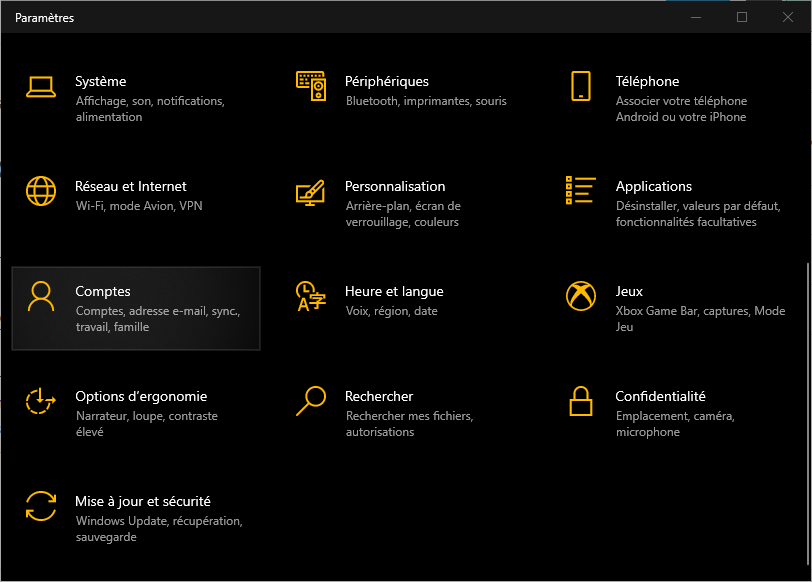
- Fare clic su Account, quindi su Famiglia e altri utenti
- Fare clic su Aggiungi un membro della famiglia e poi su Aggiungi un bambino

- Inserisci l'indirizzo email di tuo figlio o creane uno se necessario
- Fare clic su Conferma, quindi su Chiudi
Il tuo bambino riceverà un'e-mail con l'invito a unirsi al gruppo Famiglia. Dovrà accettare l'invito cliccando sul link fornito nel messaggio.
Passaggio 2: attivare la sessione Windows per avviare il controllo genitori
Affinché il controllo parentale funzioni, tuo figlio deve accedere alla sessione Windows con il suo account Microsoft. Per farlo, segui queste istruzioni:
- Nella schermata di accesso Windows 10, fai clic sul nome del tuo bambino
- Inserisci la password o il PIN, se ne hanno uno
- Clicca su Accedi
Se tuo figlio non ha ancora una password o un PIN, puoi crearne uno per lui seguendo queste istruzioni:
- Apri le impostazioni Windows 10 cliccando sul menu Start e poi sull'icona dell'ingranaggio
- Fare clic su Account e quindi su Opzioni di accesso
- In Password, fare clic su Aggiungi

- Inserisci una password per tuo figlio e confermala
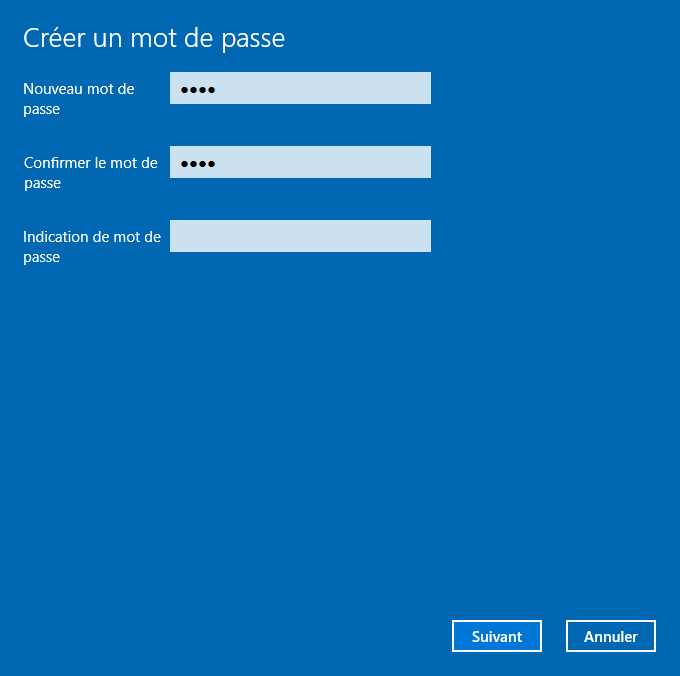
- Fare clic su Avanti, quindi su Fine
- In Codice PIN, fare clic su Aggiungi

- Inserisci un codice PIN di quattro cifre per tuo figlio e confermalo
- Fare clic su OK
Passaggio 3: imposta i limiti di tempo di utilizzo dello schermo
Con il controllo genitori Windows 10, puoi impostare limiti di tempo per dispositivi, app e giochi. In questo modo, puoi limitare il tempo che tuo figlio trascorre davanti a uno schermo e insegnargli a gestire il suo tempo.
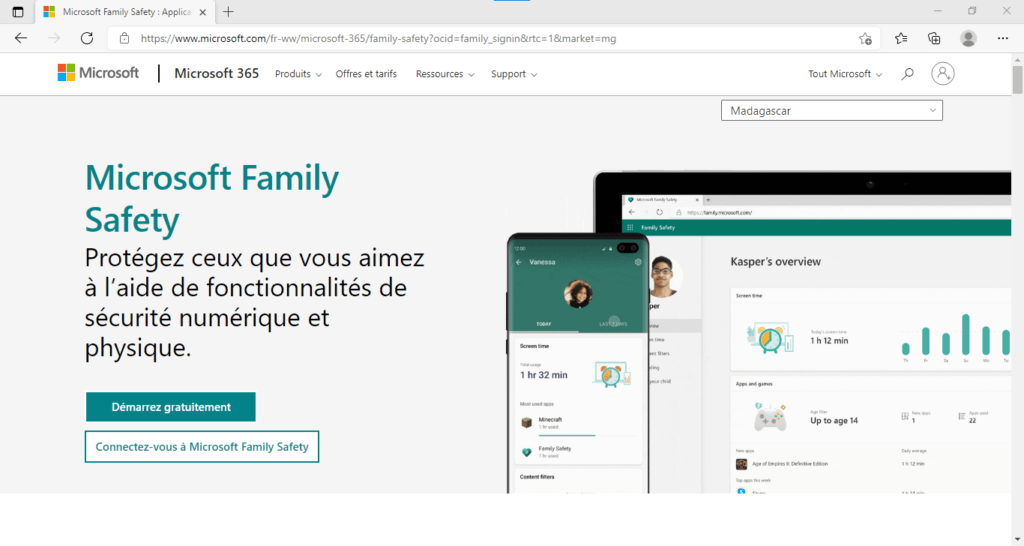
Per impostare i limiti di tempo di utilizzo dello schermo, seguire queste istruzioni:
- Apri un browser Web e vai alla pagina https://account.microsoft.com/family/
- Se non l'hai già fatto, accedi con il tuo account Microsoft
- Fai clic sul nome del tuo bambino e poi su Tempo di utilizzo
- In Limiti di tempo di utilizzo dello schermo del dispositivo, abilitare l'opzione Consenti limiti di tempo di utilizzo dello schermo
- Fai clic su ciascun giorno della settimana per impostare il tempo massimo consentito e gli intervalli di tempo durante i quali tuo figlio può utilizzare il suo dispositivo
- In Limiti di tempo di utilizzo dello schermo per app e giochi, abilita l'opzione Consenti limiti di tempo di utilizzo dello schermo
- Fai clic su ciascuna app o gioco per impostare il tempo massimo consentito e gli intervalli di tempo in cui il tuo bambino può accedervi
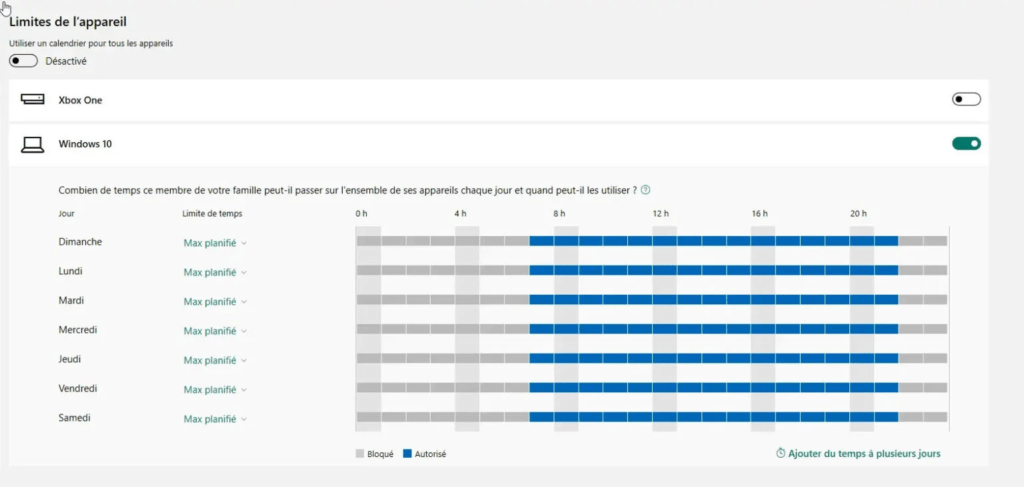
Se tuo figlio supera i limiti impostati, riceverà una notifica che gli chiederà di interrompere l'attività. Può anche richiedere più tempo. Puoi accettare o rifiutare la richiesta da https://account.microsoft.com/family o dall'app mobile Microsoft Family Safety.
Passaggio 4: blocca i siti Web inappropriati o indesiderati

Con il controllo genitori Windows 10, puoi bloccare siti web inappropriati o indesiderati per proteggere i tuoi figli da contenuti scioccanti, violenti o pornografici. Puoi anche limitare la navigazione ai siti web adatti ai bambini utilizzando Microsoft Edge come browser.
Per bloccare siti web inappropriati o indesiderati, segui queste istruzioni:
- Apri un browser Web e vai alla pagina https://account.microsoft.com/family
- Se non l'hai già fatto, accedi con il tuo account Microsoft
- Clicca sul nome del tuo bambino e poi su Contenuto
- In Filtri di navigazione Web, attiva l'opzione Blocca siti Web inappropriati
- Se desideri consentire o bloccare siti web specifici, fai clic su Consenti sempre questi siti web o Blocca sempre questi siti web e inserisci gli indirizzi dei siti web in questione
- Se desideri limitare la navigazione ai siti web adatti ai bambini, attiva l'opzione "Solo siti web adatti ai bambini"
Queste impostazioni si applicano solo al browser Microsoft Edge. Se tuo figlio utilizza un altro browser, potrà accedere a tutti i siti web. Per evitare che ciò accada, puoi bloccare altri browser seguendo queste istruzioni:

- Apri un browser Web e vai alla pagina https://account.microsoft.com/family
- Se non l'hai già fatto, accedi con il tuo account Microsoft
- Fai clic sul nome del tuo bambino e poi su Tempo di utilizzo
- In Limiti di tempo di utilizzo dello schermo per app e giochi, abilita l'opzione Consenti limiti di tempo di utilizzo dello schermo
- Fai clic su ciascun browser che desideri bloccare (ad esempio, Chrome, Firefox, Safari...) e imposta il tempo massimo consentito su zero
Passaggio 5: monitora l'attività e la posizione dei tuoi figli
Con il controllo genitori Windows 10, puoi monitorare l'attività e la posizione dei tuoi figli per vedere cosa fanno sui loro dispositivi e dove si trovano. Puoi ricevere un report settimanale via e-mail o visualizzare la cronologia online.

Per monitorare l'attività e la posizione dei tuoi figli, segui queste istruzioni:
- Apri un browser Web e vai alla pagina https://account.microsoft.com/family/
- Se non l'hai già fatto, accedi con il tuo account Microsoft
- Clicca sul nome del tuo bambino e poi su Attività
- In Report settimanale delle attività via e-mail, attiva l'opzione Inviami un report settimanale via e-mail
- In Cronologia attività recenti visualizzata qui, attiva l'opzione Mostra cronologia attività recenti visualizzata qui. Questo ti permetterà di vedere il tempo trascorso da tuo figlio sul suo dispositivo, le app e i giochi utilizzati, i siti web visitati e le ricerche effettuate. In Posizione, attiva l'opzione Mostra posizione attuale del membro del gruppo famiglia. Questo ti permetterà di vedere la posizione attuale di tuo figlio su una mappa, così come i luoghi che frequenta.
Per queste funzionalità è necessario che il bambino utilizzi il proprio account Microsoft per accedere al dispositivo, che la geolocalizzazione sia abilitata nelle impostazioni e che disponga di una connessione Internet.
Fase 6: Monitorare gli acquisti e i download

Con il controllo genitori Windows 10, puoi monitorare gli acquisti e i download di tuo figlio su Microsoft Store. In questo modo, puoi impedire che acquisti o scarichi app, giochi, film o libri inappropriati o a pagamento senza la tua autorizzazione.
Per controllare gli acquisti e i download di tuo figlio, segui queste istruzioni:
- Apri un browser Web e vai alla pagina https://account.microsoft.com/family
- Se non l'hai già fatto, accedi con il tuo account Microsoft
- Clicca sul nome del tuo bambino e poi su Spese
- In Richiedi autorizzazione per acquistare contenuti da Microsoft Store, abilita l'opzione Richiedi autorizzazione per acquistare contenuti da Microsoft Store
- Se vuoi aggiungere denaro all'account di tuo figlio in modo che possa acquistare contenuti senza che te lo chieda, clicca su Aggiungi denaro e inserisci l'importo desiderato
Pertanto, ogni volta che tuo figlio vorrà acquistare o scaricare contenuti da Microsoft Store, dovrà inviarti una richiesta che potrai accettare o rifiutare dalla pagina https://account.microsoft.com/family o dall'app mobile Microsoft Family Safety.
Tabella comparativa delle funzionalità di controllo parentale
| Funzionalità | Descrizione |
| Limiti del tempo trascorso davanti allo schermo | Consente di impostare limiti di tempo per dispositivi, applicazioni e giochi |
| Filtri applicabili alla navigazione web | Consente di bloccare siti web inappropriati o indesiderati o di limitare la navigazione ai siti web adatti ai bambini |
| Rapporto di attività | Ti consente di ricevere un report settimanale via e-mail o di visualizzare la cronologia delle attività online di tuo figlio |
| Posizione | Ti consente di vedere la posizione attuale del tuo bambino e i luoghi frequentati su una mappa |
| Spese | Ti consente di controllare gli acquisti e i download di tuo figlio su Microsoft Store |
La migliore alternativa al controllo genitori Windows 10: il software di controllo genitori Child Control!

Perché scegliere il software di controllo parentale Child Control?
Child Control è un software di controllo parentale che consente di impostare limiti di tempo per i dispositivi, le app e i siti web dei propri figli. È inoltre possibile filtrare i contenuti Internet in base all'età o alla categoria e monitorare l'utilizzo dei dispositivi in tempo reale.
Il software di controllo parentale Child Control è disponibile per Windows e Android e consente di gestire impostazioni e report da qualsiasi luogo tramite il portale web o l'app per genitori. Child Control è un software pluripremiato che offre una soluzione completa e sicura per proteggere i tuoi figli online.
Child Control offre maggiore flessibilità e controllo rispetto al controllo genitori Windows 10, in particolare per limitare il tempo trascorso su determinate app o siti web. Permette inoltre di monitorare l'attività dei bambini in tempo reale, il che può essere utile per intervenire rapidamente in caso di problemi.
Domande frequenti
Qual è il miglior browser per il controllo parentale?
Il browser migliore per il controllo genitori è Microsoft Edge, poiché è compatibile con le impostazioni di controllo genitori Windows 10. Se tuo figlio utilizza un altro browser, potrà accedere a tutti i siti web. Puoi bloccare altri browser impostando il tempo massimo consentito su zero.
Come posso disattivare il controllo genitori?
Per disattivare il controllo parentale, devi rimuovere tuo figlio dal gruppo famiglia Family Safety. Per farlo, segui queste istruzioni:
- Apri un browser Web e vai alla pagina https://account.microsoft.com/family/
- Se non l'hai già fatto, accedi con il tuo account Microsoft
- Fai clic su Altre opzioni sotto il nome del tuo bambino e poi su Rimuovi dal gruppo famiglia
- Conferma cliccando Elimina
Come aggirare il controllo parentale?
Non esiste un metodo infallibile per aggirare il controllo parentale, ma ecco alcuni suggerimenti che potrebbero funzionare:
- Utilizza una VPN (Virtual Private Network) per mascherare il tuo indirizzo IP e accedere ai siti web bloccati. Per scegliere la VPN giusta , devi considerare diversi criteri, come velocità, sicurezza, privacy e prezzo.
- Utilizzare un proxy web per accedere ai siti web bloccati passando attraverso un server intermedio
- Utilizza la modalità privata o di navigazione in incognito per evitare di lasciare tracce della cronologia di navigazione o dei cookie
- Utilizzare un altro dispositivo non soggetto al controllo parentale
Tuttavia, sconsigliamo l'uso di questi metodi, in quanto possono essere pericolosi o illegali. Il controllo parentale è a tua disposizione per la tua sicurezza e il tuo benessere.
Come posso modificare le impostazioni del controllo parentale?
Per modificare le impostazioni del controllo genitori, è necessario accedere alla pagina https://account.microsoft.com/family/ da un browser Web o dall'app mobile Microsoft Family Safety. Da lì è possibile modificare i limiti di tempo di utilizzo dello schermo, i filtri di navigazione Web, i report delle attività, il monitoraggio della posizione e i limiti di spesa per il proprio figlio.
Come faccio a installare il controllo parentale su un telefono cellulare Android?
Per configurare il controllo genitori su un telefono Android, è necessario scaricare l'app mobile Microsoft Family Safety dal Google Play Store. Quindi, è necessario collegare il proprio account Microsoft e l'account Microsoft di tuo figlio all'app. È quindi possibile configurare le impostazioni del controllo genitori dall'app o da un browser web. In particolare, è possibile impostare limiti di tempo di utilizzo, bloccare app o siti web, tracciare la posizione di tuo figlio e monitorare le sue spese. Se si desidera rimuovere Family Link senza eliminare il proprio account , è necessario seguire i passaggi indicati in questa pagina: https://support.google.com/families/answer/7103340?hl=fr
Conclusione
Controllo genitori Windows 10 è uno strumento pratico ed efficace per proteggere i tuoi figli dai pericoli online e gestire il tempo che trascorrono davanti allo schermo. Ti consente di impostare limiti, bloccare contenuti, monitorare attività e posizione e controllare gli acquisti e i download dei tuoi figli. Per utilizzare Controllo genitori, devi creare un account Microsoft per te e per tuo figlio e aggiungere quest'ultimo al gruppo famiglia di Family Safety. Puoi quindi configurare le impostazioni di Controllo genitori da un browser web o dall'app mobile Microsoft Family Safety. Ci auguriamo che questo articolo ti sia stato utile e che tu abbia imparato come abilitare e utilizzare Controllo genitori Windows 10.


