

Gmail è un servizio di posta elettronica gratuito e popolare che offre numerose funzionalità utili per gli utenti. Che si desideri inviare e ricevere email, gestire contatti e calendario o personalizzare l'interfaccia, Gmail semplifica le cose. Ma come si installa Gmail sul PC? In questo articolo, spiegheremo come configurare e utilizzare Gmail sul computer in pochi semplici passaggi.
Passaggio 1: accedi al sito web di Gmail

Il primo passo per installare Gmail sul tuo PC è accedere al sito web di Gmail. Per farlo, avrai bisogno di un browser web, come Google Chrome, Firefox o Microsoft Edge. Apri il browser e digita il seguente indirizzo nella barra degli indirizzi: https://mail.google.com/
.
Passaggio 2: accedi al tuo account Google
Il secondo passaggio per installare Gmail sul tuo PC è accedere al tuo account Google. Se non hai ancora un account Google, puoi crearne uno gratuitamente.
In alternativa, inserisci l'indirizzo email o il numero di telefono associato al tuo account Google e fai clic su "Avanti". Successivamente, inserisci la password e fai di nuovo clic su " Avanti ". Verrai quindi reindirizzato alla tua casella di posta Gmail.
Passaggio 3: personalizza l'interfaccia di Gmail
Il terzo passaggio per installare Gmail sul PC consiste nel personalizzarne l'interfaccia. È possibile modificare l'aspetto e il comportamento della propria casella di posta accedendo alle impostazioni di Gmail. Per farlo, fare clic sull'icona a forma di ingranaggio nell'angolo in alto a destra della pagina, quindi selezionare "Visualizza tutte le impostazioni".

Sarà quindi possibile modificare le seguenti opzioni:
- Il tema : puoi scegliere uno sfondo per la tua casella di posta tra i temi suggeriti oppure caricarne uno tuo.
- Densità : puoi scegliere il livello di compattezza dei messaggi visualizzati nella tua casella di posta, tra predefinito, comodo o compatto.
- Schede : È possibile attivare o disattivare le schede che ordinano i messaggi in base alla categoria, come Principale, Social network, Promozioni, ecc.
- Etichette : Puoi creare e gestire etichette per organizzare i tuoi messaggi in base ai tuoi criteri personali.
- Filtri : È possibile creare e gestire filtri per ordinare automaticamente i messaggi in base a diversi criteri, come mittente, oggetto, parole chiave o allegati.
- Notifiche : puoi attivare o disattivare le notifiche sonore o visive quando ricevi un nuovo messaggio.
Dopo aver personalizzato l'interfaccia di Gmail, puoi aggiungere Gmail alla barra delle applicazioni di Windows per un accesso più rapido. Per farlo, fai clic con il pulsante destro del mouse sull'icona di Gmail nella barra delle applicazioni e seleziona "Aggiungi alla barra delle applicazioni". In questo modo, non dovrai aprire il browser per controllare la posta elettronica.
Passaggio 4: utilizzo delle funzionalità di Gmail
Il quarto passaggio per installare Gmail sul tuo PC consiste nell'utilizzare le sue funzionalità. Dalla tua casella di posta puoi eseguire le seguenti azioni:
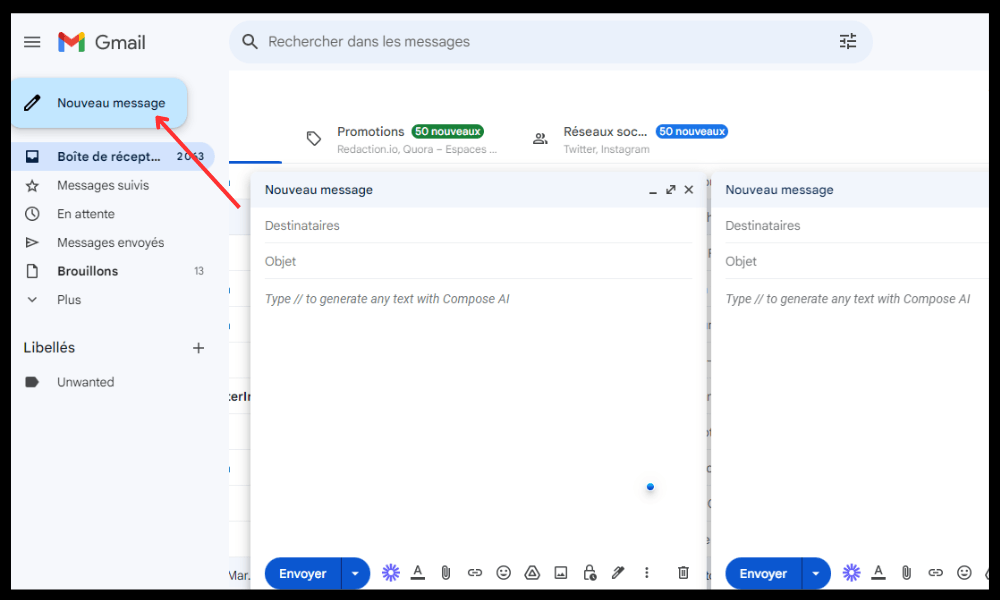
- Per inviare un messaggio : clicca sul pulsante " Nuovo messaggio " nell'angolo in alto a sinistra della pagina, quindi inserisci il destinatario, l'oggetto e il corpo del messaggio. Puoi anche aggiungere allegati, immagini o emoji. Infine, clicca sul pulsante "Invia" nell'angolo in basso a sinistra del messaggio.
- Ricezione di un messaggio : Quando ricevi un nuovo messaggio, questo appare nella tua casella di posta con l'icona di una busta aperta o chiusa, a seconda che tu l'abbia letto o meno. Fai clic sul messaggio per aprirlo e rispondere, se necessario.
- Per eliminare o archiviare un messaggio : se desideri eliminare o archiviare un messaggio, seleziona la casella a sinistra del messaggio, quindi fai clic sul pulsante "Elimina" o "Archivia" nella parte superiore della pagina. Puoi anche trascinare il messaggio nel cestino o nella sezione "Tutti i messaggi".
- Cerca un messaggio : se desideri trovare un messaggio specifico nella tua casella di posta, utilizza la barra di ricerca in cima alla pagina. Puoi digitare parole chiave o utilizzare operatori avanzati per affinare la ricerca.

Tabella comparativa dei vantaggi e degli svantaggi di Gmail
| Benefici | Svantaggi |
| Archiviazione e-mail gratuita fino a 15 GB | Il limite di archiviazione potrebbe essere raggiunto se si ricevono molte e-mail con allegati |
| Filtraggio avanzato della posta elettronica | Pubblicità mirata basata sul contenuto dell'email |
| Gestione integrata dei contatti e del calendario | Rischio di hacking dell'account Google |
| Personalizzazione del tema e delle etichette | È richiesta la connessione a Internet |
Domande frequenti
Come faccio a installare Gmail sul mio PC senza un browser web?

Non è possibile installare Gmail sul PC senza un browser web, poiché Gmail è un'applicazione web che richiede una connessione a Internet per funzionare. Tuttavia, esistono programmi che consentono di accedere alla propria casella di posta Gmail dal computer senza utilizzare un browser web, come Thunderbird o Outlook.
Come faccio a sincronizzare i miei contatti e il calendario tra il mio PC e il mio smartphone?
Per sincronizzare i contatti e il calendario tra PC e smartphone, è sufficiente utilizzare lo stesso account Google su entrambi i dispositivi. I contatti e gli eventi verranno quindi aggiornati automaticamente su entrambe le piattaforme.
Come faccio a cambiare la mia password di Gmail?
Per cambiare la password di Gmail, segui questi passaggi:
- Apri Gmail sul tuo computer
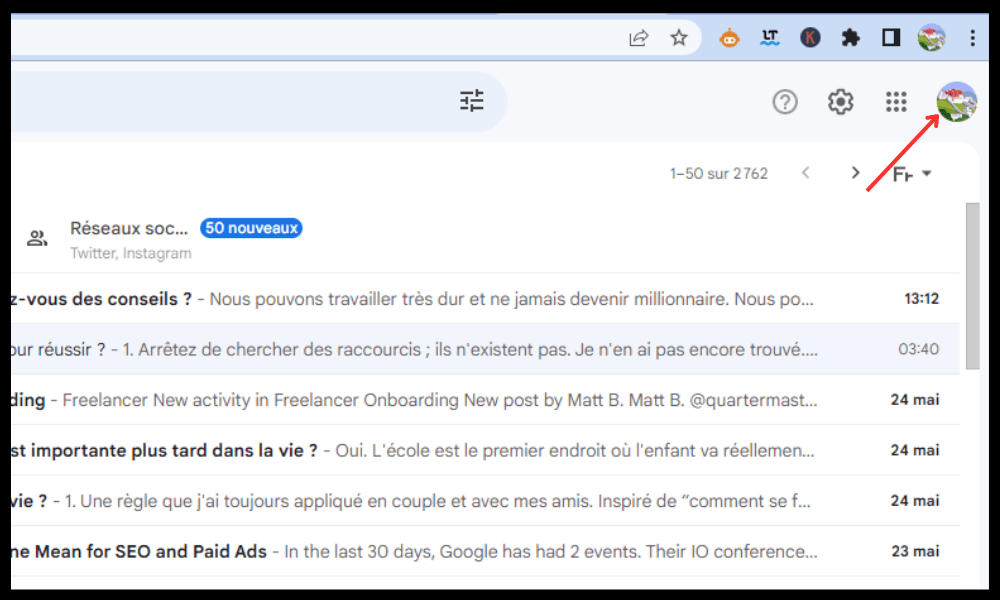
- Fai clic sulla tua immagine del profilo nell'angolo in alto a destra
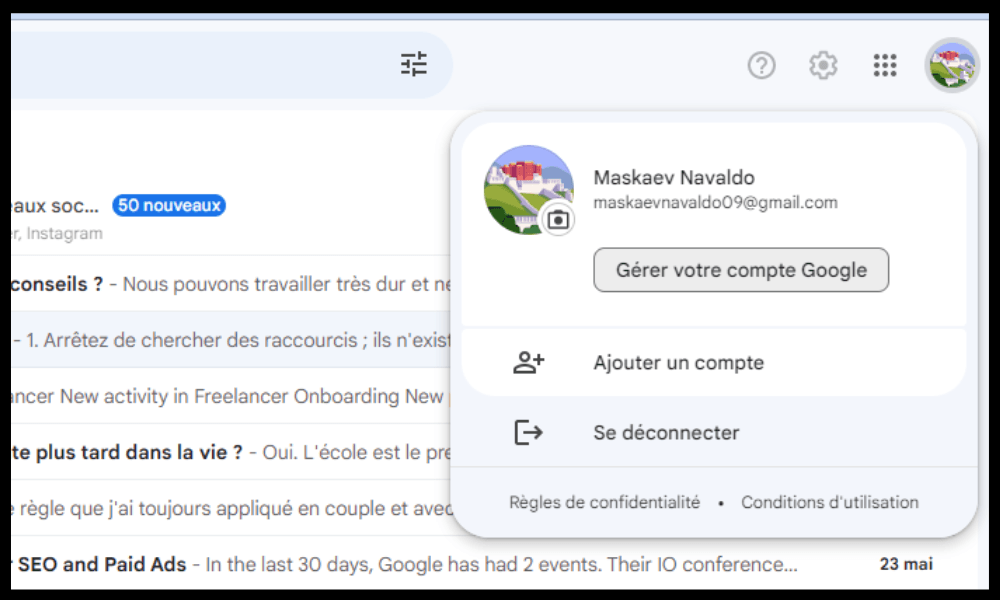
- Fai clic su "Gestisci il tuo account Google"
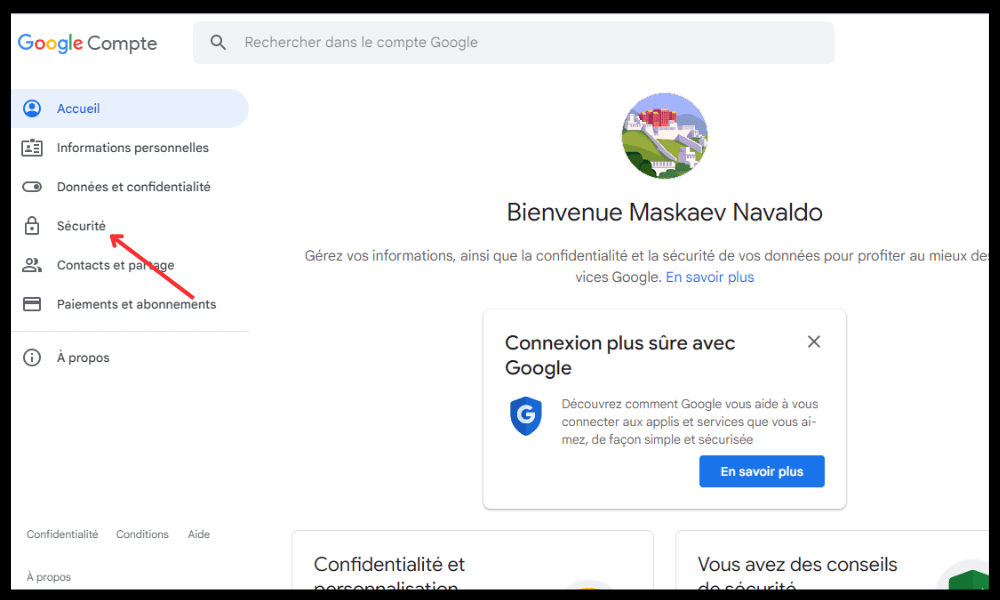
- Clicca su "Sicurezza" nel menu laterale
- Fai clic su " Password" nella sezione "Accedi a Google"
- Inserisci la tua password attuale
- Inserisci la tua nuova password
- Fare clic su " Cambia password"
Come posso recuperare la mia password Gmail se l'ho dimenticata?
Se hai dimenticato la password di Gmail, segui questi passaggi:
- Apri Gmail sul tuo computer
- Inserisci il tuo indirizzo email o numero di telefono
- Fare clic su " Avanti"
- Fai clic su " Hai dimenticato la password?"
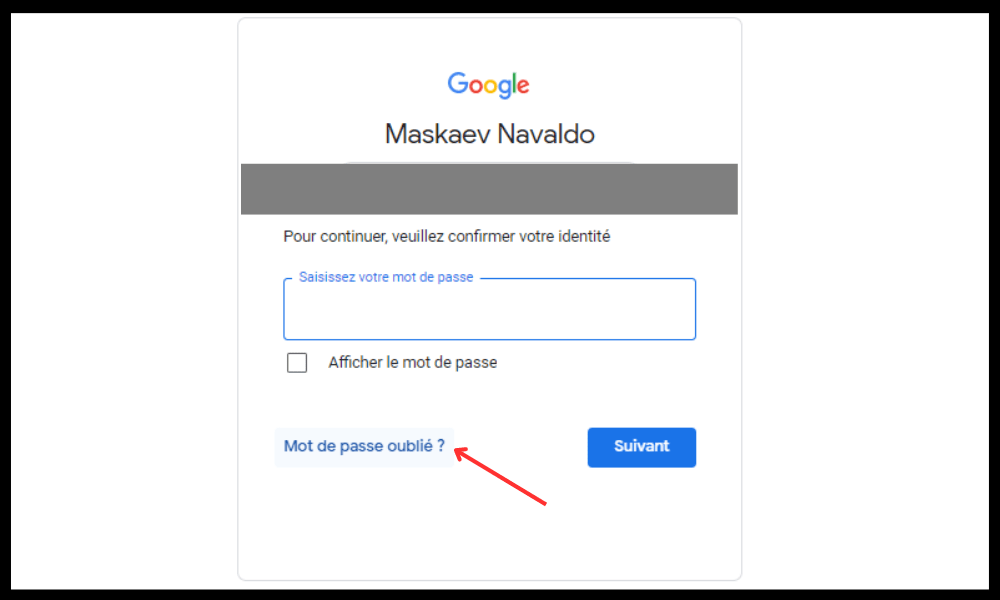
- Segui le istruzioni sullo schermo per verificare la tua identità
- Scegli un metodo per reimpostare la password (tramite e-mail, SMS o domanda di sicurezza)
- Inserisci il codice ricevuto o la risposta alla domanda di sicurezza
- Inserisci la tua nuova password
- Fare clic su " Reimposta password"
Come posso eliminare definitivamente il mio account Gmail?
Per eliminare definitivamente il tuo account Gmail, segui questi passaggi:
- Apri Gmail sul tuo computer
- Fai clic sulla tua immagine del profilo nell'angolo in alto a destra
- Fai clic su " Gestisci il tuo account Google"
- Fai clic su " Dati e privacy" nelmenu
- Scorri verso il basso fino alla sezione " Scarica, elimina o pianifica il futuro dei tuoi dati".
- Fai clic su " Elimina un servizio o il tuo account"
- Fai clic su " Elimina un servizio"
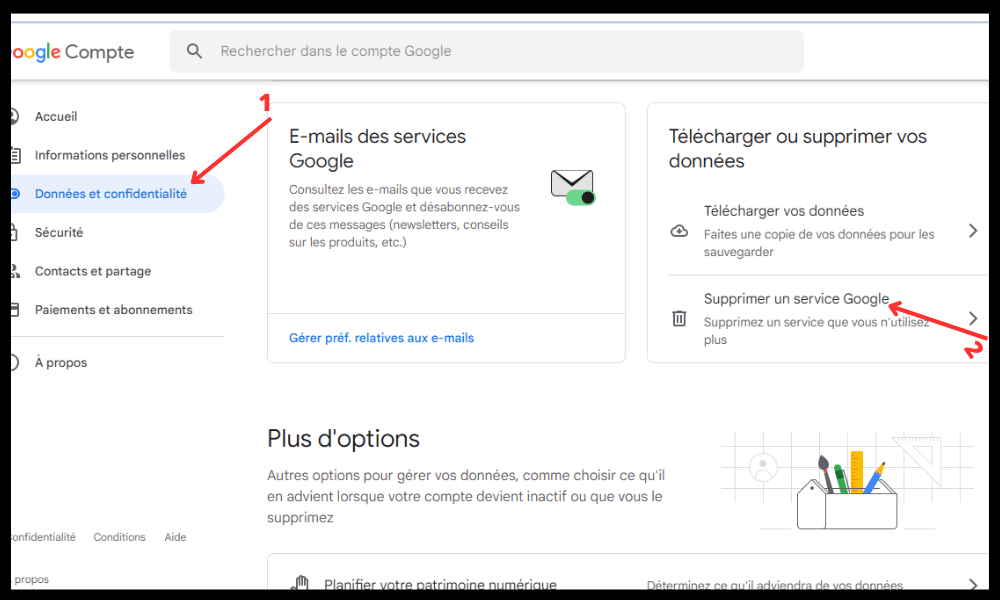
- Inserisci la tua password e clicca su “Avanti”.
- Fare clic sull'icona del cestino accanto a Gmail
- Inserisci un altro indirizzo email di tua proprietà e non associato a un account Google
- Fai clic su “Invia un’email di verifica”
- Apri l'email di verifica che hai ricevuto e clicca sul link in essa contenuto
- Conferma di voler eliminare definitivamente il tuo account Gmail
- Fai clic su “Elimina Gmail”
Attenzione : questa azione è irreversibile e perderai tutte le email, i contatti e le impostazioni associate al tuo account Gmail. Potrai comunque utilizzare il tuo account Google per accedere ad altri servizi Google, come YouTube o Google Drive.
Conclusione
Prima di poter sfruttare appieno la tua casella di posta Gmail, è importante proteggerla da attacchi hacker, spam e virus. Per farlo, puoi seguire questi semplici consigli:
- Scegli una password complessa e univoca per il tuo account Google. Non condividerla con nessuno e cambiala regolarmente.
- Attiva la verifica in due passaggi per migliorare la sicurezza del tuo account. Questa funzione ti richiederà di inserire un codice inviato tramite SMS o app ogni volta che accedi da un nuovo dispositivo.
- Controlla le attività recenti sul tuo account Google. Puoi vedere quali dispositivi, posizioni e app hanno avuto accesso al tuo account e segnalare eventuali attività sospette.
- Fai attenzione ai messaggi fraudolenti che tentano di rubare le tue informazioni personali o finanziarie. Non cliccare su link o allegati sospetti e segnala i messaggi come spam o tentativi di phishing.
- Utilizza un software antivirus e firewall sul tuo PC per proteggere il computer da malware che potrebbero comprometterne la sicurezza.
Seguendo questi semplici passaggi, potrai proteggere la tua casella di posta Gmail e godere dei suoi vantaggi in tutta tranquillità.


