

Ntoskrnl.exe è un file eseguibile che fa parte del kernel del sistema operativo Windows NT . È responsabile di molte funzioni vitali, come la virtualizzazione hardware , la gestione della memoria e dei processi e la protezione del sistema . Senza di esso, Windows non potrebbe avviarsi o funzionare correttamente. Ma cosa succede se questo file riscontra problemi o si danneggia? Come è possibile ripararlo ed evitare la temuta schermata blu di errore? In questo articolo, spiegheremo tutto ciò che c'è da sapere su Ntoskrnl.exe e come mantenerlo in buone condizioni.
Cos'è esattamente Ntoskrnl.exe?

Ntoskrnl.exe è l'abbreviazione di Windows NT operating system kernel , ovvero il kernel del Windows NT. Il kernel è la parte più elementare e importante del sistema e fornisce il collegamento tra hardware e software. Gestisce le risorse di sistema, come la memoria, il processore, le periferiche, i file e così via. Garantisce inoltre la sicurezza del sistema impedendo a programmi dannosi o utenti non autorizzati di accedere a dati sensibili o di modificare il funzionamento del sistema.
Ntoskrnl.exe è uno dei primi file ad essere caricato all'avvio Windows. Di solito si trova nella cartella C:\Windows\System32. Contiene il codice eseguibile del kernel, oltre ad altri componenti essenziali, come il gestore della memoria, il gestore dei processi, il sottosistema esecutivo, il sottosistema di sicurezza e l'hypervisor.
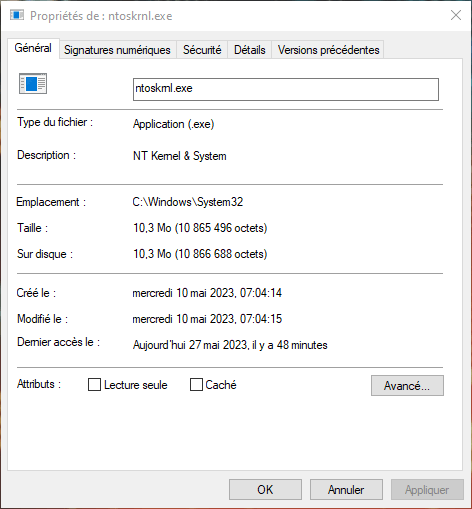
Questi componenti consentono al kernel di eseguire attività complesse, come la virtualizzazione hardware, che consente l'esecuzione di più sistemi operativi sulla stessa macchina, o la gestione dei processi, che consente la distribuzione delle risorse del processore tra diversi programmi in esecuzione.
Ntoskrnl.exe è quindi un file essenziale per il corretto funzionamento di Windows. Se questo file è mancante, danneggiato o infettato da un virus, può causare errori gravi, come le schermate blu di errore (BSOD), ovvero arresti anomali improvvisi del sistema con un messaggio di errore visualizzato sullo schermo. Questi errori possono avere diverse cause, come guasti hardware, conflitti software, configurazione di sistema errata o danneggiamento del registro.
Come riparare Ntoskrnl.exe se c'è un problema?
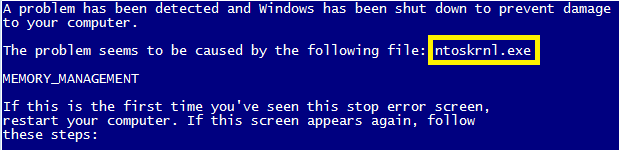
Se riscontri problemi con Ntoskrnl.exe, ci sono diverse possibili soluzioni. Ecco alcuni passaggi per provare a riparare questo file:
Esegui la scansione del computer con un programma antivirus

Ntoskrnl.exe potrebbe essere infetto da un virus o malware, che potrebbe alterarne il comportamento o impedirne il corretto funzionamento. Per verificare se questo è il caso, è possibile utilizzare un programma antivirus affidabile e aggiornato, come Windows Defender o Malwarebytes Anti-Malware (MBAM), ed eseguire una scansione completa del sistema. Se viene rilevato un virus, seguire le istruzioni per rimuoverlo e riavviare il computer.
Pulisci il tuo disco rigido e il registro

Ntoskrnl.exe potrebbe essere danneggiato da file temporanei o voci di registro non valide, che possono accumularsi nel tempo e causare errori. Per pulire il disco rigido e il registro, è possibile utilizzare strumenti integrati Windows, come Pulizia disco (cleanmgr) o Controllo file di sistema (sfc /scannow), che rimuoveranno i file non necessari e ripareranno i file di sistema danneggiati. È inoltre possibile utilizzare software di terze parti, come CCleaner o Glary Utilities, che ottimizzeranno il sistema e correggeranno gli errori del registro.
Disinstallare i programmi che non servono più

Ntoskrnl.exe potrebbe essere in conflitto con altri programmi installati sul computer, il che potrebbe interferire con il suo funzionamento o consumare risorse eccessive. Per evitare questi problemi, è possibile disinstallare i programmi che non si utilizzano o non sono più necessari, utilizzando l'utilità di disinstallazione Windows (appwiz.cpl) o software di terze parti come Revo Uninstaller o IObit Uninstaller.
Controllare i programmi di avvio automatico
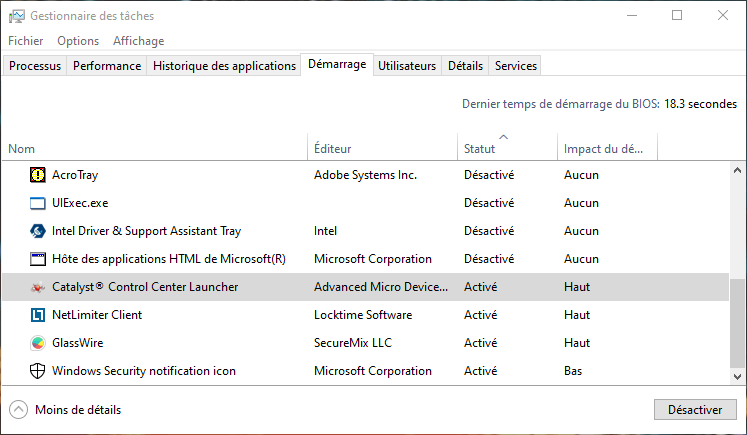
Ntoskrnl.exe potrebbe essere rallentato da alcuni programmi che si avviano automaticamente all'avvio Windows , il che può influire sulle prestazioni o sulla stabilità. Per controllare questi programmi, è possibile utilizzare l'utilità di configurazione del sistema (msconfig) o software di terze parti, come Autoruns o Startup Delayer, che consentono di gestire i programmi che si avviano all'avvio e disabilitare quelli non necessari.
Installa automaticamente gli aggiornamenti Windows
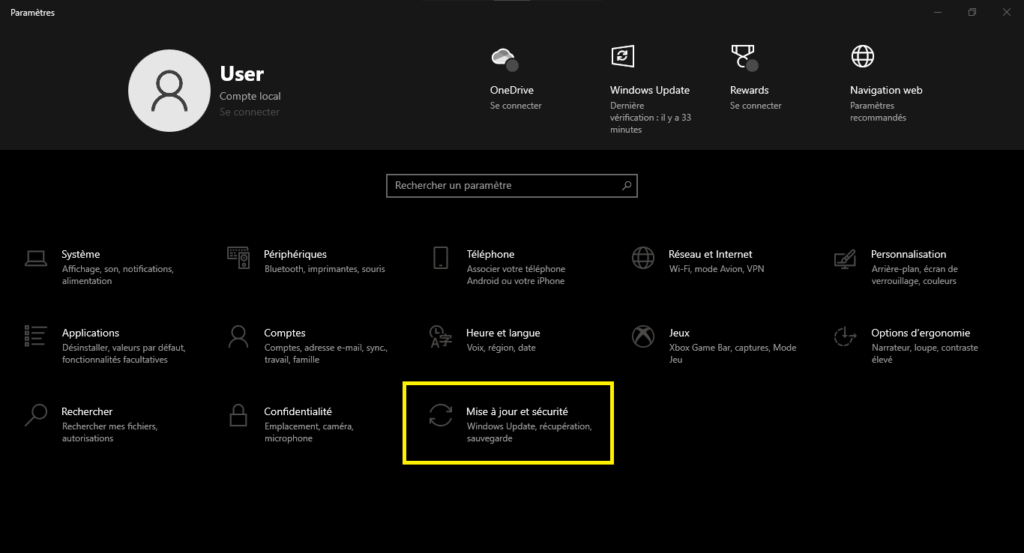
Ntoskrnl.exe potrebbe essere obsoleto o incompatibile con alcune versioni di Windows , il che può causare errori o malfunzionamenti. Per evitare questi problemi, è necessario mantenere il sistema aggiornato con gli ultimi Windows . È possibile farlo abilitando gli aggiornamenti automatici nelle Windows Update (wuaclt) o scaricando manualmente gli aggiornamenti dal sito Web ufficiale di Microsoft. Questo può aiutare l'errore 0x80244022 Windows Update , un codice di errore che indica che il servizio di aggiornamento non è riuscito a connettersi al server.
Creare un backup o un punto di ripristino

Ntoskrnl.exe potrebbe danneggiarsi irreparabilmente o perdersi a causa di un errore grave o di un attacco di virus. Per prevenire queste situazioni critiche, è consigliabile creare un backup completo del sistema su un supporto esterno (disco rigido esterno, unità flash USB, DVD) o un punto di ripristino sul disco rigido interno (rstrui), che consentirà di ripristinare il sistema a uno stato precedente in caso di problemi gravi.
Utilizzare una riparazione invece di una reinstallazione

Se nessuna delle soluzioni precedenti funziona e Ntoskrnl.exe rimane mancante o danneggiato nonostante tutti gli sforzi, è possibile tentare una riparazione del sistema senza perdita di dati. Per farlo, è necessario un supporto di installazione Windows (unità USB avviabile o DVD) corrispondente alla versione installata sul computer. È quindi necessario avviare il computer dal supporto di installazione e selezionare l'opzione "Ripristina il computer" anziché "Installa ora". Verranno visualizzate le opzioni di ripristino del sistema avanzato (WinRE), dove è possibile scegliere l'opzione "Ripristino all'avvio" per tentare di riparare automaticamente Ntoskrnl.exe e altri file necessari per l'avvio. Se questo non fosse sufficiente, è anche possibile scegliere l'opzione "Prompt dei comandi" per eseguire manualmente i comandi per riparare Ntoskrnl.exe.
Domande frequenti
Ecco alcune domande frequenti degli utenti in merito a Ntoskrnl.exe:
Qual è la dimensione normale di Ntoskrnl.exe?
La dimensione tipica di Ntoskrnl.exe varia a seconda della versione e dell'edizione di Windows installata sul computer. In genere, è compresa tra 5 MB e 10 MB.
Come posso sapere se Ntoskrnl.exe è in esecuzione?
Puoi verificare se Ntoskrnl.exe è in esecuzione utilizzando il Task Manager Windows (taskmgr), che mostra i processi attivi sul tuo computer. Per accedervi, puoi fare clic con il pulsante destro del mouse sulla barra delle applicazioni e selezionare "Task Manager", oppure premere contemporaneamente Ctrl + Alt + Canc e selezionare "Task Manager". Nella scheda "Processi", puoi cercare il processo denominato "NT Kernel & System", che corrisponde a Ntoskrnl.exe. Puoi anche visualizzare la quantità di memoria e CPU utilizzata da questo processo.
Come ridurre il consumo di Ntoskrnl.exe?
È normale che Ntoskrnl.exe utilizzi memoria e CPU, poiché è un processo essenziale per il funzionamento Windows. Tuttavia, se noti che Ntoskrnl.exe utilizza troppe risorse e rallenta il computer, potrebbe esserci un problema. Per ridurre l'utilizzo delle risorse da parte di Ntoskrnl.exe, puoi provare le seguenti soluzioni:
- Aggiorna i driver: Ntoskrnl.exe potrebbe entrare in conflitto con driver obsoleti o incompatibili, causando perdite di memoria o sovraccarico della CPU. Per evitare questi problemi, è necessario aggiornare i driver alle ultime versioni disponibili per l'hardware. È possibile farlo utilizzando Gestione dispositivi Windows (devmgmt.msc), che consente di controllare lo stato dei dispositivi e cercare aggiornamenti online. È inoltre possibile utilizzare software di terze parti, come Driver Booster o Driver Easy, che eseguiranno la scansione del computer e installeranno automaticamente i driver necessari.
- Disabilitare i servizi non necessari: Ntoskrnl.exe potrebbe essere utilizzato da servizi non necessari o indesiderati che potrebbero consumare risorse inutilmente. Per evitare questi problemi, è possibile disabilitare i servizi non essenziali per il funzionamento Windows o dei programmi. È possibile farlo utilizzando l'utilità services.msc, che consente di gestire i servizi Windows. È inoltre possibile utilizzare software di terze parti, come Autoruns o Services+, che aiutano a identificare e disabilitare i servizi superflui.
- Ottimizza la memoria virtuale: Ntoskrnl.exe potrebbe essere limitato dalla quantità di memoria virtuale disponibile sul computer, ovvero lo spazio su disco utilizzato come memoria aggiuntiva quando la memoria fisica (RAM) è insufficiente. Per evitare questi problemi, è possibile ottimizzare la memoria virtuale aumentandone le dimensioni o spostandola su un altro disco. È possibile farlo utilizzando l'utilità sysdm.cpl, che consente di accedere alle proprietà di sistema. È inoltre possibile utilizzare software di terze parti, come RAMDisk o PrimoCache, che creeranno un disco virtuale in memoria per velocizzare il sistema.
Come posso rimuovere Ntoskrnl.exe?
Non eliminare Ntoskrnl.exe, poiché è un file essenziale per il funzionamento Windows. L'eliminazione di questo file potrebbe rendere il sistema inutilizzabile o instabile. Se sospetti che Ntoskrnl.exe sia infetto da un virus o un malware, dovresti utilizzare un software antivirus per pulirlo e ripristinarlo.
Conclusione
Ntoskrnl.exe è un file eseguibile che fa parte del kernel del sistema operativo Windows NT. È responsabile di molte funzioni vitali, come la virtualizzazione dell'hardware, la gestione della memoria e dei processi e la protezione del sistema. Senza di esso, Windows non potrebbe avviarsi o funzionare correttamente.
Se riscontri problemi con Ntoskrnl.exe, ci sono diverse possibili soluzioni. Puoi eseguire la scansione del computer con un programma antivirus, pulire il disco rigido e il registro, disinstallare i programmi non più necessari, controllare i programmi di avvio automatico, installare automaticamente gli aggiornamenti Windows , creare un backup o un punto di ripristino o utilizzare una riparazione anziché reinstallare.


