

Il trattino lungo (em dash), chiamato anche trattino di quarto, è un simbolo utilizzato per creare un trattino o un segno di sottrazione. Viene spesso utilizzato nella scrittura, in particolare per separare parole composte o numeri. Ma come si digita il trattino lungo su una tastiera Mac o Windows ? Quali tasti si usano? Esistono scorciatoie o suggerimenti per semplificarne l'utilizzo? In questo articolo, spiegheremo come digitare il trattino lungo su Mac e Windows, fornendo esempi e consigli pratici.
Come si digita il trattino per il numero 6 sulla tastiera Windows ?
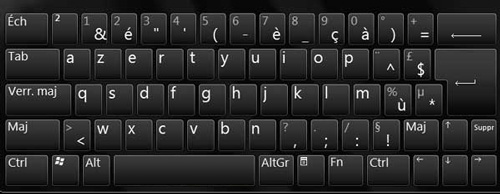
tastiera Windows, il trattino per il numero 6 è facile da trovare: si trova direttamente a sinistra della barra spaziatriceed è sormontato da un trattino breve. Basta premere questo tasto per inserire il trattino per il numero 6 in qualsiasi documento. Ad esempio:
- La Francia ha battuto la Germania per 2-0 a Euro 2020.
- Il risultato dell'operazione è -5.
Se vuoi digitare un trattino maiuscolo (6), premi semplicemente il Maiusc mentre tieni premuto il tasto trattino. Ad esempio:
- Il codice postale di Parigi è 75-000.
- La temperatura è di -10°C.
Come si digita il trattino per il numero 6 sulla tastiera di un Mac?
Su una tastiera Mac, il trattino nel numero 6 non è visibile come su una tastiera Windows : non ha un tasto dedicato e bisogna usare una combinazione di tasti per farlo apparire. Ci sono due modi per digitare il trattino nel numero 6 su una tastiera Mac:
- Il primo passo è premere i tasti Ctrl + Maiusc + meno (-)Questo metodo funziona indipendentemente dalle impostazioni della tastiera.
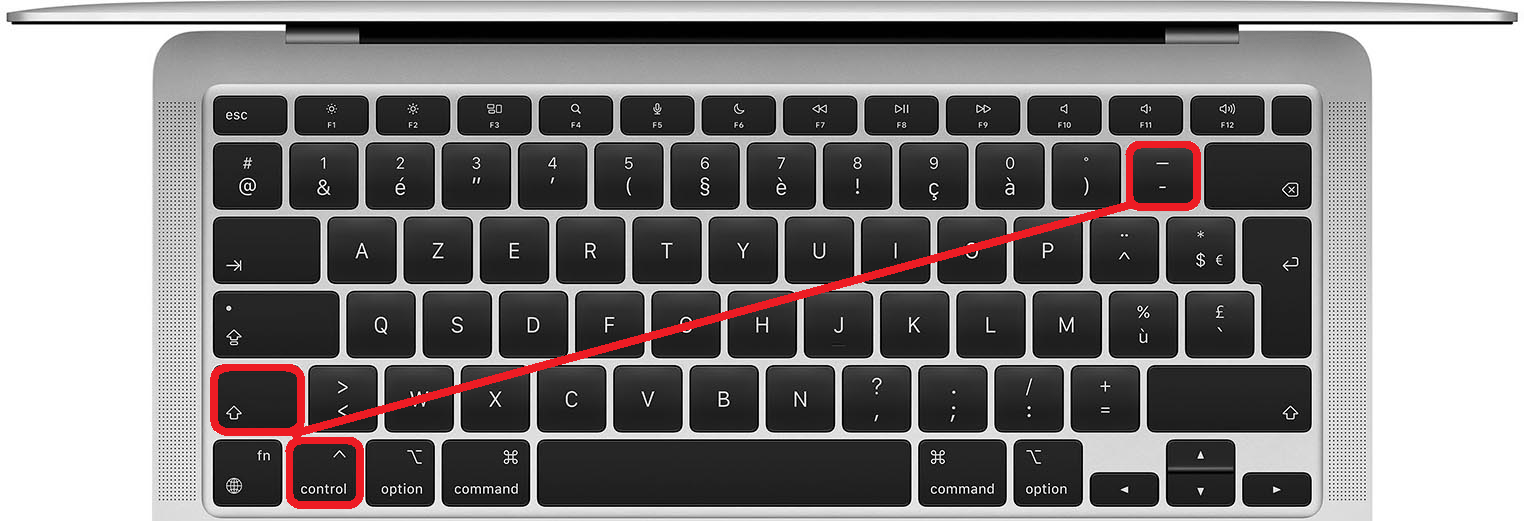
Per esempio :- Ho acquistato un computer Macbook Pro 13-2020.
- Il saldo del mio conto è di -200 euro.
- Il secondo prevede la pressione dei tasti Alt + meno (-)Questo metodo funziona solo se la tastiera è impostata sull'opzione Edizione USA.
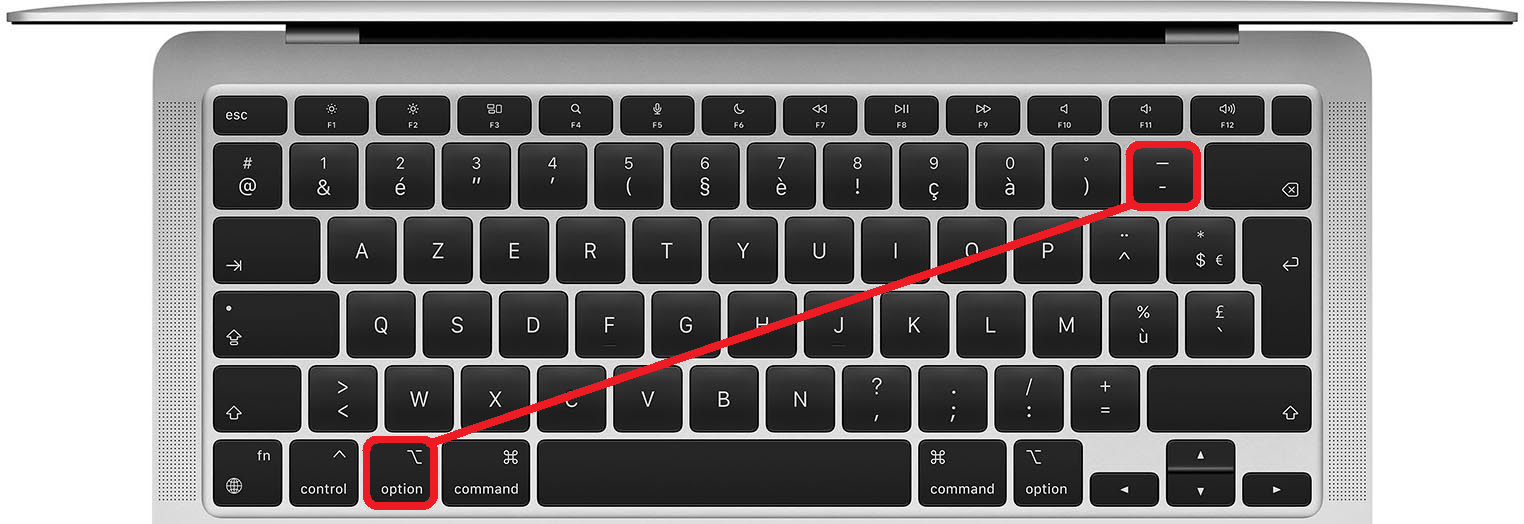
Per esempio :- Il film ha ricevuto una valutazione di 4-5 stelle.
- La distanza tra le due città è di 150 km.
Quali sono gli altri modi per inserire un trattino per il numero 6?
Se non vuoi usare i tasti della tastiera per digitare il trattino che indica il 6, ci sono altri modi per farlo, tra cui usare un software di elaborazione testi o le scorciatoie da tastiera.
Utilizzare un programma di elaborazione testi
I software di elaborazione testi, come Microsoft Word o Google Docs, offrono la possibilità di inserire rapidamente caratteri speciali, incluso il trattino (6). Per farlo, è sufficiente seguire questi passaggi:
- Posizionare il cursore nel punto in cui si desidera inserire il trattino 6.
- Fai clic sul Inserisci, quindi sull'opzione Caratteri speciali o simboli.
- Seleziona il trattino per 6 dall'elenco dei caratteri disponibili e scegli il font che preferisci.
- Fai clic sul Inserisci e chiudi la finestra.
Utilizzare una scorciatoia da tastiera
Le scorciatoie da tastiera sono combinazioni di tasti che consentono di eseguire rapidamente un'azione senza dover passare attraverso i menu. Per digitare il trattino nel numero 6 utilizzando una scorciatoia da tastiera, è necessario utilizzare i seguenti tasti:
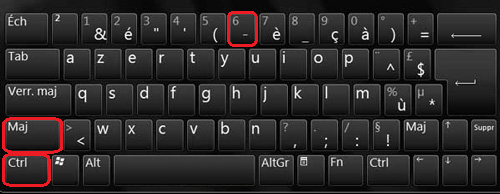
- Su un Windows, la scorciatoia è Ctrl + Maiusc + 6.
- Su Mac, la scorciatoia è ⌘ + Maiusc + 6.

Domande frequenti
Ecco alcune domande frequenti sul trattino in 6:
Qual è la differenza tra il trattino in 6 e il trattino in 8?
Il trattino (-6) e il trattino lungo (-8) sono due simboli diversi con usi e regole di scrittura distinti. Il trattino (-6) viene utilizzato per creare un segno di sottrazione, mentre il trattino lungo (-8) viene utilizzato per creare una frase tra parentesi. Il trattino (-6) è più corto del trattino lungo (-8) e non deve essere confuso con il semplice trattino (-) o il trattino lungo (—). Ad esempio, per eseguire una sottrazione in Excel, il trattino (-6) viene utilizzato tra i due numeri da sottrarre.
Come si digita il trattino nel numero 8 su Mac e Windows ?
Per digitare il trattino nel numero 8 su Mac e Windows, si utilizzano gli stessi tasti del trattino nel numero 6, ma si preme il 8 anziché il 6.Ad esempio:
Per digitare il trattino nel numero 8 su Mac e Windows, si utilizzano gli stessi tasti del trattino nel numero 6, ma si preme il 8 anziché il 6.Ad esempio:
- Su una Windows, è necessario premere il 8 a sinistra della barra spaziatrice, oppure la combinazione di tasti Ctrl + Maiusc + 8.
- Su una tastiera Mac, è necessario premere la combinazione Ctrl + Maiusc + 8, oppure la combinazione Alt + 8 se la tastiera è impostata sull'opzione Edizione USA.
Come posso creare un trattino unificatore su Mac e Windows ?
Un trattino unidirezionale è un simbolo che impedisce che una parola composta venga interrotta alla fine di una riga. Per digitare un trattino unidirezionale su Mac e Windows, utilizzare i seguenti tasti:
- Su un Windows, è necessario premere la combinazione Alt + 0150 (utilizzando il tastierino numerico).
- Su un Mac, devi premere la combinazione Alt + Maiusc + –.
Come creare un segno di sottrazione unificatore su Mac e Windows ?
Un segno di sottrazione unidirezionale è un simbolo che impedisce la separazione di un numero negativo alla fine di una riga. Per creare un segno di sottrazione unidirezionale su Mac e Windows, utilizzare i seguenti tasti:
Un segno di sottrazione unidirezionale è un simbolo che impedisce la separazione di un numero negativo alla fine di una riga. Per creare un segno di sottrazione unidirezionale su Mac e Windows, utilizzare i seguenti tasti:
- Su un Windows, è necessario premere la combinazione Alt + 8722 (utilizzando il tastierino numerico).
- Su Mac, è necessario premere la combinazione Alt + Maiusc + _.
Come si digita un trattino basso su Mac e Windows ?
Il trattino basso è un simbolo utilizzato per sostituire uno spazio in determinati nomi di file o nomi di variabili. Per digitare un trattino basso su Mac e Windows, utilizzare i seguenti tasti:
Il trattino basso è un simbolo utilizzato per sostituire uno spazio in determinati nomi di file o nomi di variabili. Per digitare un trattino basso su Mac e Windows, utilizzare i seguenti tasti:
- Sulla Windows, è necessario premere il _ a destra della barra spaziatrice oppure la Maiusc + –.
- Sulla tastiera di un Mac, è necessario premere la tasti Maiusc + Alt + –.
Conclusione
Il trattino (-6) è un simbolo utile per scrivere testi, ma non è sempre facile da trovare sulla tastiera di un Mac o Windows. Fortunatamente, esistono diversi modi per digitarlo, sia utilizzando i tasti della tastiera, sia tramite software di elaborazione testi o scorciatoie da tastiera. Ci auguriamo che questo articolo vi abbia aiutato a capire come digitare il trattino (-6) su Mac e Windowse che possiate utilizzarlo senza problemi nei vostri documenti. Se avete domande o commenti, non esitate a lasciarli qui sotto. Grazie per la lettura!


