

Excel è un programma per fogli di calcolo che consente di eseguire calcoli, analisi e creare grafici con dati numerici. Tra le operazioni di base che si possono eseguire con Excel c'è la sottrazione. In questo articolo vedremo come eseguire la sottrazione in Excel, utilizzando diversi metodi e formule.
Breve video tutorial per imparare a eseguire la sottrazione in Excel:
Il metodo più semplice: utilizzare il segno meno (-)
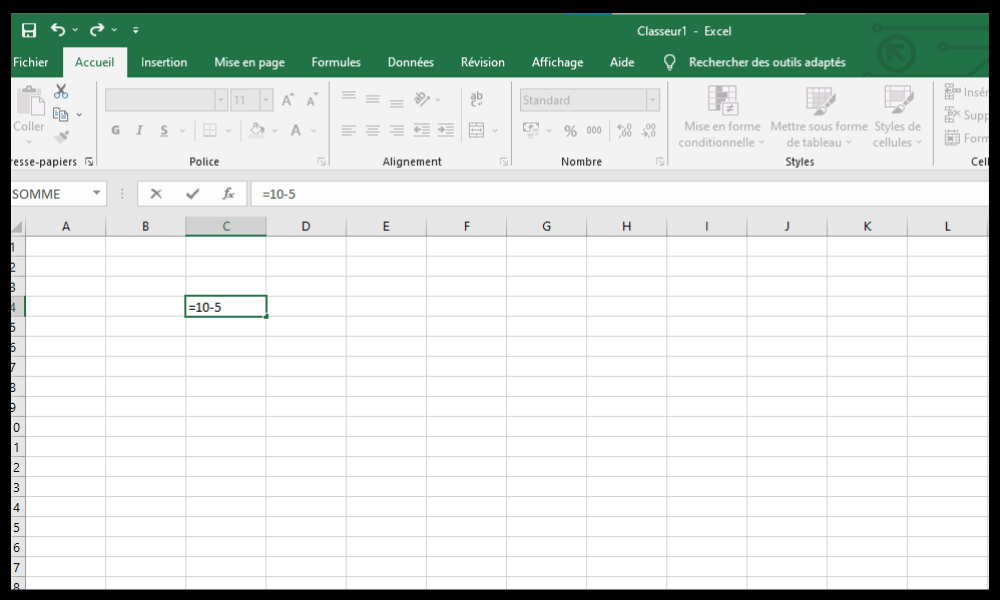
Il modo più semplice per eseguire una sottrazione in Excel è utilizzare il segno meno (-) tra i valori da sottrarre. Ad esempio, se si desidera sottrarre 5 da 10, è possibile scrivere quanto segue in una cella:
=10-5
Quindi premere Invio. Il risultato verrà visualizzato nella cella:
=10-5 5
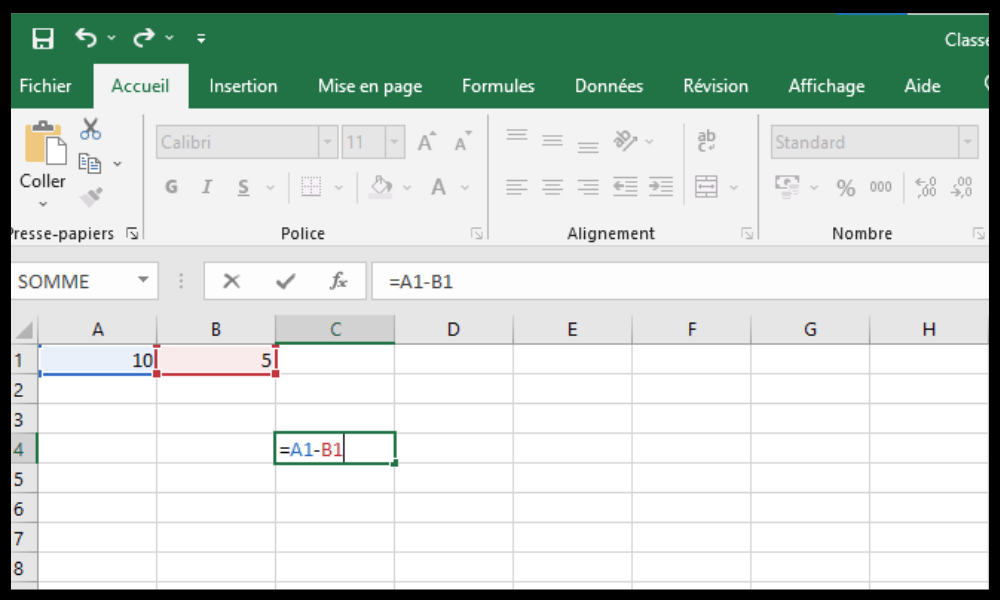
È possibile utilizzare anche riferimenti di cella al posto dei valori numerici. Ad esempio, se si hanno i valori 10 e 5 nelle celle A1 e B1, è possibile scrivere quanto segue in un'altra cella:
=A1-B1
Quindi premere Invio. Il risultato verrà visualizzato nella cella:
=A1-B1 5
È possibile utilizzare il segno meno (-) anche per sottrarre più valori contemporaneamente. Ad esempio, se si desidera sottrarre 3, 4 e 5 da 20, è possibile scrivere quanto segue in una cella:
=20-3-4-5
Quindi premere Invio. Il risultato verrà visualizzato nella cella:
=20-3-4-5 8
Metodo alternativo: utilizzare la funzione SOTTRAI
Un altro metodo per eseguire la sottrazione in Excel è utilizzare la funzione SOTTRAZIONE. Questa funzione accetta due argomenti: il primo è il valore da cui si desidera sottrarre e il secondo è il valore da sottrarre. Ad esempio, se si desidera sottrarre 5 da 10, è possibile scrivere quanto segue in una cella:
=SOTTRAI(10;5)
Quindi premere Invio. Il risultato verrà visualizzato nella cella:
=SOTTRAI(10,5) 5
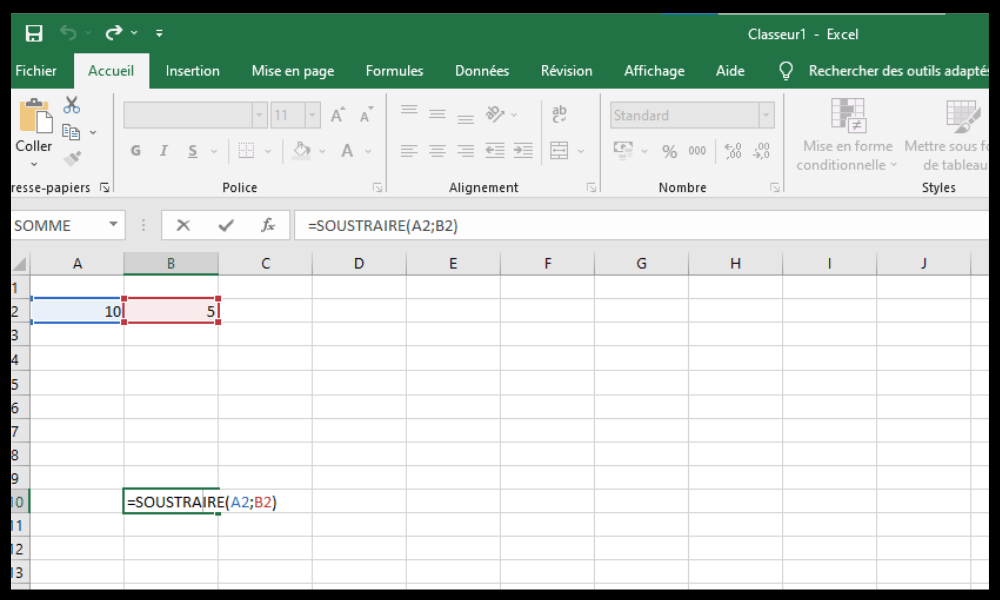
È possibile utilizzare anche riferimenti di cella al posto dei valori numerici. Ad esempio, se si hanno i valori 10 e 5 nelle celle A1 e B1, è possibile scrivere quanto segue in un'altra cella:
=SOTTRAI(A1;B1)
Quindi premere Invio. Il risultato verrà visualizzato nella cella:
=SOTTRAI(A1;B1) 5
La funzione SOTTRAZIONE non può sottrarre più di due valori alla volta. Se si desidera sottrarre più valori contemporaneamente, è necessario annidare più funzioni SOTTRAZIONE. Ad esempio, se si desidera sottrarre 3, 4 e 5 da 20, è possibile scrivere quanto segue in una cella:
=SOTTRAI(SOTTRAI(SOTTRAI(20,3),4),5)
Quindi premere Invio. Il risultato verrà visualizzato nella cella:
=SUBSTRATO(SUBSTRATO(SUBSTRATO(20,3),4),5) 8
Metodo avanzato: utilizzo della funzione SOMMA con numeri negativi
Un metodo avanzato per eseguire la sottrazione in Excel consiste nell'utilizzarela funzione SOMMA con numeri negativi. La funzione SOMMA consente di sommare più valori. Se si utilizzano numeri negativi come argomenti, si esegue di fatto una sottrazione. Ad esempio, se si desidera sottrarre 5 da 10, è possibile scrivere quanto segue in una cella:
=SOMMA(10;-5)
Quindi premere Invio. Il risultato verrà visualizzato nella cella:
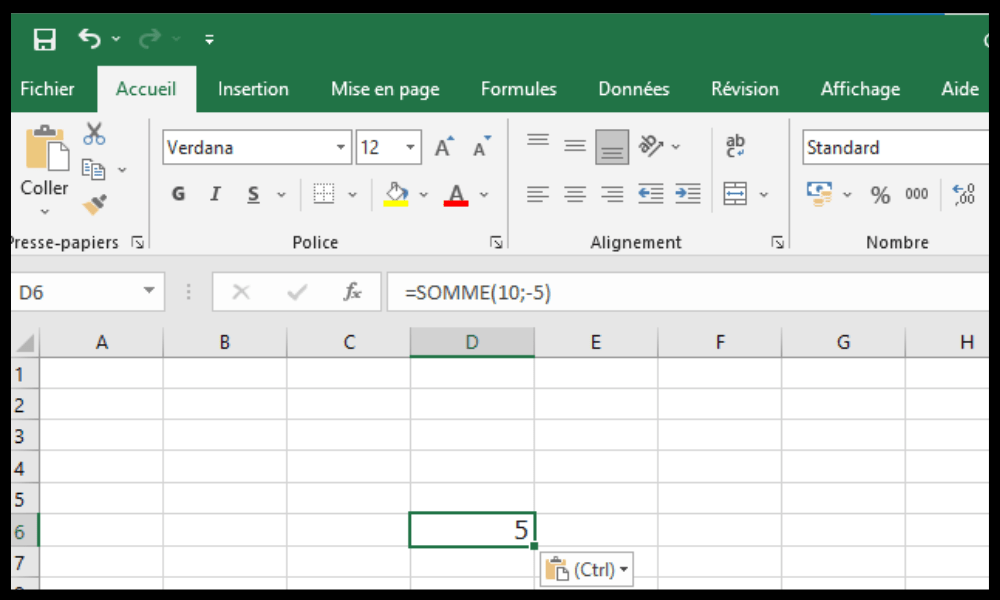
=SOMMA(10;-5) 5
È possibile utilizzare anche riferimenti di cella al posto dei valori numerici. Ad esempio, se si hanno i valori 10 e 5 nelle celle A1 e B1, è possibile scrivere quanto segue in un'altra cella:
=SOMMA(A1;-B1)
Quindi premere Invio. Il risultato verrà visualizzato nella cella:
=SOMMA(A1,-B1) 5
È possibile utilizzare la funzione SOMMA anche per sottrarre più valori contemporaneamente. Ad esempio, se si desidera sottrarre 3, 4 e 5 da 20, è possibile scrivere quanto segue in una cella:
=SOMMA(20;-3;-4;-5)
Quindi premere Invio. Il risultato verrà visualizzato nella cella:
=SOMMA(20;-3;-4;-5) 8
Domande frequenti
Come si eseguono le sottrazioni con percentuali in Excel?
Per sottrarre percentuali in Excel, è necessario prima convertire le percentuali in numeri decimali, quindi utilizzare uno dei metodi descritti in precedenza. Ad esempio, per sottrarre il 10% da 50, è possibile scrivere quanto segue in una cella:
=50-(10/100)*50
O:
=SOTTRAI(50;(10/100)*50)
Oppure ancora:
=SOMMA(50;-(10/100)*50)
Il risultato è quindi:
=50-(10/100)*50 45
Come si esegue la sottrazione con le date in Excel?
Per eseguire sottrazioni con le date in Excel, è necessario utilizzare il formato data appropriato, quindi utilizzare uno dei metodi visti in precedenza. Ad esempio, se si desidera calcolare il numero di giorni tra il 1° gennaio 2020 e il 31 dicembre 2020, è possibile scrivere quanto segue in una cella:
=31/12/2020-01/01/2020
O:
=SOTTRAI(31/12/2020;01/01/2020))
Oppure ancora:
=SOMMA(31/12/2020;-01/01/2020)
Il risultato è quindi:
=31/12/2020-01/01/2020 365
Come si esegue una sottrazione con le ore in Excel?
Per eseguire una sottrazione con le ore in Excel, è necessario utilizzare il formato orario appropriato, quindi utilizzare uno dei metodi visti in precedenza. Ad esempio, se si desidera calcolare il numero di ore tra le 8:00 e le 17:00, è possibile scrivere quanto segue in una cella:
=17:00-08:00
O:
=SOTTRAI(17:00;08:00)
Oppure ancora:
=SOMMA(17:00,-08:00)
Il risultato è quindi:
=17:00-08:00 9:00
Come si esegue la sottrazione con le frazioni in Excel?

Per sottrarre frazioni in Excel, è necessario prima convertirle in numeri decimali, quindi utilizzare uno dei metodi descritti in precedenza. Ad esempio, per sottrarre 1/4 da 3/4, è possibile scrivere quanto segue in una cella:
=(3/4)-(1/4)
O:
=SOTTRAI(3/4;1/4)
Oppure ancora:
=SOMMA(3/4;-(1/4))
Il risultato è quindi:
=(3/4)-(1/4) 0.5
Come si esegue la sottrazione condizionale in Excel?
Per eseguire una sottrazione condizionale in Excel, è necessario utilizzare la funzione SE o la funzione SOMMA.SE. Queste funzioni consentono di verificare se una condizione è soddisfatta e quindi di eseguire un calcolo di conseguenza. Ad esempio, se si desidera sottrarre il 10% dal prezzo di un prodotto se supera i 100 euro, è possibile scrivere quanto segue in una cella:
=SE(A1>100;A1-(10/100)*A1;A1)
Quindi premere Invio. Il risultato verrà visualizzato nella cella:
=SE(A1>100;A1-(10/100)*A1;A1) 90
Se il valore nella cella A1 è maggiore di 100, viene ridotto del 10%. In caso contrario, rimane invariato.
È anche possibile utilizzare la funzione SOMMA.SE, che consente di eseguire una somma condizionale. Ad esempio, se si desidera sottrarre il 10% dal prezzo totale dei prodotti che superano i 100 euro, è possibile scrivere quanto segue in una cella:
=SOMMA.SE(A1:A10;“>100”;A1:A10)-(10/100)*SOMMA.SE(A1:A10;“>100”;A1:A10)
Quindi premere Invio. Il risultato verrà visualizzato nella cella:
=SOMMA.SE(A1:A10;“>100”;A1:A10)-(10/100)*SOMMA.SE(A1:A10;“>100”;A1:A10) 810
Se l'intervallo di celle A1:A10 contiene i seguenti valori:
| HA |
| 50 |
| 120 |
| 80 |
| 150 |
| 90 |
| 200 |
| 60 |
| 180 |
| 70 |
| 160 |
La funzione SOMMA.SE calcola la somma dei valori maggiori di 100, ovvero:
120 + 150 + 200 + 180 + 160 = 810
Quindi sottrae il 10% di tale importo, che è:
810 – (10/100) * 810 = 729
Il risultato finale è quindi:
729
Conclusione
In questo articolo abbiamo visto come eseguire la sottrazione in Excelutilizzando diversi metodi e formule. Il metodo più semplice consiste nell'utilizzare il segno meno (-) tra i valori da sottrarre. Un metodo alternativo è quello di utilizzare la funzione SOTTRAZIONE, che accetta due argomenti: ilvalore da cui si desidera sottrarre e il valore da sottrarre. Il metodo più avanzato consiste nell'utilizzare la funzione SOMMA con numeri negativi, che è essenzialmente l'opposto dell'addizione. Ogni metodo ha i suoi vantaggi e svantaggi, a seconda del numero di valori da sottrarre e della leggibilità della formula. Se stai cercando altre opzioni per creare e modificare fogli di calcolo, puoi consultare il nostro confronto tra i migliori fogli di calcolo online che offrono funzionalità simili o superiori a Excel.


