

Il simbolo della chiocciola (@) è ampiamente utilizzato nel mondo digitale , in particolare per gli indirizzi email, i social media e il codice informatico. Ma come si digita una chiocciola su una tastiera Mac? Se sei abituato a una tastiera Windows , potresti trovare il layout della tastiera Mac un po' confusionario , dato che presenta alcune differenze.
Niente panico, in questo articolo spiegheremo come digitare il simbolo @ su un Mac in modo semplice e veloce.
Dov'è il simbolo @ sulla tastiera del Mac?
Sulla tastiera di un Mac, il simbolo della chiocciola (@) si trova nell'angolo in alto a sinistra, appena sopra il Tab. È la terza posizione del tasto, che visualizza anche i simboli < e >. Per accedere al simbolo della chiocciola, è sufficiente premere questo tasto una volta.
Come si digita il simbolo @ su un Mac?
Per digitare il simbolo @ su un Mac, ci sono due metodi possibili:
- Il primo metodo consiste nel premere direttamente il tasto @, situato nell'angolo in alto a sinistra della tastiera. Questo è il metodo più semplice e veloce.
- Il secondo metodo prevede l'utilizzo della scorciatoia da tastiera Alt + 2. Tieni premuto il tasto Alt e premi il tasto 2, che si trova nella parte superiore della tastiera, sopra la lettera W. Questo metodo può essere utile se disponi di una tastiera esterna o se utilizzi un software che modifica il layout della tastiera.
Come si digita il simbolo @ su un Mac con tastiera QWERTY?
Se utilizzi una tastiera QWERTY, ovvero una tastiera la cui disposizione delle lettere è diversa da quella della tastiera francese AZERTY, dovrai adattare il tuo metodo di digitazione del simbolo della chiocciola su un Mac.
Infatti, su una tastiera qwerty, il simbolo @ si trova nella terza posizione del tasto che visualizza anche i simboli » e '.
Per accedere al simbolo @, è necessario utilizzare la scorciatoia da tastiera Alt + G.Bisogna tenere premuto il tasto Alt e premere il tasto G, che si trova al centro della tastiera, sotto la lettera F.
Come posso controllare la configurazione della tastiera del mio Mac?
Se hai difficoltà a digitare il simbolo @ sul tuo Mac, la tastiera potrebbe essere impostata su una lingua diversa dal francese. Per verificare le impostazioni della tastiera del tuo Mac, puoi seguire questi passaggi:
- Fai clic sul Apple nell'angolo in alto a sinistra dello schermo e seleziona Preferenze di Sistema.

- Fai clic sull'icona della tastiera, quindi sulla Metodi di input.
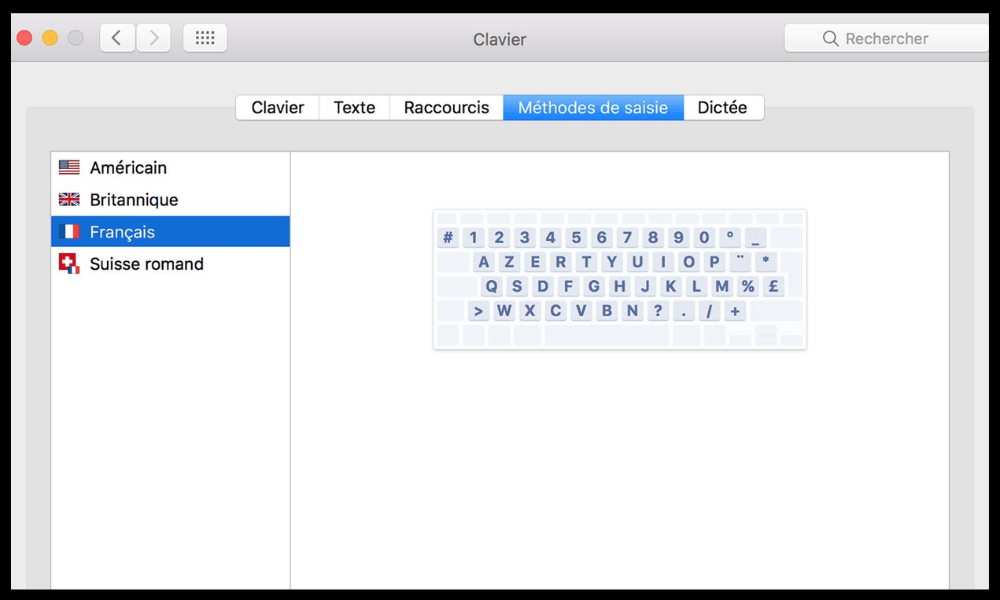
- Verifica che la casella "Francese" sia selezionata nell'elenco delle sorgenti di input. In caso contrario, selezionala e deseleziona le altre lingue.
- Se lo desideri, puoi anche cliccare sul pulsante + nell'angolo in basso a sinistra per aggiungere altre lingue.
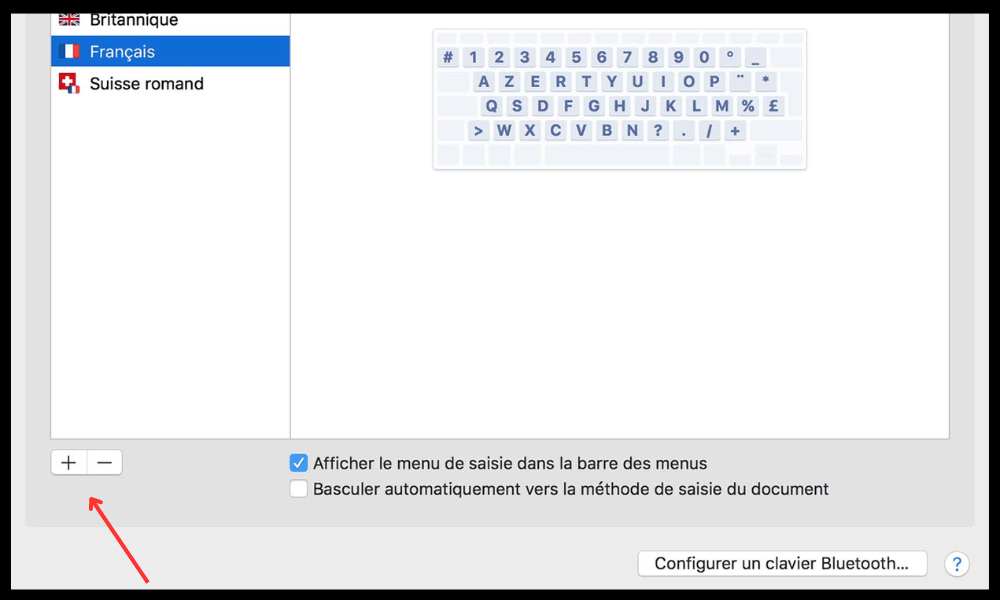
- Chiudere la finestra delle preferenze di sistema.
Potrebbe interessarti questo articolo : Il primo utilizzo del simbolo @ in un indirizzo email
Domande frequenti
Come faccio a digitare il simbolo @ su un Mac utilizzando una tastiera Bluetooth?
Se utilizzi una tastiera Bluetooth per il tuo Mac, il metodo per digitare il simbolo @ può variare a seconda del modello e della marca della tastiera.
In genere, è necessario utilizzare il tasto Alt o Opzione, che si trova accanto al tasto Comando, e premere il tasto che visualizza il simbolo @. Su alcune tastiere, il simbolo @ si trova sul tasto 2, su altre sul tasto Q oG.
Puoi anche consultare il manuale d'uso della tua tastiera Bluetooth per trovare la scorciatoia da tastiera corrispondente al simbolo @.
Come faccio a digitare il simbolo @ su un Mac utilizzando un tastierino numerico?
Se il tuo Mac dispone di un tastierino numerico integrato o esterno, puoi digitare facilmente anche il simbolo @. Ti basterà premere il tasto Alt o Opzione e il tasto 2 sul tastierino numerico.
Ciò ti consentirà di ottenere il simbolo @ senza dover modificare il layout della tastiera.
Come si digita il simbolo @ su un Mac con tastiera araba?
Se hai configurato la tastiera del tuo Mac in arabo, puoi digitare il simbolo @ utilizzando la scorciatoia da tastiera Alt + 2.Devi tenere premuto il tasto Alt o Opzione e premere il tasto 2, che si trova nella parte superiore della tastiera, sopra la lettera W.
È inoltre possibile cambiare temporaneamente la lingua della tastiera in francese facendo clic sull'icona della bandiera nell'angolo in alto a destra dello schermo e selezionando "Francese" dal menu a tendina.
Come si digita il simbolo @ su un Mac con tastiera inglese?
Se hai configurato la tastiera del tuo Mac in inglese, puoi digitare il simbolo @ utilizzando la scorciatoia da tastiera Alt + G. Tieni premuto il tasto Alt o Opzione e premi il tasto G, che si trova al centro della tastiera, sotto la lettera F. Puoi anche cambiare temporaneamente la lingua della tastiera in francese facendo clic sull'icona della bandiera nell'angolo in alto a destra dello schermo e selezionando Francese dal menu a tendina.
Come faccio a digitare il simbolo @ su un Mac utilizzando un MacBook Air?
Se possiedi un MacBook Air, puoi digitare il simbolo @ nello stesso modo degli altri modelli Mac. Ti basta premere il tasto @, situato nell'angolo in alto a sinistra della tastiera, appena sopra il tasto Tab. Non è necessario utilizzare i tasti Alt o Opzione per accedere a questo simbolo.
Come faccio a digitare il simbolo @ su un Mac utilizzando un MacBook Pro?
Se possiedi un MacBook Pro, puoi digitare il simbolo @ nello stesso modo degli altri modelli Mac. Ti basta premere il tasto @, situato nell'angolo in alto a sinistra della tastiera, appena sopra il tasto Tab. Non è necessario utilizzare i tasti Alt o Opzione per accedere a questo simbolo.
Come faccio a digitare il simbolo @ su un Mac utilizzando un iMac?
Se possiedi un iMac, puoi digitare il simbolo @ nello stesso modo degli altri modelli Mac. Ti basta premere il tasto @, che si trova nell'angolo in alto a sinistra della tastiera, appena sopra il tasto Tab. Non è necessario utilizzare i tasti Alt o Opzione per accedere a questo simbolo.
Come si digita il simbolo @ su un Mac mini?
Se possiedi un Mac mini, puoi digitare il simbolo @ nello stesso modo degli altri modelli Mac. Ti basta premere il tasto @, situato nell'angolo in alto a sinistra della tastiera, appena sopra il tasto Tab. Non è necessario utilizzare i tasti Alt o Opzione per accedere a questo simbolo.
Come si digita il simbolo @ su un Mac Pro?
Se possiedi un Mac Pro, puoi digitare il simbolo @ nello stesso modo degli altri modelli Mac. Ti basta premere il tasto @, che si trova nell'angolo in alto a sinistra della tastiera, appena sopra il tasto Tab. Non è necessario utilizzare i tasti Alt o Opzione per accedere a questo simbolo.
Come faccio a digitare il simbolo @ su un Mac usando Siri?
Se desideri digitare il simbolo @ su un Mac utilizzando Siri, puoi usare il comando vocale "Inserisci simbolo @". Innanzitutto, attiva Siri facendo clic sull'icona del microfono nell'angolo in alto a destra dello schermo oppure tenendo premuto il Comando. Quindi, pronuncia chiaramente "Inserisci simbolo @" e Siri digiterà il simbolo @ nella posizione in cui si trova il cursore.
Come faccio a digitare il simbolo @ su un Mac utilizzando la dettatura vocale?

Se desideri digitare il simbolo della chiocciola (@) su un Mac utilizzando la dettatura vocale, puoi usare la parola "at" per scrivere il simbolo @. Innanzitutto, attiva la dettatura vocale facendo clic sull'icona del microfono nella barra dei menu o premendo due volte il tasto Fn . Quindi, pronuncia chiaramente "at" e la dettatura vocale digiterà il simbolo @ nella posizione del cursore.
Come faccio a digitare il simbolo @ su un Mac utilizzando la tastiera su schermo?
Se desideri digitare il simbolo @ su un Mac utilizzando la tastiera su schermo, puoi usare lo strumento Tastiera, che visualizza una tastiera virtuale sullo schermo. Innanzitutto, attiva la tastiera su schermo facendo clic sull'icona della tastiera nella barra dei menu oppure andando su Preferenze di Sistema > Tastiera > Tastiera > Mostra visualizzatori di tastiera ed emoji nella barra dei menu. Quindi, fai clic sul simbolo @ sulla tastiera su schermo per digitare il simbolo @ nella posizione in cui si trova il cursore.
Come faccio a digitare il simbolo @ su un Mac utilizzando il controllo di selezione?
Se desideri digitare il simbolo @ su un Mac utilizzando il Pannello di controllo, puoi usare lo strumento Pannello di controllo, che ti permette di controllare il Mac con semplici gesti come movimenti della testa o battiti di ciglia. Per prima cosa, devi abilitare il Pannello di controllo andando su Preferenze di Sistema > Accessibilità > Pannello di controllo > Abilita Pannello di controllo.

Successivamente, è necessario seguire le istruzioni visualizzate sullo schermo per configurare i gesti e le azioni. Per digitare il simbolo @, è necessario scegliere l' Tastiera e selezionare il tasto @ con il gesto scelto.
Come correggere un errore del simbolo @ su un Mac?
Se hai commesso un errore con il simbolo @ sul tuo Mac, ad esempio se hai digitato un indirizzo email errato o hai menzionato accidentalmente qualcuno, puoi correggerlo facilmente. Ti basta posizionare il cursore nel punto in cui desideri rimuovere il simbolo @ e premere il tasto Backspace o Canc.
È anche possibile selezionare il simbolo @ con il mouse o il trackpad e premere il tasto Backspace o Canc. A quel punto, è possibile correggere l'errore digitando il simbolo @ corretto o eliminando quello superfluo.
Conclusione
Ora sai come digitare il simbolo @ su un Mac, sia che tu abbia una tastiera AZERTY o QWERTY. Devi solo conoscere il tasto o la scorciatoia da tastiera corrispondente a questo simbolo.
Se non siete sicuri della lingua in uso, potete anche controllare le impostazioni della tastiera del vostro Mac. Ci auguriamo che questo articolo vi sia stato utile e che ora possiate digitare ilsimbolo @ sul vostro Mac senza problemi.


