

In tutto il mondo, oltre 1,5 miliardi di persone utilizzano regolarmente Gmail per inviare e ricevere email. Nonostante l'ampia gamma di opzioni e funzionalità disponibili nella casella di posta, la maggior parte delle persone raramente pensa di consultarla.
Tuttavia, grazie a queste diverse funzionalità, abbiamo la possibilità di proteggere la nostra casella di posta e la nostra privacy allo stesso tempo . Qui vi sveliamo quattro consigli efficaci per mantenere al sicuro la vostra casella di posta Gmail . Pronti? Iniziamo!
1. Blocca tutto lo spam persistente

Gmail ti offre la possibilità di bloccare facilmente i singoli mittenti che intasano la tua casella di posta con messaggi comunemente noti come "spam".
opzioneSegnala come spam. In tal caso, sarà più semplice: basterà cliccare sulla funzione "Segnala come spam" e il problema si risolverà rapidamente.
Naturalmente, questa opzione non è disponibile per tutti i messaggi, quindi dovrai usare un altro metodo per bloccare gli spammer. È molto semplice: segui questi passaggi:
Passaggio 1: accedi alla tua casella di posta Gmail e apri un'email
Passaggio 2: Successivamente, fai clic sui tre puntini allineati nell'angolo destro

Passaggio 3: opzioneBlocca"

Nota importante: una volta completati correttamente questi passaggi, tutti i messaggi ricevuti dallo stesso mittente verranno automaticamente spostati nella cartella Spam. Non li visualizzerai più!
2. Accelerare i tempi di invio delle cancellazioni
A volte capita di inviare per sbaglio un'email al destinatario sbagliato. Gmail offre quindi la possibilità di annullare l'invio del messaggio tramite l'opzione "Annulla invio". Se si è abbastanza veloci, è possibile richiamare l'email inviata prima che raggiunga il destinatario previsto.
È importante sapere che questo metodo funziona ritardando l'invio dell'email di qualche secondo. Quando notate un errore di battitura nel testo o un indirizzo errato nel "A", è sufficiente cliccare sull'opzione "Annulla"
finestra di annullamento dell'invio rimane visibile per circa 10 secondi. Tuttavia, è possibile aumentare questa durata a 20 o 30 secondi. Ciò vi darà più tempo per rivedere rapidamente il messaggio prima di inviarlo.
Per fare ciò, segui questi passaggi:
Passaggio 1: Fai clic sull'icona a forma di ingranaggio situata nell'angolo in alto a destra dell'interfaccia della tua casella di posta Gmail.

Passaggio 2: Successivamente, tocca "Visualizza tutte le impostazioni"

Passaggio 3: Aprire la scheda "Generale" e il menu a tendina "Annulla invio".
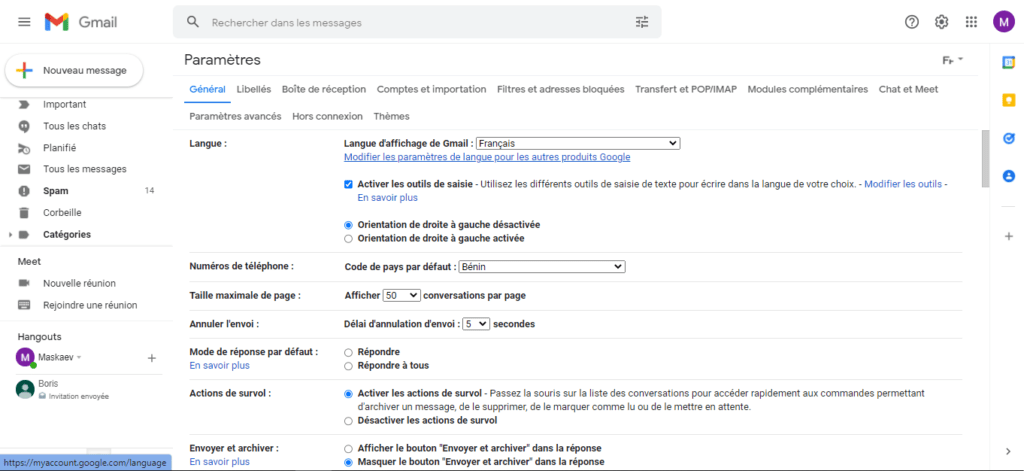
Quei pochi secondi in più saranno estremamente utili. Fatelo e non ve ne pentirete!
3. Utilizzare la modalità riservata
La modalità riservata consente di inviare e ricevere le email in modo sicuro. Impedisce ai destinatari di copiare, inoltrare, stampare o persino scaricare i messaggi.
È anche possibile configurare la modalità riservata e far scadere tutti i messaggi dopo un certo periodo di tempo. Puoi anche proteggere l'accesso alle tue conversazioni con una password se noti qualcosa di sospetto nella posta in arrivo.
Come si attiva la modalità riservata? È molto semplice... Prova questo metodo:
Passaggio 1: Fai clic sul piccolo lucchetto in fondo alla finestra di modifica

Passaggio 2: Imposta il tempo di scadenza per il messaggio che desideri inviare
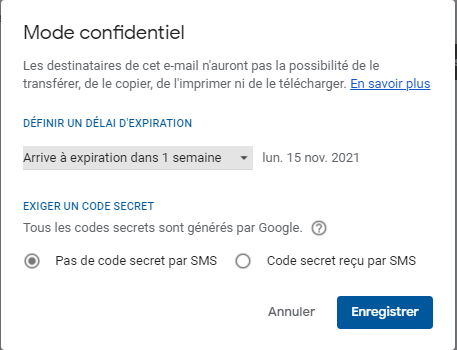
Tieni presente che vale la pena attivare questa modalità per tutti i messaggi che non desideri condividere. Solo il destinatario potrà leggere il contenuto del messaggio. Potrebbe vedere la data di scadenza che hai aggiunto, ma non potrà copiare o salvare il messaggio.
4. Cancellare definitivamente i dati offline memorizzati nella cache
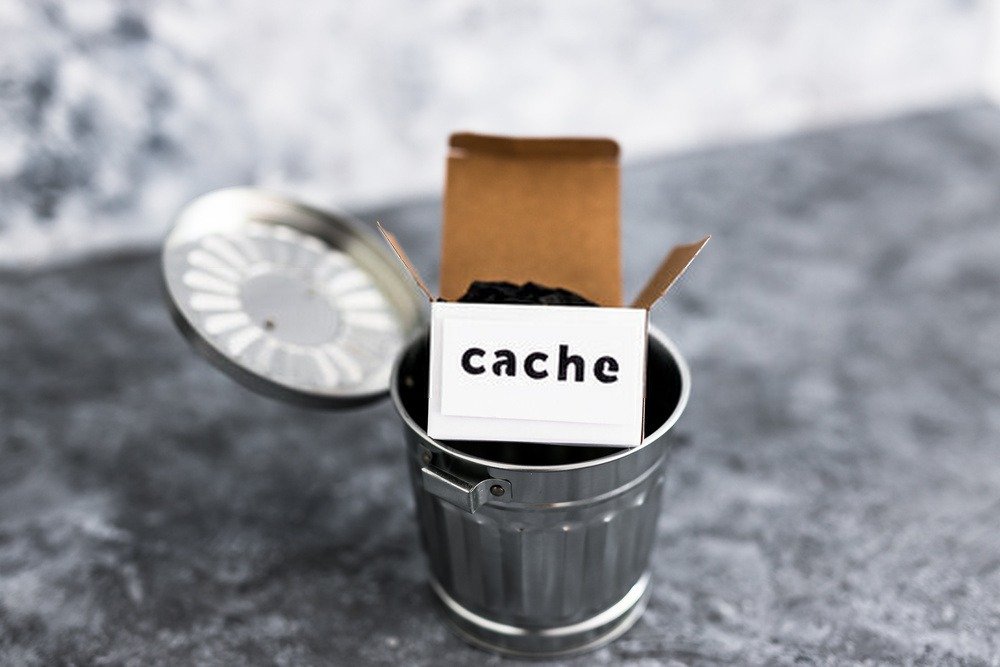
Nel suo impegno per offrire servizi migliori ai propri clienti, Google ha integrato un'opzione offline in Gmail. Ciò significa che funziona anche in caso di problemi di connessione a Internet. Tuttavia, questo non è necessariamente un vantaggio, soprattutto per la privacy.
Infatti, anche senza una connessione Internet, chiunque abbia un'idea di ciò che sta cercando può trovarlo grazie alla cache locale di Gmail, soprattutto se ha accesso diretto al tuo computer. Se utilizzi un dispositivo condiviso con familiari, amici o colleghi, assicurati che questi dati vengano eliminati definitivamente dopo aver effettuato il logout.
Ecco come eliminare i dati offline memorizzati nella cache :
Passaggio 1: Fai clic sull'icona a forma di ingranaggio (nell'angolo in alto a destra) nell'interfaccia della posta in arrivo.
Passaggio 2: Successivamente, fai clic su "Visualizza tutte le impostazioni" e "Offline".
Passaggio 3: Seleziona la casella "Elimina i dati offline dal mio computer" accanto all'opzione "Sicurezza"

Una volta terminato, assicurati di disconnetterti da Gmail.
Se hai dei dubbi o se noti qualcosa di sospetto nella tua casella di posta Gmail, ti invitiamo a consultare il nostro articolo che ti spiega come disconnettere il tuo account Gmail da remoto per proteggere la tua privacy online.


