
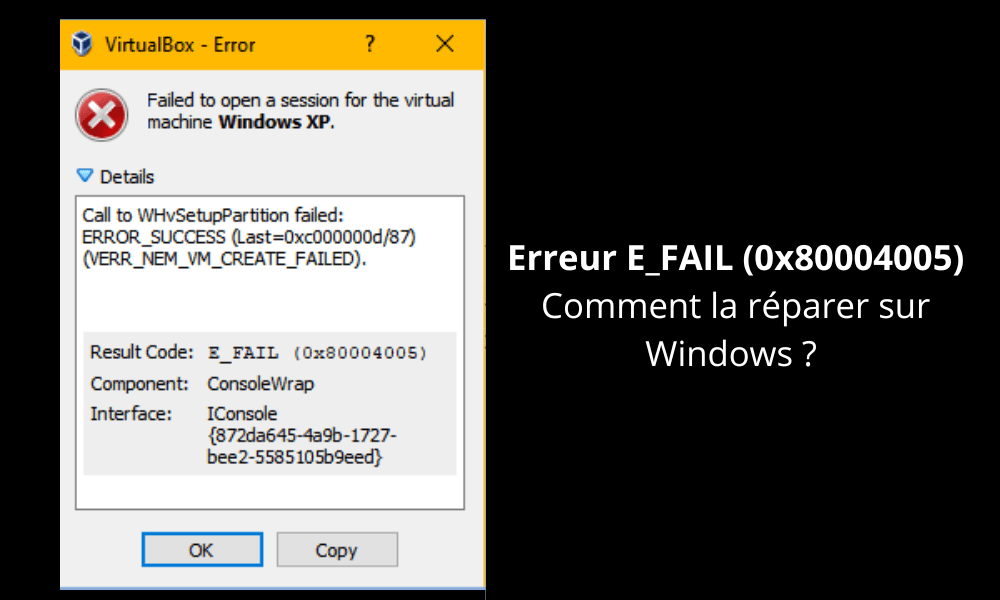
Stanco di visualizzare l' errore E_FAIL (0x80004005) ogni volta che provi ad avviare VirtualBox su Windows ? Non preoccuparti, abbiamo la soluzione! In questa guida, offriamo una panoramica dei diversi metodi per risolvere questo problema e permetterti di sfruttare appieno la virtualizzazione. Che tu sia un principiante o un esperto in informatica, abbiamo semplificato i termini tecnici in modo che tutti possano comprendere e applicare le soluzioni proposte.
Comprensione dell'errore E_FAIL (0x80004005)

Prima di addentrarci nelle soluzioni, è essenziale capire cosa l'errore E_FAIL (0x80004005) . Questo errore si verifica in genere all'apertura di una macchina virtuale in VirtualBox , un software di virtualizzazione open source sviluppato da Oracle. L'errore indica che VirtualBox ha riscontrato un problema durante l'esecuzione di un'operazione e non è riuscito a completarla.
Possibili cause dell'errore
- Problema di compatibilità tra VirtualBox e il tuo sistema operativo Windows
- Problema con i driver del computer o con il software di virtualizzazione
- Problema con le impostazioni di VirtualBox o con i file di configurazione della macchina virtuale
Soluzioni per risolvere l'errore E_FAIL (0x80004005)
1. Aggiorna VirtualBox e i driver del tuo sistema
Il primo passo per risolvere l'errore E_FAIL (0x80004005) è verificare di avere la versione più recente di VirtualBox e che i driver di sistema siano aggiornati. Per aggiornare VirtualBox, visita il sito web ufficiale sistema operativo Windows . Per aggiornare i driver, utilizza Windows o un software di terze parti specializzato.
Questo articolo potrebbe interessarti: Come correggere l'errore err_cache_miss in Google Chrome?
2. Ripristina le impostazioni di VirtualBox
Un'altra soluzione per risolvere l'errore E_FAIL (0x80004005) è ripristinare le impostazioni di VirtualBox. Per farlo, segui questi passaggi:
Passaggio 1: chiudere VirtualBox
Passaggio 2: premere il Windows editor del Registro di sistema Windows
Passaggio 3: vai a "HKEY_CURRENT_USER\Software\Oracle\VirtualBox"
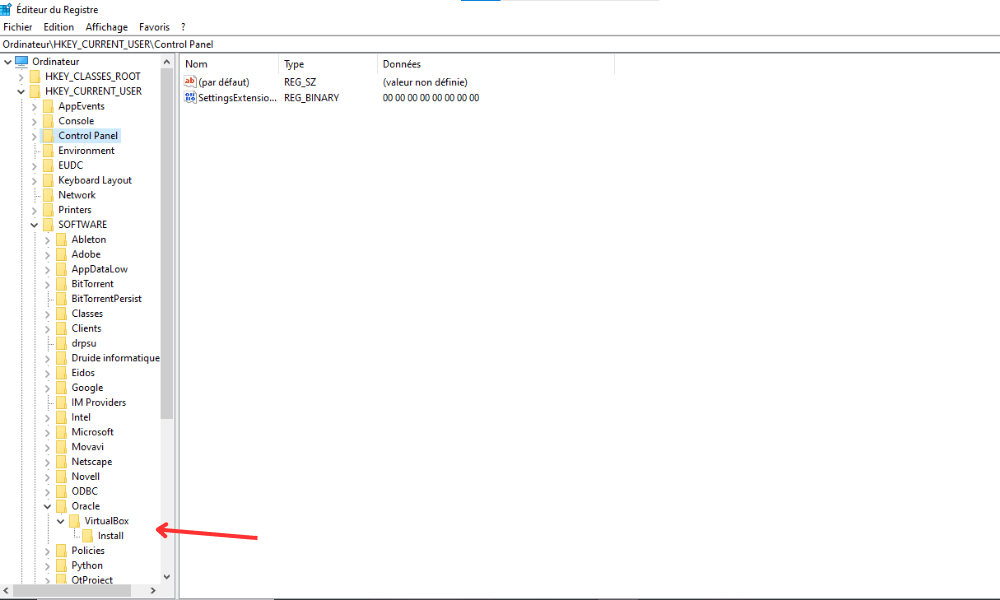
Passaggio 4: fare clic con il pulsante destro del mouse sulla cartella "VirtualBox" e scegliere "Esporta" per creare un backup delle impostazioni correnti

Passaggio 5: Eliminare la cartella "VirtualBox" facendo clic con il pulsante destro del mouse su di essa e selezionando "Elimina".
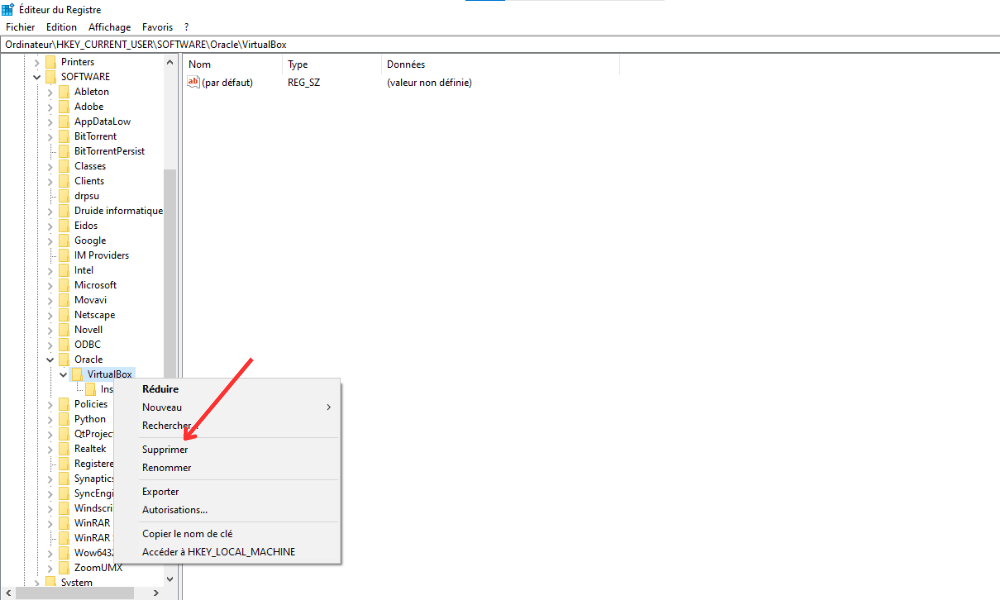
Passaggio 6: riavvia il computer e riavvia VirtualBox
Tieni presente che questo metodo reimposterà tutte le impostazioni di VirtualBox, quindi dovrai riconfigurarle in base alle tue esigenze.
3. Disattivare l'accelerazione hardware
A volte, l'accelerazione hardware può causare l'errore E_FAIL (0x80004005) in VirtualBox. Per disattivare questa funzionalità, segui questi passaggi:
Passaggio 1: aprire VirtualBox e selezionare la macchina virtuale pertinente

Passaggio 2: fare clic su "Configurazione" e poi sulla scheda "Sistema"
Passaggio 3: nella scheda "Accelerazione", deselezionare la casella "Abilita VT-x/AMD-V".
Passaggio 4: applica le modifiche e prova ad avviare la macchina virtuale

4. Riparare i file di configurazione della macchina virtuale
I file di configurazione della macchina virtuale potrebbero essere danneggiati o configurati in modo errato, causando l'errore E_FAIL (0x80004005) . Per ripararli, seguire questi passaggi:
Passaggio 1: chiudere VirtualBox
Passaggio 2: Esplora file Windows e andare alla cartella contenente i file di configurazione della macchina virtuale (in genere "C:\Utenti\[Nome utente]\VirtualBox VMs\[Nome macchina virtuale]")
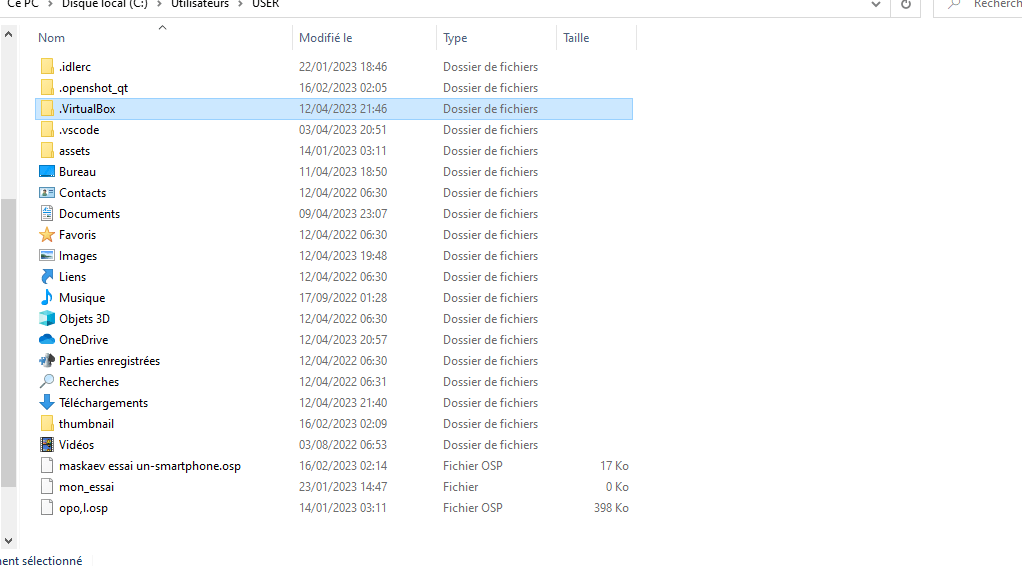
Passaggio 3: individuare il file ".vbox" corrispondente alla macchina virtuale e aprirlo con un editor di testo (come Blocco note o Notepad++)
Passaggio 4: Cerca le righe contenenti "", "" e "". Se presenti, eliminale e salva il file.
Passaggio 5: riavviare VirtualBox e provare ad avviare la macchina virtuale
Tabella comparativa delle soluzioni
| Soluzione | Benefici | Svantaggi |
|---|---|---|
| Aggiorna VirtualBox e i driver di sistema | Garantisce una compatibilità ottimale e prestazioni migliorate | Potrebbe non risolvere il problema se la causa è da ricercare altrove |
| Riparare i file di configurazione della macchina virtuale | Risolve i problemi relativi al danneggiamento dei file o alla configurazione errata | Non si applica se i file di configurazione non sono la causa |
| Ripristina entrambe le impostazioni di VirtualBox | Ciò consente di risolvere i problemi relativi alle impostazioni di VirtualBox | Richiede la riconfigurazione di tutte le impostazioni dopo il ripristino |
| Disabilitare l'accelerazione hardware | Risolve i problemi relativi all'accelerazione hardware | Può portare a una diminuzione delle prestazioni della macchina virtuale |
Seguendo i metodi descritti in questa guida, dovresti essere in grado di risolvere l'errore E_FAIL (0x80004005) di VirtualBox su Windows . Sentiti libero di provare diverse soluzioni e adattare i passaggi al tuo sistema e alle tue esigenze specifiche. Una volta risolto l'errore, potrai godere appieno dei vantaggi della virtualizzazione offerti da VirtualBox.
Domande frequenti
Qual è la differenza tra VirtualBox e altri software di virtualizzazione come VMware o Hyper-V?
VirtualBox, VMware e Hyper-V sono software di virtualizzazione molto diffusi, ma presentano alcune differenze:
- VirtualBox: sviluppato da Oracle, VirtualBox è un software di virtualizzazione gratuito e open source. È compatibile con molti sistemi operativi, tra cui Windows , macOS, Linux e Solaris. VirtualBox offre funzionalità di virtualizzazione di base ed è adatto sia per utenti individuali che per piccole imprese.
- VMware: Sviluppato da VMware Inc., VMware offre diversi prodotti di virtualizzazione, tra cui VMware Workstation, VMware Fusion e VMware vSphere. VMware offre funzionalità avanzate e prestazioni superiori, ma i suoi prodotti sono spesso a pagamento e rivolti principalmente ad aziende e professionisti IT.
- Hyper-V: sviluppato da Microsoft, Hyper-V è un software di virtualizzazione integrato in Windows Server e in alcune edizioni di Windows 10. È specificamente progettato per gli ambienti Microsoft e offre funzionalità avanzate per la gestione e la protezione delle macchine virtuali. Hyper-V è destinato principalmente ad aziende e professionisti IT.
A seconda delle tue esigenze e del sistema operativo, scegli il software di virtualizzazione più adatto alla tua situazione.
Come faccio a installare VirtualBox su un altro sistema operativo, come macOS o Linux?
VirtualBox è compatibile con molti sistemi operativi, inclusi macOS e Linux. Ecco come installarlo su queste piattaforme:
- macOS:
- Vai al sito ufficiale di VirtualBox (www.virtualbox.org) e scarica l'ultima versione compatibile con macOS.
- Aprire il file DMG scaricato e seguire le istruzioni visualizzate sullo schermo per installare VirtualBox.
- Una volta completata l'installazione, apri VirtualBox dalla cartella Applicazioni.
- Linux:
- Vai al sito ufficiale di VirtualBox e scarica l'ultima versione compatibile con la tua distribuzione Linux.
- Apri un terminale e vai alla cartella in cui è stato scaricato il file.
- Installa VirtualBox utilizzando il comando appropriato per la tua distribuzione (ad esempio, "sudo dpkg -i virtualbox-[versione].deb" per Debian e Ubuntu, oppure "sudo rpm -ivh VirtualBox-[versione].rpm" per Fedora e CentOS).
- Una volta completata l'installazione, avvia VirtualBox dal menu delle applicazioni oppure eseguendo il comando "virtualbox" in un terminale.
Come creare una macchina virtuale in VirtualBox da un file ISO?

Creare una macchina virtuale in VirtualBox da un file ISO è un processo semplice. Segui questi passaggi:
- Apri VirtualBox e clicca su "Nuovo" per creare una nuova macchina virtuale .
- Inserisci un nome per la macchina virtuale, scegli il sistema operativo e la versione appropriati, quindi fai clic su "Avanti".
- Configurare la quantità di RAM da allocare alla macchina virtuale, quindi fare clic su "Avanti".
- Crea un nuovo disco rigido virtuale selezionando "Crea ora un disco rigido virtuale" e cliccando su "Crea".
- Selezionare il formato del disco rigido virtuale (VDI, VHD o VMDK) e fare clic su "Avanti".
- Selezionare il tipo di allocazione dello spazio (allocazione dinamica o dimensione fissa) e fare clic su "Avanti".
- Configura le dimensioni del disco rigido virtuale e la posizione di archiviazione, quindi fai clic su "Crea".
- Selezionare la macchina virtuale appena creata e fare clic su "Configurazione".
- Vai alla scheda "Archiviazione" e seleziona l'icona del disco vuoto sotto "Controller: IDE" o "Controller: SATA".
- Fare clic sull'icona a forma di disco sulla destra e scegliere "Scegli un disco ottico virtuale ".
- Sfoglia il tuo file system per individuare il file ISO, selezionalo e fai clic su "Apri".
- Fare clic su "OK" per salvare le modifiche, quindi avviare la macchina virtuale facendo clic su "Avvia".
La macchina virtuale verrà avviata dal file ISO e sarà possibile procedere con l'installazione del sistema operativo.
Quali formati di dischi rigidi virtuali sono supportati da VirtualBox?
VirtualBox supporta diversi formati di dischi rigidi virtuali, tra cui:
- VDI (VirtualBox Disk Image): formato nativo di VirtualBox, che offre buone prestazioni e compatibilità ottimale con le funzionalità di VirtualBox.
- VHD (Virtual Hard Disk): formato sviluppato da Microsoft e utilizzato da Hyper-V, che consente una certa interoperabilità tra VirtualBox e le soluzioni di virtualizzazione Microsoft.
- VMDK (Virtual Machine Disk): formato sviluppato da VMware, che consente l'interoperabilità tra VirtualBox e i prodotti VMware.
Scegli il formato di disco rigido virtuale più adatto alle tue esigenze in base alla compatibilità e all'interoperabilità con altri software di virtualizzazione.
Conclusione
Questa guida alle FAQ risponde a diverse domande frequenti su VirtualBox, coprendo argomenti come l'installazione su diversi sistemi operativi, la creazione di macchine virtuali da file ISO, i formati di dischi rigidi virtuali supportati e le differenze tra VirtualBox e altri software di virtualizzazione. Le risposte fornite dovrebbero aiutarti a comprendere e utilizzare meglio VirtualBox nei tuoi progetti di virtualizzazione. Non esitare a consultare la documentazione ufficiale e i forum di supporto per ulteriori informazioni e per risolvere eventuali problemi che potresti riscontrare durante l'utilizzo di VirtualBox.
Se per caso, aprendo un Windows , ti imbatti nel messaggio: " L'applicazione non è riuscita ad avviarsi correttamente (0xc000007b)", consulta questo articolo!


