

Hai perso o dimenticato la password del tuo account utente e non riesci più ad accedere a Windows 10 ? Niente panico! In questo articolo vedremo come reimpostare la password del tuo account utente, sia esso un account Microsoft o un account locale, in modo da poter accedere nuovamente al tuo computer.
Qual è la differenza tra un account Microsoft e un account locale?
In Windows 10 esistono due tipi di account utente:
- Un account Microsoft : un account utente online che offre accesso a più servizi e funzionalità. Con un account Microsoft, puoi scaricare app dal Microsoft Store, sincronizzare le impostazioni su più dispositivi, sincronizzare i file con OneDrive e molto altro.
- L' account locale : un account utente registrato solo sul tuo computer.
Come faccio a reimpostare la password di un account Microsoft?
Se hai perso o dimenticato la password del tuo account Microsoft, puoi reimpostarla facilmente utilizzando il di reimpostazione della password schermata di accesso Windows o sul sito Web di Microsoft. Ecco i passaggi da seguire:
- Nella schermata di accesso, digita il nome del tuo account Microsoft, se non è già visualizzato. Se sul computer sono presenti più account, seleziona quello che desideri reimpostare.
- Sotto la casella di testo della password, seleziona Password dimenticata.
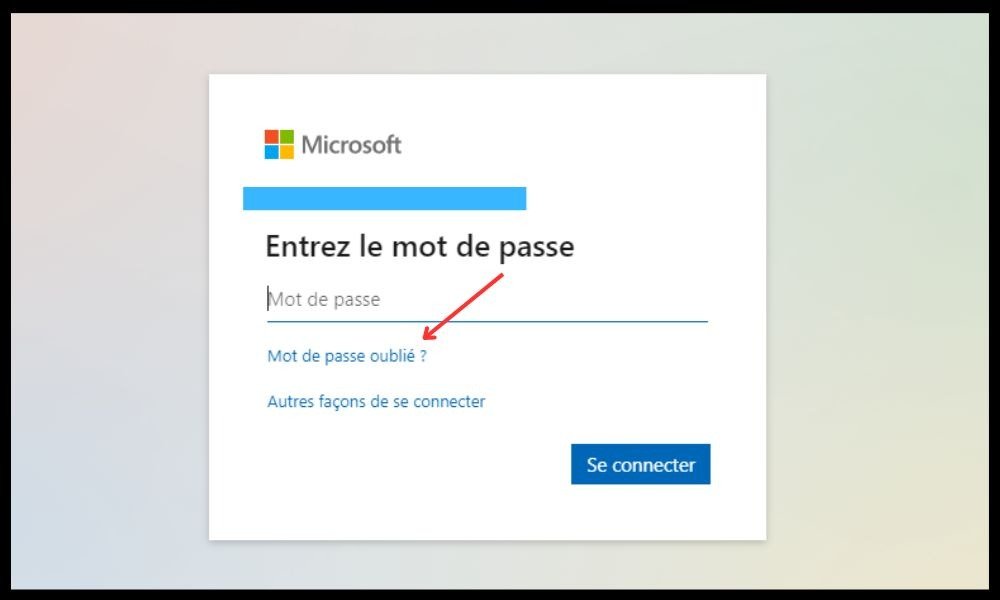
- Segui la procedura per reimpostare la password. Potrebbe essere necessario verificare la tua identità utilizzando un indirizzo email o un numero di telefono alternativo, oppure rispondendo a domande di sicurezza.
- Inserisci una nuova password e confermala.
- Effettuare l'accesso con la consueta procedura con la nuova password.
Come faccio a reimpostare la password di un account locale?
Se hai perso o dimenticato la password di un account locale, reimpostarla è più complicato, ma non impossibile! Sono disponibili diversi metodi:
- Se hai aggiunto delle domande di sicurezza durante la configurazione del tuo account locale per Windows 10, puoi rispondere per accedere nuovamente. Per farlo, seleziona il "Reimposta password" nella schermata di accesso e rispondi alle domande. Quindi inserisci una nuova password e confermala.
- Se non hai aggiunto domande di sicurezza o non conosci le risposte, puoi utilizzare uno strumento di terze parti come Rescatux o Offline NT Password & Registry Editor per reimpostare la password da un supporto rimovibile (unità USB o CD/DVD). Questi strumenti consentono l'accesso al sistema operativo senza password e possono modificare il Windows per rimuovere o cambiare la password dell'account locale.
- Se sul computer è presente un altro account amministratore, è possibile utilizzarlo per reimpostare la password dell'account locale dimenticato. Per farlo, accedi con l'account amministratore e vai alle impostazioni degli account utente. Seleziona quindi l'account di cui desideri modificare la password e fai clic su Cambia. Inserisci una nuova password e confermala.
Tabella comparativa dei metodi per reimpostare la password
| Metodo | Account Microsoft | Account locale | Benefici | Svantaggi |
| Modulo online | SÌ | NO | Semplice e veloce | Richiede una connessione Internet e la verifica dell'identità |
| Problemi di sicurezza | NO | SÌ | Pratico e sicuro | Richiede che le domande siano state configurate in anticipo |
| Strumento di terze parti | NO | SÌ | Efficace e gratuito | Richiede un supporto rimovibile e conoscenze tecniche |
| Altro account amministratore | NO | SÌ | Facile e senza rischi | Richiede un altro account amministratore sul computer |
Domande frequenti
Come evitare di dimenticare la password Windows 10?
Per password Windows 10, si consiglia di utilizzare un gestore di password che permetta di memorizzare e generare password sicure. Sono disponibili diversi gestori gratuiti e open source, come Bitwarden o KeePass. È anche possibile utilizzare il metodo Diceware per creare password facili da ricordare ma difficili da indovinare. Tuttavia, se vi trovate nella situazione di aver perso o dimenticato la password, potete password Windows 10.
Come faccio a cambiare la password Windows 10?

Se conosci già la tua password attuale e desideri modificarla, ecco come fare:
- Seleziona Start > Impostazioni > Account > Opzioni di accesso.
- Nella sezione Password, seleziona Modifica e segui le istruzioni.
Come faccio a rimuovere la mia password Windows 10?
Ecco come fare se vuoi rimuovere la password di Windows 10 per accedere più velocemente al tuo computer:
- Seleziona Start > Impostazioni > Account > Opzioni di accesso.
- Nella sezione Password, seleziona Modifica e segui le istruzioni.
- Quando ti viene chiesto di inserire una nuova password, lascia i campi vuoti e fai clic su Avanti.
Come faccio a disattivare la richiesta della password quando esco dalla modalità sospensione su Windows 10?
Se vuoi disattivare la richiesta della password quando esci dalla modalità di sospensione su Windows 10, in modo da non dover immettere la password ogni volta che il computer entra in modalità di sospensione, ecco come fare:
- Seleziona Start > Impostazioni > Account > Opzioni di accesso.
- Nella sezione " Richiedi una connessione", seleziona "Mai" dal menu a tendina.
Come faccio a rendere un account utente amministratore su Windows 10?
Se vuoi rendere un account utente amministratore su Windows 10 per avere più diritti e controllo sul tuo computer, ecco come fare:
- Seleziona Start > Impostazioni > Account > Famiglia e altri utenti.
- Nella sezione Altri utenti, seleziona l'account che desideri modificare e fai clic su Modifica tipo di account.
- Seleziona Amministratore dall'elenco a discesa e fai clic su OK.
Conclusione
Ora sai password Windows 10 se l'hai persa o dimenticata. Che si tratti di un account Microsoft o di un account locale, esistono soluzioni per riottenere l'accesso al computer. Ricorda di scegliere una password complessa e di conservarla in un luogo sicuro. Questo ti eviterà di ritrovarti con un account Windows bloccato se inserisci la password errata troppe volte.


