

Hai dimenticato la password di Windows 10 e non riesci più ad accedere al tuo computer? Niente panico, esistono soluzioni per bypassare la password di Windows 10 senza perdere i dati o reinstallare il sistema. In questo articolo, presenteremo 5 modi efficaci per bypassare la password Windows 10, sia che tu abbia un account locale o un account Microsoft.
Metodo 1: bypassare la password Windows 10 con un disco di ripristino
 Il primo metodo prevede l'utilizzo di un disco di ripristino creato in precedenza quando hai impostato la password Windows 10. Se disponi di un disco di questo tipo, segui questi passaggi:
- Inserisci il disco di ripristino nel computer e riavvialo.
- Nella schermata di accesso, fai clic sul Reimposta password sotto il campo della password.
- Segui le istruzioni sullo schermo per creare una nuova password e i suggerimenti.
- Rimuovere il disco e riavviare il computer.
- Accedi con la tua nuova password.
Metodo 2: bypassare la password Windows 10 con un account amministratore
Il secondo metodo prevede l'utilizzo di un altro account amministratore sul computer, se presente. Con questo account, è possibile reimpostare la password dell'account bloccato. Ecco come fare:
- Riavvia il computer e seleziona l'account amministratore nella schermata di accesso.
- Apri il Pannello di controllo e fai clic su Account utente.
- Fai clic su Gestisci un altro account e seleziona l'account di cui hai dimenticato la password.

- Fare clic su Cambia password e immettere una nuova password e i suggerimenti.

- Riavvia il computer e accedi con la nuova password.
Metodo 3: bypassare la password Windows 10 tramite il prompt dei comandi
Il terzo metodo prevede l'utilizzo del prompt dei comandi per attivare l'account amministratore predefinito, che non ha una password predefinita. Per farlo, è necessario un supporto di installazione Windows 10, che è possibile creare utilizzando un'unità USB o un DVD. Ecco i passaggi da seguire: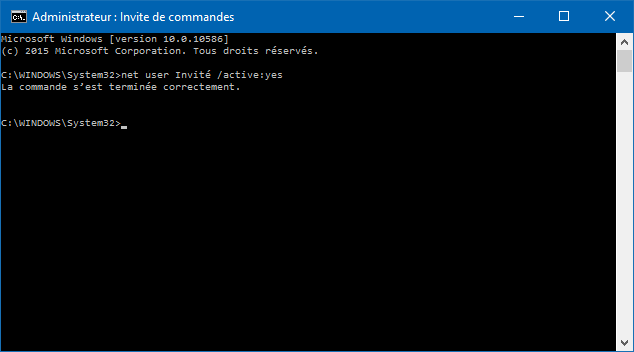
- Inserire il supporto di installazione nel computer ed eseguire l'avvio dal supporto.
- Nella prima pagina, fai clic su Avanti e poi su Ripara il computer nell'angolo in basso a sinistra.
- Fai clic su Risoluzione dei problemi, quindi su Opzioni avanzatee infine su Prompt dei comandi.
- Digita il seguente comando e premi Invio:
copy c:\windows\system32\sethc.exe c:\ - Digita il seguente comando e premi Invio:
copy /yc:\windows\system32\cmd.exe c:\windows\system32\sethc.exe - Chiudere il prompt dei comandi e riavviare il computer normalmente.
- Nella schermata di accesso, premere il tasto Maiusc cinque volte per aprire il prompt dei comandi.
- Digita il seguente comando e premi Invio:
net user administrator /active:yes - Chiudere il prompt dei comandi e scegliere l'account Amministratore nella schermata di accesso.
- Una volta effettuato l'accesso, apri il Pannello di controllo e fai clic su Account utente.
- Fai clic su Gestisci un altro account e seleziona l'account di cui hai dimenticato la password.
- Fare clic su Cambia password e immettere una nuova password e i suggerimenti.
- Riavvia il computer e accedi con la nuova password.
- Non dimenticare di disabilitare l'account amministratore predefinito digitando il seguente comando nel prompt dei comandi: net user administrator /active:no
Metodo 4: bypassare la password Windows 10 con software di terze parti

Il quarto metodo prevede l'utilizzo di software di terze parti in grado di reimpostare la password Windows 10 senza perdita di dati. Sono disponibili diversi programmi di questo tipo, ma vi presenteremo PassFab 4WinKey, uno dei più popolari ed efficaci. Ecco come utilizzarlo:
- Scarica e installa PassFab 4WinKey su un altro computer accessibile.
- Avvia il software e scegli il tipo di supporto che vuoi utilizzare per creare un disco di ripristino: unità flash USB o CD/DVD.
- Inserisci il supporto nel computer e fai clic su Masterizza per creare il disco di ripristino.
- Inserisci il disco di ripristino nel computer bloccato ed esegui l'avvio dal disco.
- Nell'interfaccia del software, seleziona il tuo Windows e fai clic su Avanti.
- Seleziona l'account di cui hai dimenticato la password e fai clic su Reimposta password.
- Inserisci una nuova password e fai clic su Avanti.
- Fai clic su Riavvia per riavviare il computer.
- Accedi con la tua nuova password.
Metodo 5: bypassare la password Windows 10 con un account Microsoft
Il quinto metodo è valido solo se si utilizza un account Microsoft per accedere a Windows 10. In questo caso, è possibile reimpostare la password online, a condizione di avere accesso a un'altra connessione Internet. Ecco come fare:
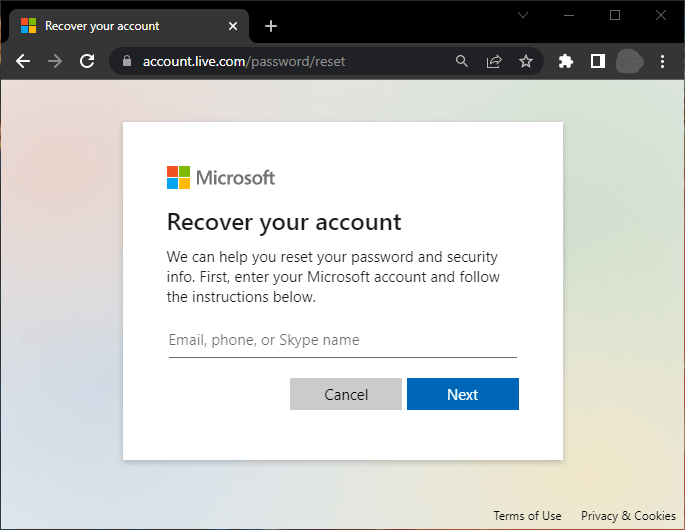
- Su un altro dispositivo connesso a Internet, vai su https://account.live.com/password/reset
- Inserisci il tuo indirizzo email, il numero di telefono o l'ID Skype associato al tuo account Microsoft e fai clic su Avanti.
- Scegli un metodo per ricevere il codice di sicurezza: via e-mail, via SMS o tramite chiamata telefonica.
- Inserisci il codice che hai ricevuto e fai clic su Avanti.
- Crea una nuova password e confermala.
- Riavvia il computer e accedi con la nuova password.
Tabella comparativa dei metodi
| Metodo | Benefici | Svantaggi |
| Reimposta disco | Semplice e veloce | Richiede la creazione anticipata di un disco |
| Account amministratore | Non richiede attrezzature aggiuntive | Richiede un account amministratore separato |
| Prompt dei comandi | Funziona con tutti i tipi di account | Richiede il supporto di installazione Windows 10 |
| Software di terze parti | Facile ed efficiente | Richiede un altro computer e un supporto vuoto |
| Account Microsoft | Non richiede attrezzature aggiuntive | Richiede una connessione Internet e un metodo di verifica |
Domande frequenti
Come bypassare una password Windows 10 senza software?
È possibile utilizzare il prompt dei comandi per abilitare l'account amministratore predefinito e reimpostare la password dell'account bloccato. Per farlo, è necessario il supporto di installazione Windows 10. Per maggiori dettagli, consultare il Metodo 3 in questo articolo.
Come bypassare la password Windows 10 con uno smartphone?
Se utilizzi un account Microsoft per accedere a Windows 10, puoi reimpostare la password online tramite smartphone. Per farlo, sono necessari una connessione Internet e un metodo di verifica (e-mail, SMS o chiamata telefonica). Per maggiori dettagli, consulta il Metodo 5 in questo articolo.
Come bypassare la password Windows 10 in modalità provvisoria?
password Windows , ma può aiutare a risolvere alcuni problemi che impediscono l'avvio normale del computer. Per accedere alla modalità sicura, è necessario riavviare il computer e premere il tasto F8 o Maiusc + F8 prima che venga visualizzato il Windows opzione Risoluzione dei problemi, poi Opzioni avanzate, quindi Impostazioni di avvioe infine Riavvia. Dopo il riavvio, è possibile selezionare l' Abilita modalità sicura.
Come bypassare la password Windows 10 utilizzando un disco rigido esterno?
Se disponi di un disco rigido esterno contenente un backup del tuo Windows 10, puoi utilizzarlo per ripristinare il computer a uno stato precedente di cui conosci la password. Per farlo, collega il disco rigido esterno al computer e avvialo da esso. Quindi, seleziona l' "Ripristina il computer", seguita da "Risoluzione dei problemi"e infine da "Ripristino immagine di sistema". A questo punto, dovrai selezionare il backup che desideri utilizzare e seguire le istruzioni visualizzate sullo schermo.
Come bypassare una password Windows 10 con un software gratuito?
password Windows senza perdita di dati, ma non sempre sono affidabili o compatibili con tutte le versioni di Windows 10. Uno dei programmi gratuiti più conosciuti è Ophcrack, che utilizza un metodo chiamato attacco a forza bruta per trovare la password utilizzando un dizionario. Per utilizzare Ophcrack, è necessario scaricare il software e masterizzarlo su un CD o una chiavetta USB. Successivamente, è necessario avviare il computer dal CD o dalla chiavetta USB e lasciare che il software scansioni il disco rigido. Se la password viene trovata, verrà visualizzata sullo schermo. In caso contrario, sarà necessario provare un altro metodo. Se si riesce a password Windows 10, si potrà godere appieno del computer e delle sue funzionalità. Ad esempio, se siete appassionati di videogiochi, potete personalizzare la vostra postazione di lavoro con le migliori idee di arredamento geek che offriamo sul nostro sito web. Lì troverete consigli su come scegliere la sedia da gaming, i mobili per ufficio, l'illuminazione a LED e molto altro. Non esitate a consultare il nostro articolo per creare l'atmosfera di gioco dei vostri sogni!
Conclusione
In questo articolo abbiamo esaminato cinque metodi efficaci per bypassare la password di Windows 10, sia che si disponga di un account locale che di un account Microsoft. Ci auguriamo che questi metodi vi abbiano aiutato a risolvere il problema e a riottenere l'accesso al computer. Per qualsiasi domanda o suggerimento, non esitate a lasciare un commento.


